Quels critères prendre en compte ?
Commencez par choisir le logiciel et la façon dont vous souhaitez gérer vos titres. Évaluez ensuite l’écran, le clavier, la configuration nécessaire et les possibilités d’utilisation hors ligne.
Ordinateur portable Windows avec Word pour Windows
À privilégier si : vous souhaitez afficher ou déplacer des chapitres dans le volet de navigation et mettre à jour une table des matières à partir des styles de titre.
À noter : la méthode de navigation présentée par Microsoft concerne Word pour Windows. Vérifiez la version et la licence dont vous avez besoin.
MacBook avec un traitement de texte adapté
À privilégier si : vous souhaitez utiliser macOS et préférez un écran compact ou, au contraire, plus grand.
À noter : les instructions de Microsoft pour Word pour Windows ne s’appliquent pas automatiquement à Word pour Mac. Choisissez au préalable l’application dans laquelle vous gérerez vos titres.
Chromebook avec Google Docs ou Word en ligne
À privilégier si : vous travaillez principalement dans un navigateur et souhaitez utiliser des styles de titre ainsi que le plan du document.
À noter : Word en ligne ne fonctionne pas comme Word pour Windows. Si vous souhaitez écrire sans connexion, configurez au préalable Google Docs pour une utilisation hors ligne.
| Critère |
Que vérifier ? |
À qui est-ce important ? |
| Titres et traitement de texte |
Dans la version que vous comptez utiliser, créez un document test avec deux niveaux de titres et une table des matières. Les instructions de navigation de Microsoft concernent spécifiquement Word pour Windows ; Google Docs utilise les titres pour afficher le plan du document. |
Si je veux retrouver rapidement des chapitres et des étapes imbriquées, puis les réorganiser après des modifications, je commence par choisir le logiciel qui le permet. Environ 36 % des consommateurs considèrent la structure des titres comme leur principal besoin. |
| Écran et clavier |
Comparez la taille, la résolution et le traitement antireflet de l’écran avec votre espace de travail. Vérifiez également la disposition du clavier de la configuration exacte. |
Si je veux relire le texte et vérifier sa mise en page en parallèle, la lisibilité et une disposition familière comptent davantage qu’une promesse générale de productivité. Environ 29 % des consommateurs privilégient l’écran et le confort de frappe. |
| Configuration nécessaire |
Adaptez la configuration au traitement de texte et aux autres logiciels que vous utilisez réellement. Vérifiez également les éléments inclus. |
Si je rédige principalement du texte, je ne veux pas payer pour du matériel dont je n’ai pas besoin ni oublier un élément indispensable. Environ 21 % des consommateurs privilégient un achat adapté, sans équipement superflu. |
| Utilisation hors ligne et en déplacement |
Vérifiez que vous pouvez ouvrir et modifier un document test sans connexion Internet. Pour un Chromebook, consultez les informations de mise à jour du modèle exact. |
Si vous écrivez hors de votre espace de travail habituel ou sans connexion, vous devez pouvoir ouvrir et modifier votre brouillon à ce moment-là. Environ 14 % des consommateurs privilégient la mobilité et le travail hors ligne. |
Les ordinateurs portables Joybuy pour écrire
Cette sélection Joybuy comprend des ordinateurs portables Windows adaptés à la rédaction, ainsi qu’un MacBook Air comme option macOS. Choisissez le traitement de texte qui correspond à la façon dont vous souhaitez gérer vos titres et votre table des matières.
 Aucune image disponible
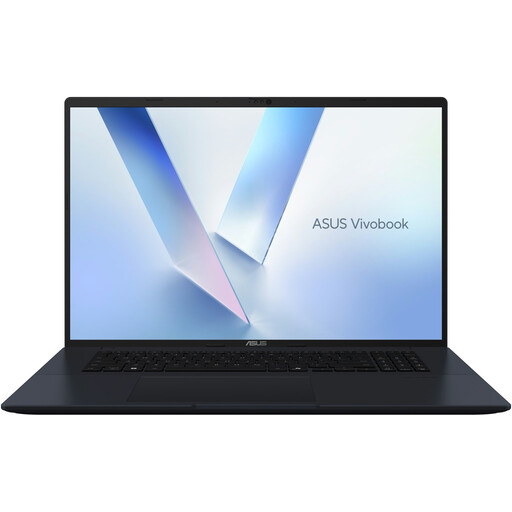
ASUS Vivobook 18 M1807HA-S16512W, Ryzen 7 260, 16 Go, SSD de 512 Go
Une option à envisager si vous souhaitez un grand écran pour consulter vos documents. Vérifiez que la disposition du clavier fourni vous convient.
Le nom du produit indique un écran de 18,4 pouces avec une résolution de 1920 × 1200 pixels, 16 Go de mémoire, un SSD de 512 Go et un clavier QWERTY.
Selon les informations produit, l’adaptateur secteur n’est pas inclus. Un chargeur USB-C Power Delivery compatible de 45 à 65 W est nécessaire.
Joybuy
 Aucune image disponible
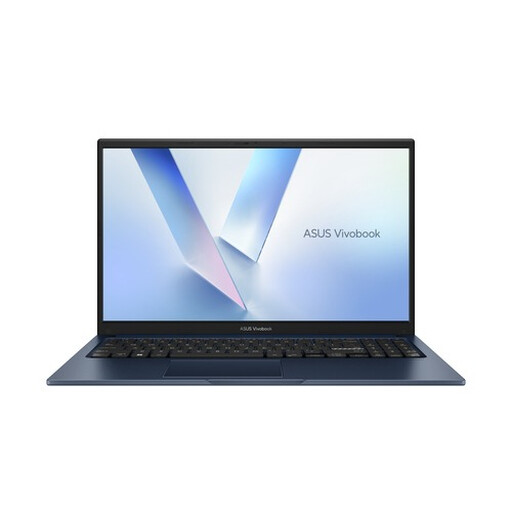
ASUS Vivobook 15 X1504MA-BQ588W, Core 3 304, 8 Go de mémoire vive, SSD de 256 Go
Un ordinateur portable Windows doté d’un écran de 15,6 pouces et d’un clavier QWERTY, pour travailler sur vos documents.
Le nom du produit indique un écran Full HD, 8 Go de mémoire vive et un SSD de 256 Go.
Joybuy
 Aucune image disponible
MSI Modern 14 F1MG-867NL, Core 7 150U, 16 Go DDR4, SSD de 512 Go
Un ordinateur portable Windows plus compact à envisager si vous recherchez un écran de plus petite taille pour écrire.
Le nom du produit indique un écran IPS-Level Full HD de 14 pouces, un clavier rétroéclairé et Windows 11 Home.
Joybuy
 Aucune image disponible
Apple MacBook Air 15 pouces M5, 16 Go, 512 Go, lumière stellaire, clavier QWERTY
Une option macOS si vous souhaitez écrire sur un grand écran d’ordinateur portable. Choisissez au préalable le traitement de texte dans lequel vous gérerez vos titres.
Le nom du produit indique une puce M5, 16 Go de mémoire et 512 Go de stockage.
Joybuy
 Aucune image disponible
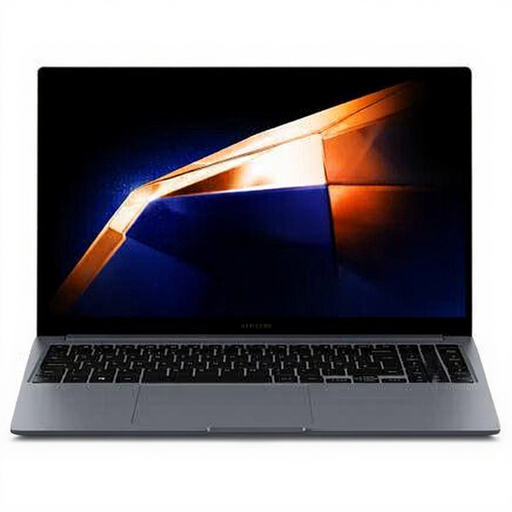
Samsung Galaxy Book4 NP750XGK-KG3NL, Core 7 150U, 16 Go, SSD de 512 Go
Un ordinateur portable Windows à envisager si vous recherchez un écran de 15,6 pouces pour rédiger et relire des documents.
Le nom du produit indique un écran Full HD, Windows 11 Home, 16 Go de mémoire vive et un SSD de 512 Go.
Joybuy
Questions fréquentes
Comment créer des chapitres à plusieurs niveaux et une table des matières dans Word ?
Utilisez des styles de titre pour les différents niveaux, puis insérez une table des matières automatique. Mettez-la à jour après chaque modification : une table des matières créée manuellement ne se met pas automatiquement à jour à partir des titres. L’assistance Microsoft explique la marche à suivre.
Peut-on rédiger dans Word sur un Chromebook ?
Oui, Microsoft explique comment accéder à Word sur un Chromebook via le Web. Ne partez pas du principe que les fonctions présentées dans les instructions de Word pour Windows concernant le volet de navigation fonctionnent de la même manière.
Peut-on modifier son livret dans Google Docs sans connexion Internet ?
Oui, à condition d’activer au préalable l’accès hors ligne et de rendre le fichier disponible hors ligne. Avant de partir, vérifiez que vous pouvez ouvrir et modifier le document sans connexion. L’aide Google Docs explique comment configurer l’accès hors ligne.
Que faire si un ordinateur portable acheté en ligne présente un défaut ?
Aux Pays-Bas, un achat effectué par un consommateur bénéficie de la garantie légale et vous avez droit à un produit conforme. Selon le gouvernement néerlandais, le vendeur doit trouver une solution en cas de problème ; la garantie constructeur ne remplace pas ce droit légal.
Peut-on renvoyer un ordinateur portable commandé en ligne s’il ne convient pas pour écrire ?
Pour un achat à distance auprès d’un vendeur, vous disposez dans de nombreux cas d’un délai de rétractation de 14 jours, et le vendeur doit vous en informer. Le gouvernement néerlandais précise qu’il existe des exceptions et qu’un achat en ligne auprès d’un particulier n’est pas soumis aux mêmes règles. Vérifiez les conditions applicables à votre achat.


