Pour créer un livre de recettes près d’une fenêtre lumineuse, accordez autant d’attention au revêtement de l’écran qu’à sa luminosité annoncée : un traitement antireflet peut limiter les reflets, mais ne les élimine pas. Choisissez ensuite entre un modèle plus compact, pratique si vous changez souvent de lieu de travail, et un écran plus grand pour afficher vos doubles pages et vos panneaux de mise en page. Tenez compte de vos logiciels et de la mémoire nécessaire. Pour l’impression, réglez les couleurs en fonction du profil et des exigences d’épreuvage de votre imprimeur : un écran lumineux ne permet pas, à lui seul, de prévoir le rendu final sur papier.
À qui s’adresse ce guide d’achat ?
Pour la mise en page près d’une fenêtre lumineuse
Si vous travaillez souvent au même endroit, très lumineux, vérifiez d’abord le revêtement de l’écran du modèle qui vous intéresse. Assurez-vous ensuite que sa taille vous permet d’afficher confortablement le texte, les photos et les panneaux de mise en page. Un écran antireflet peut réduire les reflets, sans les supprimer ; Dell précise que leur présence dépend notamment de la dalle, du revêtement et de la lumière ambiante.
Pour créer un livre imprimé riche en photos
Pour un livre de recettes illustré, l’espace de travail et les exigences de votre logiciel de mise en page sont à prendre en compte. Toutefois, l’écran de l’ordinateur ne suffit pas à déterminer le rendu des couleurs sur papier. Pour InDesign 21.3 et les versions ultérieures sous Windows, Adobe recommande 16 Go de RAM et décrit la gestion des couleurs à l’aide du profil d’imprimante choisi.
Pour corriger des recettes en déplacement
Si vous retouchez vos pages dans différents lieux, trouvez le bon équilibre entre portabilité et espace d’affichage. Apple indique notamment les tailles d’écran et les configurations de la gamme MacBook Air. Vérifiez les caractéristiques du modèle exact et ne considérez pas l’autonomie annoncée comme une durée de travail garantie pendant la mise en page.
Quels critères prendre en compte ?
| Critère |
Points à vérifier |
À qui ce critère importe-t-il particulièrement ? |
| Lisibilité près d’une fenêtre |
Vérifiez le revêtement de la dalle et, si possible, observez une configuration comparable dans un environnement très lumineux. Le traitement antireflet réduit les reflets, mais ne les élimine pas. |
Si la fenêtre se trouve dans mon champ de vision, je veux pouvoir lire le texte et utiliser les commandes sans devoir déplacer constamment l’écran. Environ 36 % des consommateurs citent la lisibilité près d’une fenêtre comme leur principale préoccupation à l’achat. |
| Espace pour la mise en page |
Comparez la taille de l’écran à la portabilité souhaitée et vérifiez que la mémoire est adaptée à votre logiciel. Pour InDesign 21.3 et les versions ultérieures sous Windows, Adobe indique un minimum de 8 Go de RAM et en recommande 16 Go. |
Si vous travaillez en même temps sur des photos, des pages et des panneaux de mise en page, vous avez besoin d’assez d’espace pour évaluer votre composition. Environ 29 % des consommateurs privilégient l’espace de travail pour la mise en page. |
| Couleurs pour l’impression |
Demandez à l’imprimeur quel profil de sortie et quelles épreuves il souhaite. Adobe explique comment gérer la conversion des couleurs dans InDesign à l’aide du profil d’imprimante choisi. |
Si mes photos de recettes sont destinées à un livre imprimé, je veux savoir comment l’imprimeur choisi traitera les couleurs. Environ 21 % des consommateurs considèrent le résultat à l’impression comme leur principale préoccupation à l’achat. |
| Transport et autonomie |
Comparez les dimensions et le poids de la configuration exacte. Consultez les données d’autonomie en tenant compte des conditions de test et de l’usage prévu. |
Si vous emportez régulièrement votre projet de livre dans un autre lieu de travail, le format et la possibilité de travailler sans prise secteur comptent. Environ 14 % des consommateurs privilégient la mobilité. |
Les erreurs d’achat les plus courantes
-
Prendre une forte luminosité HDR maximale pour une garantie de confort près d’une fenêtre
La luminosité HDR maximale et la lisibilité lors d’une mise en page courante sont deux choses différentes. Les reflets dépendent aussi du revêtement de l’écran et de la luminosité de votre espace de travail.
Comparez le revêtement de l’écran et la valeur de luminosité pertinente de la configuration exacte. Évaluez-la dans des conditions d’éclairage similaires à celles de votre espace de travail.
-
Supposer que tous les modèles d’une gamme ont le même écran
Le nom d’une gamme ne précise pas l’écran ni le revêtement proposés dans chaque configuration.
Vérifiez la référence complète du modèle et les caractéristiques de la dalle avant de choisir une configuration.
-
Confondre un écran d’ordinateur aux couleurs éclatantes avec une épreuve d’impression
L’affichage à l’écran ne détermine pas à lui seul la façon dont le processus d’impression convertit les couleurs du document. Adobe décrit la gestion des couleurs à l’aide du profil de sortie choisi.
Avant de fournir vos fichiers définitifs, demandez à l’imprimeur quels réglages colorimétriques et quelles épreuves il souhaite.
-
Souscrire une garantie supplémentaire sans comparer vos droits existants
Selon le gouvernement néerlandais, en cas de produit défectueux, le vendeur doit proposer une solution. Une couverture supplémentaire est distincte de ces droits légaux.
Lisez les garanties prévues par le contrat complémentaire et comparez ses conditions à vos droits existants.
Les marques à comparer
Apple
Le MacBook Air 13 pouces avec M5 est une gamme compacte sous macOS à considérer si vous changez régulièrement de lieu de travail.
- Pour cette gamme, Apple indique un écran de 13,6 pouces et une luminosité de 500 nits. Vérifiez la configuration de mémoire et de stockage choisie.
- La luminosité annoncée ne permet pas, à elle seule, de savoir si les reflets seront gênants près de votre fenêtre.
Lenovo
Le ThinkPad T14 Gen 6 (Intel) est une gamme Windows de 14 pouces à comparer si les connectiques et la configuration d’écran exacte sont importantes pour vous.
- Lenovo indique notamment, pour cette gamme, des ports Thunderbolt 4, HDMI et USB-A.
- Certaines caractéristiques ne sont disponibles que sur certains modèles. Ne déduisez pas le revêtement de l’écran ni ses caractéristiques colorimétriques à partir du seul nom de la gamme.
ASUS
Le ProArt P16 H7607 est une gamme créative grand format à comparer si vous recherchez un écran spacieux avec un traitement antireflet.
- ASUS indique, pour cette gamme, un écran OLED 4K de 16 pouces avec traitement antireflet.
- La luminosité maximale de 1 600 nits indiquée par ASUS concerne le HDR. Elle ne mesure pas la lisibilité près d’une fenêtre ni lors d’une mise en page courante. Vérifiez également la configuration exacte et l’adéquation du matériel créatif à vos besoins.
Les ordinateurs portables Joybuy pour la mise en page et la retouche photo
Ces modèles Joybuy sont dotés d’écrans d’environ 15 à 16 pouces, adaptés à la mise en page de recettes et au travail photo, et proposent différentes configurations de mémoire, de stockage et d’écran. Avant votre achat, vérifiez les caractéristiques de la configuration exacte et l’adaptateur secteur fourni.
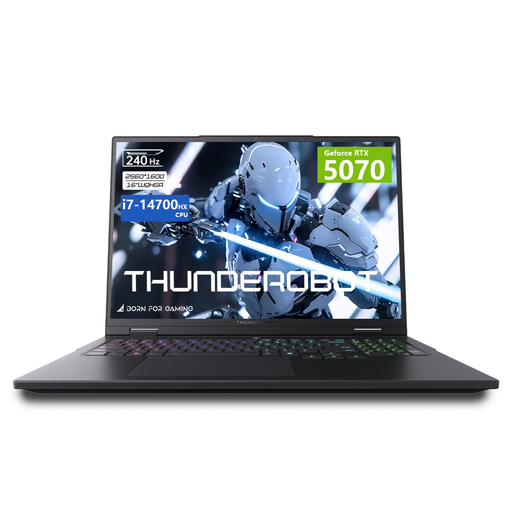 Image non disponible
Thunderobot 16, i7-14700HX, RTX 5070
Son écran de 16 pouces et ses 32 Go de RAM conviennent à celles et ceux qui souhaitent afficher des pages et des photos sur un espace de travail plus grand.
L’écran affiche une résolution de 2 560 × 1 600 pixels. Cette configuration comprend 32 Go de RAM et un SSD de 1 To. La fiche produit indique une couverture colorimétrique de 100 % du DCI-P3, mais cela ne garantit pas une correspondance des couleurs avec le résultat imprimé. Réglez la gestion des couleurs en fonction du profil et des exigences de votre imprimeur.
Voir sur Joybuy
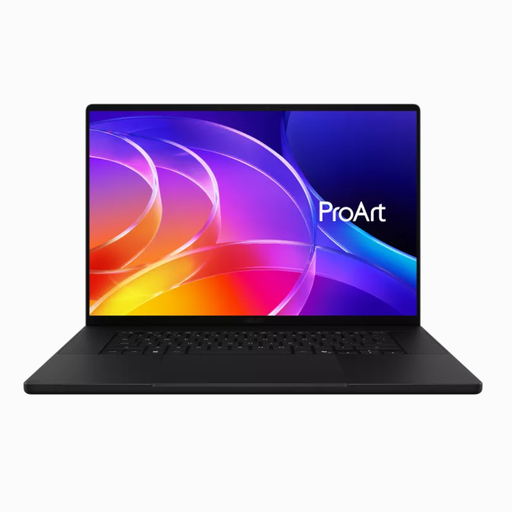 Image non disponible
ASUS ProArt P16 H7607BA-SE030X, 64 Go
Cette configuration OLED 4K de 16 pouces convient si vous recherchez plus d’espace à l’écran pour afficher des doubles pages et des images.
Elle comprend 64 Go de mémoire et 1 To de stockage. La fiche produit indique une couverture colorimétrique de 100 % du DCI-P3. Pour l’impression, réglez la gestion des couleurs en fonction du profil et des exigences de votre imprimeur.
Voir sur Joybuy
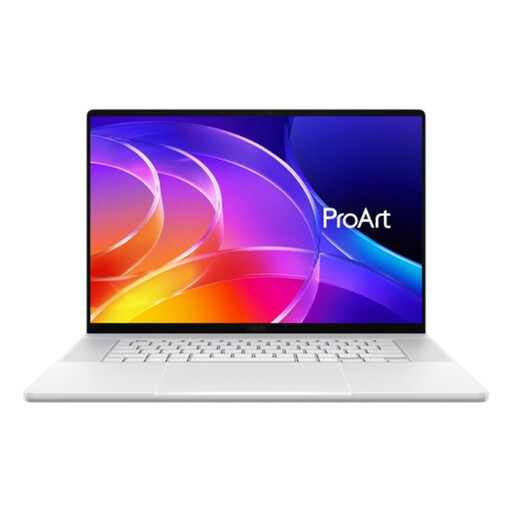 Image non disponible
ASUS ProArt P16 H7607BA-SE181X, 128 Go
Cette configuration associe un écran OLED 4K de 16 pouces à un traitement antireflet mentionné dans la fiche produit.
Le titre indique 128 Go de RAM et 1 To de stockage. La fiche produit mentionne également une couverture colorimétrique de 100 % du DCI-P3. Cette couverture ne garantit pas que les couleurs affichées correspondront au résultat imprimé : réglez donc la sortie en fonction des consignes de votre imprimeur.
Voir sur Joybuy
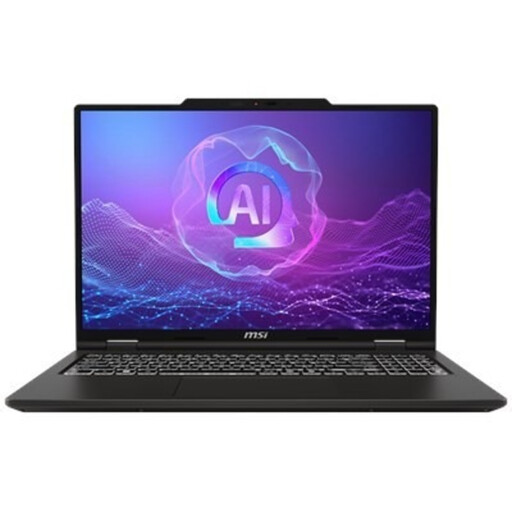 Image non disponible
MSI Venture 16 AI A2HMG-068NL
La fiche produit indique que l’écran est antireflet, un atout possible si la lumière de la fenêtre provoque des reflets sur votre espace de travail.
Cette configuration est dotée d’un écran de 16 pouces affichant une résolution de 1 920 × 1 200 pixels, de 32 Go de mémoire et d’un SSD de 512 Go. La fiche produit précise que l’adaptateur secteur doit être acheté séparément.
Voir sur Joybuy
 Image non disponible
Apple MacBook Air 15 pouces M5, 16 Go, 512 Go
Son écran de 15,3 pouces offre plus d’espace que celui d’un ordinateur plus compact. La configuration indiquée pèse 1 510 g.
La résolution de l’écran est de 2 880 × 1 864 pixels et sa luminosité annoncée de 500 cd/m². L’adaptateur secteur n’est pas fourni. La fiche produit précise qu’un adaptateur USB-C d’au moins 35 W est nécessaire.
Voir sur Joybuy
Questions fréquentes
Un écran lumineux suffit-il pour travailler près d’une fenêtre ?
Non. La luminosité seule ne suffit pas à déterminer si un écran sera agréable à utiliser près d’une fenêtre. Vérifiez aussi son revêtement et l’emplacement de la fenêtre : un traitement antireflet peut réduire les reflets, mais ne les élimine pas. En outre, la luminosité HDR maximale n’est pas équivalente à la luminosité en usage courant pour la mise en page.
Comment préparer les couleurs des photos de recettes pour l’impression ?
Réglez la gestion des couleurs et les paramètres de sortie en fonction des exigences et du profil de l’imprimeur choisi. Adobe décrit la conversion des couleurs dans InDesign à l’aide du profil d’imprimante sélectionné. Les couleurs affichées sur l’écran de l’ordinateur ne permettent pas, à elles seules, de prévoir le rendu final à l’impression.
De combien de mémoire ai-je besoin pour InDesign ?
Pour InDesign 21.3 et les versions ultérieures sous Windows, Adobe indique un minimum de 8 Go de RAM et en recommande 16 Go. Vérifiez également les autres exigences correspondant à votre système d’exploitation et à votre version du logiciel : ces chiffres ne s’appliquent pas à tous les logiciels de mise en page.
Quelles règles européennes s’appliquent à un ordinateur portable vendu aux Pays-Bas ?
Le marquage CE peut être obligatoire pour les équipements électriques et électroniques lorsque les règles européennes harmonisées applicables l’exigent. Selon le site Your Europe de l’Union européenne, le marquage CE est une déclaration du fabricant et non un certificat délivré par l’UE. Vérifiez les informations relatives à la configuration concernée.
Qui contacter en cas de panne après un achat aux Pays-Bas ?
Selon le gouvernement néerlandais, en cas de produit défectueux, le vendeur doit proposer une solution. La garantie du fabricant et les couvertures supplémentaires s’ajoutent à vos droits légaux. Comparez donc les conditions d’un contrat complémentaire aux droits dont vous bénéficiez déjà.


