Si vous travaillez principalement à un poste fixe, un ordinateur portable associé à un moniteur externe adapté peut vous offrir les deux espaces de travail dont vous avez besoin. Deux écrans intégrés sont surtout utiles si vous souhaitez profiter de cette configuration sans moniteur séparé. Vérifiez les connexions de l’ordinateur portable et du moniteur concernés, le logiciel que vous comptez utiliser pour créer vos livres photo et les paramètres colorimétriques de l’écran : une couverture colorimétrique annoncée ne garantit pas un rendu identique à l’impression.
À qui s’adresse ce choix ?
Vous créez des livres photo à un poste fixe
Vous souhaitez afficher vos photos et la mise en page du livre côte à côte ? Un moniteur externe peut vous offrir un deuxième espace de travail. Vérifiez que l’ordinateur portable peut transmettre une image à ce moniteur et que leurs connexions sont compatibles. Microsoft Support recommande de tester la disposition des écrans sous Windows.
Vous créez des livres photo en déplacement
Vous souhaitez disposer de deux espaces de travail même sans moniteur séparé ? Un ordinateur portable doté de deux écrans intégrés peut être une solution. Pour le modèle précis, tenez également compte du poids et de la disposition du clavier ; Tweakers mentionne ces points dans son test de l’ASUS Zenbook DUO UX8407AA-SNADPWS.
Vous examinez vos photos avec attention
Pour préparer soigneusement vos photos, il est important de prêter attention à la gestion des couleurs et aux paramètres de l’écran. Adobe rappelle que le rendu peut varier d’un écran à l’autre et différer de celui obtenu à l’impression.
Quels critères prendre en compte ?
Écran de l’ordinateur portable et moniteur externe
Cette option vous convient si : vous travaillez généralement à un bureau et souhaitez voir vos photos et la mise en page du livre en même temps.
À prendre en compte : un moniteur séparé occupe de la place. Vérifiez aussi que l’ordinateur portable, le moniteur et le câble ou l’adaptateur éventuel prennent en charge la même connexion vidéo.
Ordinateur portable avec deux écrans intégrés
Cette option vous convient si : vous souhaitez disposer de deux espaces de travail sans transporter de moniteur séparé. ASUS indique que le Zenbook DUO UX8407AA est doté de deux écrans OLED.
À prendre en compte : les remarques de Tweakers sur le poids et le bruit du système de refroidissement concernent le modèle testé, et non toutes les configurations.
Commencer avec un seul écran
Cette option vous convient si : vous créez surtout de petits livres photo ou n’en faites qu’occasionnellement, et souhaitez d’abord déterminer si l’utilisation simultanée de plusieurs fenêtres vous convient.
À prendre en compte : vous devrez peut-être passer plus souvent de vos photos à l’éditeur ; les fonctionnalités disponibles varient selon le logiciel.
Pour créer des livres photo avec un deuxième écran, la compatibilité des connexions de l’ordinateur portable et du moniteur concernés importe davantage que la seule forme de la prise. Pensez également à la gestion des couleurs et à l’espace occupé par votre photothèque.
| Critère |
Que vérifier ? |
Pour qui surtout ? |
| Deux espaces de travail à un bureau |
Vérifiez que la sortie vidéo transmet un signal et qu’elle est compatible avec l’entrée du moniteur ainsi qu’avec le câble ou l’adaptateur nécessaire. |
Si je veux afficher mes photos et la mise en page du livre en même temps à un poste fixe, la connexion est déterminante. Environ 36 % des consommateurs accordent la priorité à un poste de travail fixe avec deux écrans. |
| Deux écrans sans moniteur séparé |
Vérifiez que le modèle proposé est bien doté de deux écrans intégrés et examinez son poids ainsi que la disposition du clavier. |
Si je ne veux pas emporter de moniteur séparé en déplacement, mais ai besoin de deux espaces de travail, je tiens compte de l’ensemble de la configuration portable. Environ 29 % des consommateurs privilégient deux écrans intégrés pour travailler en déplacement. |
| Évaluer les couleurs avant impression |
Vérifiez les caractéristiques de l’écran du modèle concerné et utilisez des paramètres d’affichage et une gestion des couleurs adaptés. La seule couverture colorimétrique ne garantit pas un rendu identique à l’impression. |
Si je veux évaluer les couleurs avec précision avant de commander un livre photo, je ne me fie pas uniquement à la couverture colorimétrique annoncée. Environ 21 % des consommateurs privilégient le contrôle des couleurs avant impression. |
| Espace pour les photos et les projets |
Comparez la capacité de stockage du modèle concerné à celle dont votre photothèque a besoin et réfléchissez à la façon dont vous effectuerez vos sauvegardes. |
Si je veux conserver mes photos et mes projets en local, je dois savoir quelle place occupent mes fichiers. Environ 14 % des consommateurs privilégient l’espace nécessaire à une photothèque locale plus volumineuse. |
Les pièges les plus courants
-
Penser qu’un port USB-C garantit la connexion à un moniteur
La forme de la prise ne suffit pas à confirmer que le port prend en charge la transmission vidéo. Le moniteur risque alors de ne pas fonctionner comme prévu.
Dans les caractéristiques du modèle concerné, vérifiez la prise en charge du signal vidéo et comparez-la à l’entrée de votre moniteur.
Selon les connexions disponibles, un câble ou un adaptateur adapté peut être nécessaire.
-
Confondre large couverture colorimétrique et fidélité des couleurs à l’impression
Les caractéristiques de l’écran ne garantissent pas, à elles seules, qu’une photo aura le même rendu sur un autre écran ou dans le livre photo. Adobe cite notamment les paramètres de l’écran, le papier et la lumière ambiante parmi les facteurs à prendre en compte.
Utilisez des paramètres d’affichage et une gestion des couleurs adaptés, et tenez compte des différences entre l’affichage à l’écran et l’impression.
-
Comparer uniquement l’ordinateur portable et oublier le reste de la configuration
Avec un ordinateur portable doté d’un seul écran, un moniteur externe peut être nécessaire. Selon Tweakers, l’ASUS Zenbook DUO UX8407AA-SNADPWS testé était livré sans chargeur ; cela ne signifie pas que les autres modèles sont également vendus sans chargeur.
Vérifiez quels moniteur, câbles, adaptateurs et chargeur vous seront nécessaires, ainsi que les accessoires inclus avec le modèle proposé.
Pour utiliser un moniteur externe, il peut être nécessaire d’en acheter un compatible. Vérifiez également si un chargeur est fourni avec le modèle concerné.
Les marques à considérer
Apple
Le MacBook Air 13 pouces avec M5 peut convenir si vous utilisez macOS et souhaitez connecter un moniteur externe à un ordinateur portable léger.
- Pour ce modèle, Apple indique un écran de 13,6 pouces, 16 Go de mémoire en configuration standard et un SSD de 512 Go. Apple précise qu’il peut utiliser simultanément son écran intégré et des écrans externes.
- Les connexions vidéo sont de type Thunderbolt/USB-C. Vérifiez que votre moniteur dispose d’une connexion compatible ou qu’un adaptateur adapté est nécessaire.
ASUS
Le Zenbook DUO UX8407AA est conçu pour celles et ceux qui souhaitent utiliser deux écrans intégrés sans moniteur séparé.
- ASUS indique que le UX8407AA est doté de deux écrans OLED et de connexions incluant Thunderbolt 4 et HDMI.
- Tweakers a jugé le UX8407AA-SNADPWS testé pratique pour afficher des fenêtres sur les deux écrans, mais a signalé le poids, le bruit du système de refroidissement en charge maximale et le modèle comme des points à prendre en compte. Les configurations peuvent varier.
Lenovo
Le Yoga 7 2-in-1 14AKP10 est un ordinateur portable sous Windows doté d’un écran intégré et de connexions permettant éventuellement de brancher un moniteur externe.
- Lenovo mentionne une connexion HDMI et un port USB-C compatible DisplayPort pour ce modèle.
- Lenovo précise que les modèles disponibles varient selon les régions. Vérifiez donc la version de l’écran et les connexions du modèle concerné.
Dell
Le Dell 14 Plus DB14250 montre que la mémoire, le stockage et l’écran peuvent varier d’une configuration à l’autre au sein d’un même modèle d’ordinateur portable.
- La configuration examinée indiquait 16 Go de mémoire, un SSD de 1 To et un écran QHD+ de 14 pouces.
- Avant de choisir ce modèle pour une configuration avec moniteur externe, vérifiez séparément la sortie vidéo de la version concernée.
Ordinateurs portables Joybuy à utiliser avec un moniteur externe
Les modèles ci-dessous sont conçus pour une utilisation avec un ordinateur portable doté d’un seul écran intégré et d’une connexion pour moniteur externe. Vérifiez la compatibilité de la connexion de chaque modèle avec votre moniteur.
 Aucune image disponible
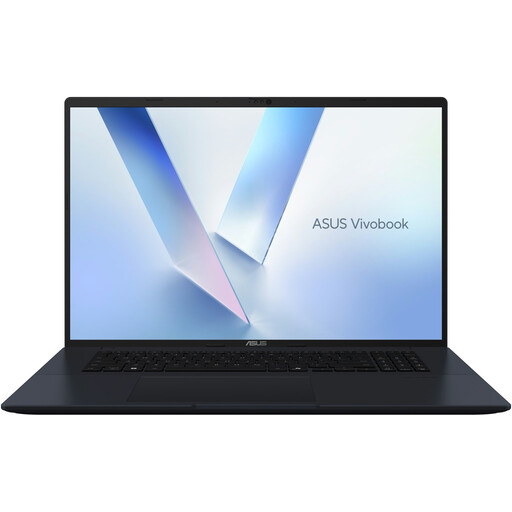
ASUS Vivobook 18 M1807HA-S16512W
La sortie HDMI 2.1 permet d’installer un poste de travail fixe avec un moniteur externe. Vérifiez que la connexion est compatible avec votre écran.
Écran WUXGA de 18,4 pouces ; couverture sRGB annoncée de 100 % ; SSD de 512 Go ; poids de 2,60 kg.
Selon la description du produit, aucun adaptateur secteur n’est fourni ; un chargeur USB-C PD adapté de 45 à 65 W est nécessaire. La couverture colorimétrique annoncée ne garantit pas un rendu identique à l’impression.
Voir sur Joybuy
 Aucune image disponible
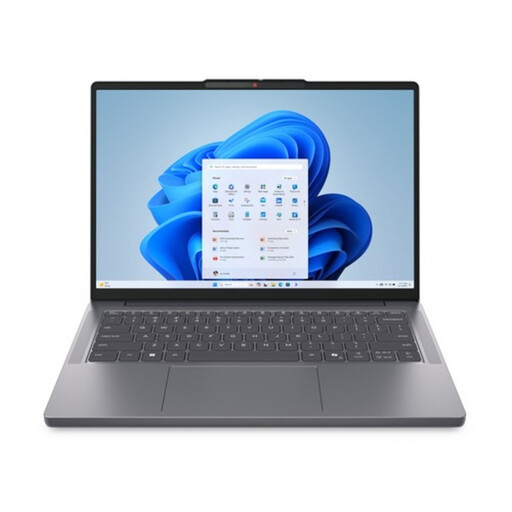
Lenovo ThinkBook 16 G8 IAL 21SK00EBMH
Les connexions HDMI 2.1 et USB-C avec DisplayPort indiquées permettent de brancher un moniteur externe. Vérifiez le type d’entrée utilisé par votre écran.
Écran IPS antireflet WUXGA 16:10 de 16 pouces ; Intel Core Ultra 5 135H ; 16 Go DDR5 ; SSD de 512 Go ; lecteur de carte SD.
Voir sur Joybuy
 Aucune image disponible
HP OmniBook Ultra Next Gen AI 16-bk0002nd
La description du produit mentionne un port USB-C/USB4 avec DisplayPort pour brancher un moniteur externe. Vérifiez que cette connexion est compatible avec votre écran.
Écran tactile OLED 3K de 16 pouces ; 64 Go de mémoire ; SSD de 2 To.
Voir sur Joybuy
 Aucune image disponible
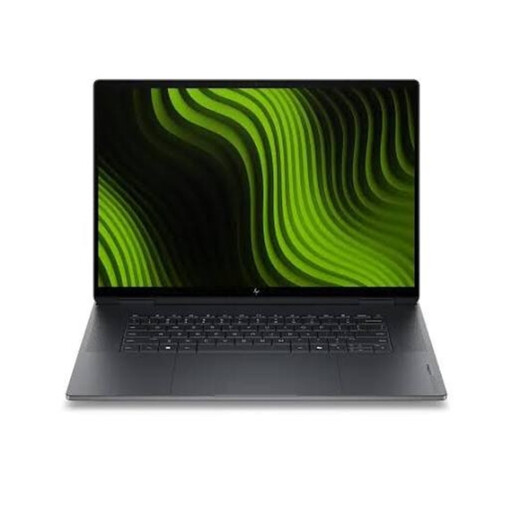
HP OmniBook Ultra Next Gen AI 16-bk0001nd
La description du produit mentionne un port USB-C/USB4 avec DisplayPort pour brancher un moniteur externe. Vérifiez les connexions de votre écran.
Écran tactile OLED 3K de 16 pouces ; 32 Go de mémoire ; SSD de 1 To.
Voir sur Joybuy
Aucune image disponible
HP OmniBook Ultra Next Gen AI 16-bk0004nd
La description du produit mentionne un port USB-C/USB4 avec DisplayPort pour brancher un moniteur externe. Vérifiez que cette connexion est compatible avec votre écran.
Écran tactile OLED 3K de 16 pouces ; 128 Go de mémoire ; SSD de 2 To.
Voir sur Joybuy
Foire aux questions
Mon ordinateur portable doit-il être doté de deux écrans intégrés ?
Non, à un poste fixe, vous pouvez également utiliser l’écran de l’ordinateur portable avec un moniteur externe adapté. Deux écrans intégrés sont surtout utiles si vous souhaitez emporter cet espace de travail sans moniteur séparé. Dans les deux cas, vérifiez les connexions du modèle concerné.
Comment savoir si je peux connecter mon ordinateur portable à un moniteur externe ?
Vérifiez que la sortie vidéo du modèle concerné prend en charge la transmission d’un signal et comparez-la à l’entrée de votre moniteur. La seule présence d’un port USB-C ne suffit pas à le confirmer ; un câble ou un adaptateur adapté peut également être nécessaire.
Comment configurer deux écrans sous Windows ?
Branchez un moniteur compatible, puis choisissez dans les paramètres d’affichage de Windows comment vous souhaitez utiliser les écrans. Placez-les en fonction de leur position sur votre bureau et vérifiez que le pointeur de la souris passe d’un écran à l’autre comme prévu, conformément aux recommandations de Microsoft Support.
Un écran à large couverture colorimétrique garantit-il la fidélité des couleurs dans mon livre photo ?
Non, une couverture colorimétrique ne garantit pas, à elle seule, un rendu identique à l’impression. Adobe rappelle que les paramètres de l’écran, le papier et la lumière ambiante, entre autres, ont une influence. Utilisez des paramètres colorimétriques adaptés et tenez compte des différences entre l’écran et l’impression.
Puis-je créer un livre photo sans connexion Internet ?
Cela dépend de l’éditeur choisi. CEWE propose la création hors ligne avec son logiciel pour ordinateur, et albelli propose des éditeurs pour Windows et Mac. Vérifiez auprès du service choisi les modalités de commande et le fonctionnement des éventuelles fonctionnalités en ligne.


