Quels critères prendre en compte ?
Commencez par déterminer quels écrans doivent fonctionner en même temps. Comparez ensuite les sorties vidéo de la configuration exacte de l’ordinateur portable avec les entrées de vos moniteurs, puis vérifiez la compatibilité Linux de cette même version.
| Critère |
Que vérifier ? |
À qui cela s’adresse-t-il ? |
| Nombre d’écrans et connecteurs |
Déterminez si vous souhaitez utiliser l’écran de l’ordinateur portable avec un moniteur ou deux moniteurs externes. Vérifiez le nombre indiqué d’écrans indépendants ainsi que les sorties vidéo de la version exacte. |
Si vous souhaitez répartir votre travail sur deux écrans, assurez-vous qu’ils peuvent fonctionner en même temps et être effectivement connectés. Environ 31 % des consommateurs accordent la priorité au nombre d’écrans et aux connecteurs. |
| Compatibilité Linux |
Comparez la référence complète du processeur et du modèle avec les informations de certification ou de compatibilité pour votre distribution. Une clé USB live peut vous permettre d’essayer Linux avant de l’installer. |
Si vous apprenez à utiliser Linux, évitez de supposer qu’une certification valable pour une autre version s’applique à votre ordinateur portable. Environ 31 % des consommateurs privilégient la prise en charge de la version de Linux choisie. |
| Achat et connectique nécessaire |
Vérifiez les entrées de vos moniteurs et les câbles, adaptateurs ou cartes d’extension nécessaires à votre installation. |
Si vous achetez un ordinateur portable et des écrans ensemble, renseignez-vous à l’avance sur les connexions dont vous aurez encore besoin. Environ 23 % des consommateurs considèrent le coût total de l’achat et la connectique nécessaire comme leur principale préoccupation. |
| Mobilité et évolutivité |
Déterminez à quelle fréquence vous utiliserez l’ordinateur portable en dehors de votre installation fixe avec moniteurs, et si les guides de réparation ou de remplacement sont importants pour vous. |
Si vous utilisez aussi l’ordinateur portable loin de votre bureau ou souhaitez remplacer des composants par la suite, tenez compte de sa portabilité et de l’accès à la documentation. Environ 15 % des consommateurs privilégient l’utilisation nomade ou l’évolutivité. |
Ordinateurs portables Joybuy pour un moniteur externe
Ces modèles Joybuy sont sélectionnés pour une utilisation de l’écran de l’ordinateur portable avec un moniteur externe. Pour la version de Linux choisie et votre installation complète, vérifiez les connecteurs et la prise en charge des écrans de la configuration exacte.
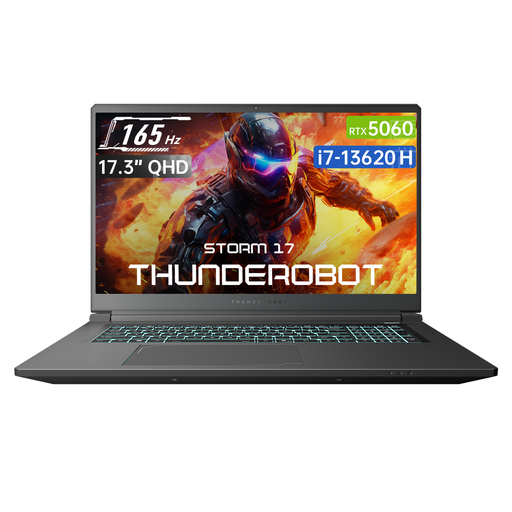 Image indisponible
Ordinateur portable gamer Thunderobot Storm 17 5060
La fiche produit mentionne une sortie HDMI. Vérifiez qu’elle est compatible avec votre moniteur et la configuration Linux souhaitée.
Écran QHD de 17,3 pouces à 165 Hz, Core i7-13620H, GeForce RTX 5060, 16 Go de RAM DDR5, SSD de 1 To, HDMI.
Voir sur Joybuy
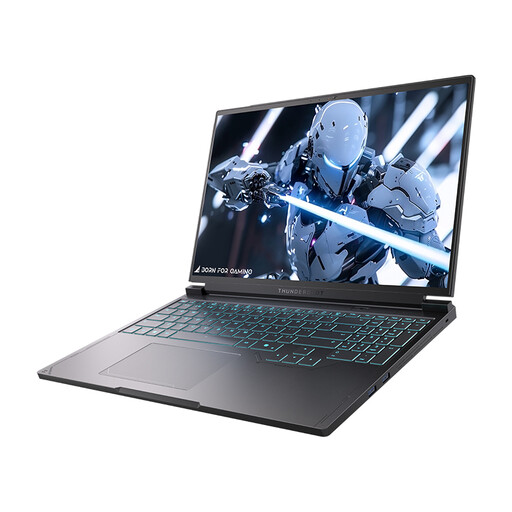 Image indisponible
Ordinateur portable gamer Thunderobot Radiant S16 5060
Les connecteurs HDMI et Mini DP sont indiqués pour les écrans externes. Vérifiez qu’ils sont compatibles avec vos moniteurs et la configuration Linux souhaitée.
Écran QHD+ de 16 pouces à 240 Hz, Core i7-13650HX, NVIDIA GeForce RTX 5060, 16 Go de RAM DDR5, SSD de 1 To, HDMI et Mini DP.
Voir sur Joybuy
Questions fréquentes
Deux écrans signifient-ils toujours deux moniteurs externes ?
Non. Utiliser l’écran de l’ordinateur portable avec un moniteur externe est une configuration différente de celle avec deux moniteurs externes. Précisez quels écrans doivent fonctionner simultanément, puis vérifiez la limite d’affichage et les connecteurs de la version exacte.
Comment essayer Linux sans l’installer tout de suite ?
Canonical explique comment créer une clé USB amorçable pour essayer Ubuntu avant de modifier la configuration existante de votre ordinateur. Avant une éventuelle installation, sauvegardez vos fichiers importants.
Toutes les stations d’accueil USB fonctionnent-elles automatiquement avec Ubuntu ?
Non, cela dépend notamment du type de station d’accueil et des logiciels nécessaires. Si elle utilise DisplayLink, consultez les instructions d’installation et les paramètres d’affichage correspondant à votre environnement Ubuntu.
Quelle garantie s’applique aux produits défectueux aux Pays-Bas ?
Lors d’un achat par un consommateur, le produit doit être conforme et le vendeur est votre interlocuteur en cas de défaut. Selon le gouvernement néerlandais, la loi aux Pays-Bas ne prévoit pas de durée de garantie fixe. Une éventuelle garantie du fabricant est distincte.
Puis-je retourner un ordinateur portable acheté en ligne dans un délai de 14 jours ?
Pour un achat à distance auprès d’un professionnel, vous disposez souvent d’un délai de rétractation de 14 jours. Le gouvernement néerlandais précise qu’il existe des exceptions et distingue les achats auprès d’un professionnel de ceux réalisés auprès d’un particulier. Vérifiez donc les conditions applicables à votre achat.


