Quels critères prendre en compte ?
Windows avec NVDA
Choisissez cette option si : vous avez besoin de NVDA pour naviguer vous-même ou souhaitez effectuer des tests avec NVDA.
À vérifier : vérifiez la version exacte de Windows, la disposition du clavier et les connexions disponibles. La compatibilité avec NVDA ne garantit pas celle de tous les outils de développement ni l’accessibilité du panneau d’affichage.
macOS avec VoiceOver
Choisissez cette option si : VoiceOver est le lecteur d’écran que vous connaissez et que vous souhaitez développer sous macOS.
À vérifier : cette option ne remplace pas un test avec NVDA sous Windows si votre projet en a besoin. Vérifiez également les connexions ou adaptateurs nécessaires.
ChromeOS avec ChromeVox
Choisissez cette option si : votre travail se fait principalement dans un navigateur et que vous souhaitez utiliser ou tester l’expérience ChromeOS.
À vérifier : assurez-vous que votre méthode de développement fonctionne sous ChromeOS et vérifiez combien de temps l’appareil précis continuera à recevoir des mises à jour. ChromeVox ne remplace pas un test avec NVDA sous Windows.
| Point à prendre en compte |
Que vérifier ? |
Pour qui est-ce important ? |
| Utilisation de votre lecteur d’écran |
Déterminez si vous avez besoin de NVDA, VoiceOver ou ChromeVox, puis vérifiez le système d’exploitation du modèle précis d’ordinateur portable. |
Si vous devez pouvoir utiliser le lecteur d’écran que vous connaissez pendant le développement, commencez par vérifier cette combinaison. Pour environ 36 % des consommateurs, le choix du lecteur d’écran est la principale préoccupation. |
| Méthode de développement et de test |
Essayez votre éditeur avec la navigation au clavier et le lecteur d’écran prévu ; déterminez séparément les autres combinaisons que vous souhaitez tester. |
Si vous créez le panneau d’affichage et souhaitez vérifier sa prise en main au clavier et avec un lecteur d’écran, assurez-vous que l’ensemble de votre méthode de travail vous convient. Environ 29 % des consommateurs accordent la priorité à cette méthode de développement et de test. |
| Utilisation dans différents lieux |
Comparez le poids et les connexions du modèle précis, puis vérifiez les accessoires fournis. |
Si vous travaillez sur le panneau d’affichage à différents endroits, le poids et les connexions nécessaires peuvent compter dans votre choix. Environ 21 % des consommateurs privilégient l’utilisation dans plusieurs lieux. |
| Mises à jour et assistance |
Pour un Chromebook, vérifiez le calendrier des mises à jour du modèle précis ; pour un achat grand public, renseignez-vous sur l’assistance proposée par le vendeur. |
Si vous souhaitez utiliser votre appareil longtemps, tenez compte des mises à jour et de l’aide disponible en cas de panne. Pour environ 14 % des consommateurs, l’assistance et les mises à jour sont les principales préoccupations au moment de l’achat. |
Visual Studio Code fournit des informations sur la prise en charge des lecteurs d’écran et la navigation au clavier. Testez également les fonctionnalités et les outils que vous souhaitez utiliser pour votre panneau d’affichage de quartier.
Produits Joybuy
Les ordinateurs portables ci-dessous sont des options à étudier pour travailler avec un lecteur d’écran, notamment si vous envisagez d’utiliser Windows. Le dernier produit est un écran portable, et non un ordinateur portable ; il peut uniquement servir d’écran supplémentaire.
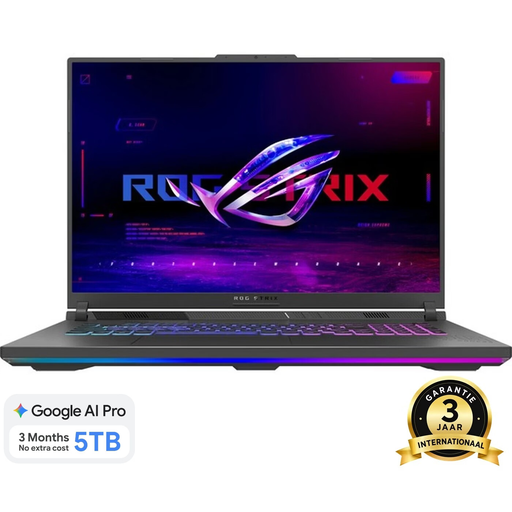 Image indisponible
ASUS ROG Strix G18 G814PM-S9012W
Les informations sur le produit indiquent Windows 11 Home. Ce modèle peut donc être étudié pour une utilisation avec NVDA. Son format de 18 pouces et son poids annoncé d’environ 3 kg sont à prendre en compte si vous devez souvent le transporter.
Le nom du produit indique 16 Go de mémoire et un SSD de 1 To. D’après les informations sur le produit, le chargeur doit être acheté séparément.
Voir sur Joybuy
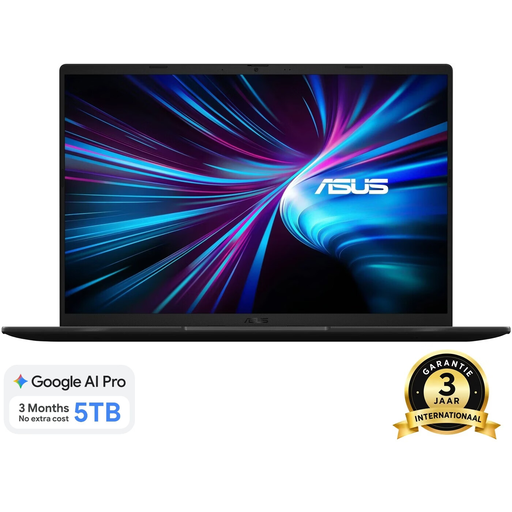 Image indisponible
ASUS V16 FX3607VP-RP061W
Les informations sur le produit indiquent Windows 11 Home. Cette configuration peut donc être étudiée pour une utilisation avec NVDA. Son poids annoncé est d’environ 1,95 kg.
Le nom du produit indique 16 Go de mémoire DDR5, un SSD de 1 To, un écran WUXGA à 144 Hz et un clavier QWERTY néerlandais.
Voir sur Joybuy
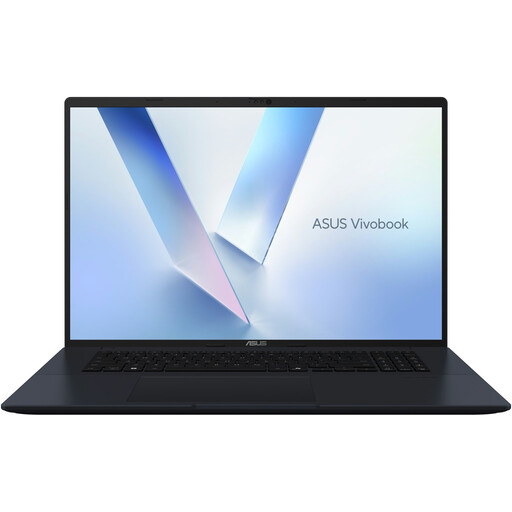 Image indisponible
ASUS Vivobook 18 M1807HA-S16512W
Les informations sur le produit indiquent Windows 11 Home. Cette configuration peut donc être envisagée pour utiliser NVDA. L’écran de 18,4 pouces et le poids annoncé de 2,60 kg sont à prendre en compte si vous souhaitez transporter l’ordinateur portable.
Le nom du produit indique 16 Go de mémoire et un SSD de 512 Go. D’après les informations sur le produit, l’adaptateur secteur n’est pas fourni ; un chargeur USB-C Power Delivery compatible est nécessaire.
Voir sur Joybuy
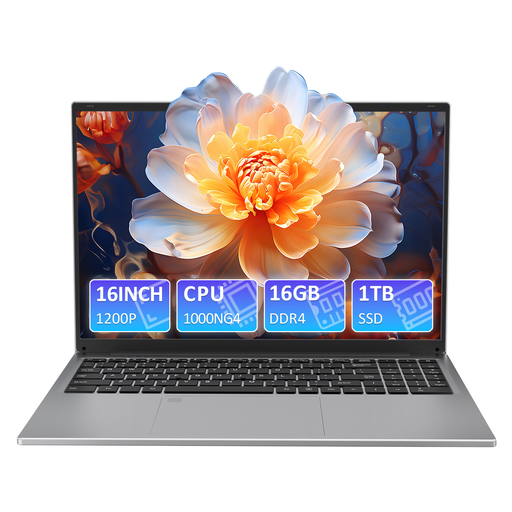 Image indisponible
Auusda T161N
Avant l’achat, vérifiez le système d’exploitation de cette configuration si vous souhaitez utiliser l’ordinateur portable avec NVDA.
Le nom du produit indique un processeur i3-1000NG4, 16 Go de mémoire DDR4 et un SSD de 1 To.
Voir sur Joybuy
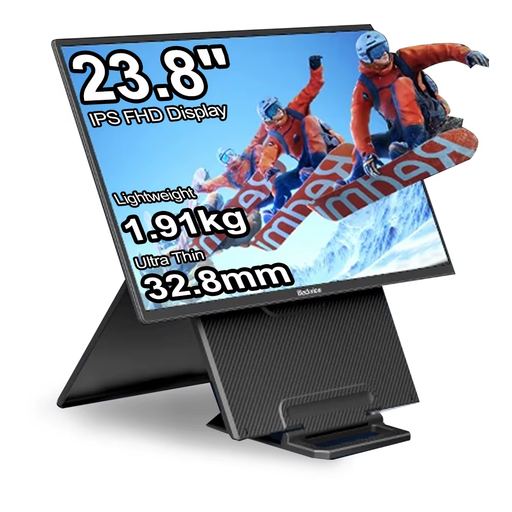 Image indisponible
Écran LCD HDR Blackview de 23,8 pouces
Il s’agit d’un écran portable, et non d’un ordinateur portable. Envisagez-le uniquement comme écran supplémentaire associé à un ordinateur compatible.
Le nom du produit indique une diagonale de 23,8 pouces et une fréquence de rafraîchissement de 100 Hz.
Voir sur Joybuy
Foire aux questions
Puis-je utiliser NVDA sur un MacBook ou un Chromebook plutôt que sur un ordinateur portable Windows ?
Ne partez pas de ce principe : NV Access présente NVDA comme un lecteur d’écran pour Windows. Pour macOS, Apple fournit des informations sur VoiceOver et Google sur ChromeVox pour ChromeOS.
Comment débuter le développement avec un lecteur d’écran ?
Commencez par vérifier si vous pouvez utiliser votre éditeur au clavier et avec un lecteur d’écran. Visual Studio Code fournit des informations sur la prise en charge des lecteurs d’écran et la navigation au clavier. Essayez ensuite votre propre méthode de travail et les fonctionnalités que vous souhaitez utiliser pour le panneau d’affichage.
Comment savoir combien de temps un Chromebook continuera à recevoir des mises à jour ?
Consultez le calendrier des mises à jour de l’appareil précis. Google indique de passer par Paramètres, À propos de ChromeOS, puis Informations supplémentaires. Après la dernière mise à jour, l’appareil ne reçoit plus de mises à jour de ChromeOS ni du navigateur.
Tous les panneaux d’affichage numériques de quartier aux Pays-Bas doivent-ils respecter les mêmes exigences d’accessibilité ?
Cela dépend de l’organisme responsable et du service proposé. DigiToegankelijk décrit les obligations des organismes publics. Le gouvernement néerlandais mentionne des produits et services spécifiques dans le cadre des règles en vigueur depuis le 28 juin 2025, notamment les boutiques en ligne. Sans savoir qui gère le panneau d’affichage ni ce qu’il propose, il est impossible de déterminer si celui-ci est soumis à une obligation légale.
Puis-je publier les noms ou les photos de mes voisins sur le panneau d’affichage ?
Commencez par déterminer si vous disposez d’une base juridique appropriée pour publier des données à caractère personnel. L’Autorité néerlandaise de protection des données indique que le consentement constitue presque toujours la base juridique requise pour une publication publique sur Internet. Évaluez le contenu précis avant de le publier.


