Quels critères prendre en compte ?
Commencez par le lecteur d’écran et testez toutes les étapes de publication. Comparez ensuite la mobilité, les ports et la compatibilité avec vos périphériques.
| Critère |
Que vérifier ? |
Pour qui est-ce important ? |
| Lecteur d’écran et système d’exploitation |
Vérifiez le système d’exploitation nécessaire à votre lecteur d’écran et testez-le sur l’ordinateur portable envisagé. |
Si j’ai besoin de NVDA, je veux m’assurer à l’avance que mon ordinateur portable est compatible avec ce lecteur d’écran. C’est la priorité d’environ 33 % des consommateurs. |
| Utilisation de l’éditeur sans souris |
Essayez de rédiger un article, d’ajouter une image et de publier à l’aide du clavier et du lecteur d’écran. |
Je veux pouvoir rédiger et publier des conseils de jardinage en toute autonomie, même si l’éditeur est déjà choisi. C’est la priorité d’environ 27 % des consommateurs. |
| Mobilité et autonomie |
Comparez le format de la configuration exacte aux indications du fabricant sur l’autonomie, en tenant compte de l’utilisation que vous prévoyez. |
Si je travaille sur mon site à différents endroits, la mobilité et la possibilité de travailler sans prise de courant comptent beaucoup. Environ 20 % des consommateurs en font leur priorité. |
| Périphériques et mises à jour |
Vérifiez les ports du modèle exact et, pour un Chromebook, le calendrier des mises à jour de l’appareil. |
Je veux pouvoir connecter les outils que j’utilise déjà et savoir combien de temps mon Chromebook recevra des mises à jour. C’est la priorité principale d’environ 20 % des consommateurs. |
Les ordinateurs portables disponibles chez Joybuy
Cette sélection comprend des ordinateurs portables Windows pour utiliser NVDA et des MacBook pour travailler avec VoiceOver. Testez séparément l’éditeur choisi sur le modèle exact.
 Aucune image disponible
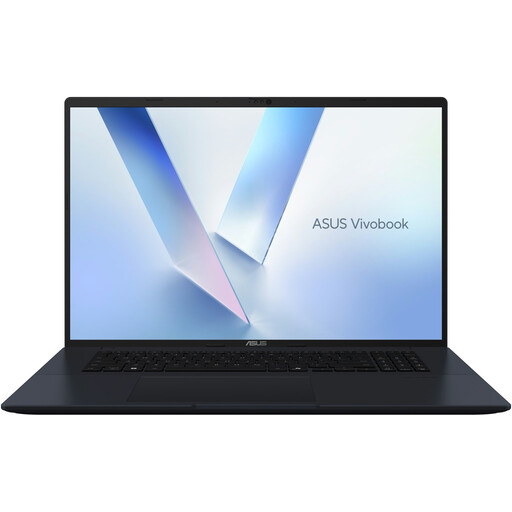
ASUS Vivobook 18 M1807HA-S16512W, 18,4 pouces, Ryzen 7 260, 16 Go, SSD de 512 Go, QWERTY
Pour utiliser NVDA : cette configuration est indiquée avec Windows 11 Home. NV Access propose NVDA pour Windows 10 et les versions ultérieures.
La configuration dispose de ports USB-A, USB-C et HDMI. Un chargeur USB-C Power Delivery adapté de 45–65 W est nécessaire, mais il n’est pas fourni.
Voir sur Joybuy
 Aucune image disponible
ASUS Vivobook S16 S3607QA-SH109W, écran OLED WUXGA de 16 pouces, Snapdragon X, 16 Go, SSD de 512 Go
Pour utiliser NVDA : la description du produit indique Windows 11 Home.
Cette configuration comprend 16 Go de LPDDR5X, un SSD de 512 Go et pèse 1,70 kg.
Voir sur Joybuy
 Aucune image disponible
Apple MacBook Air 15 pouces M5, 16 Go, 512 Go, couleur lumière stellaire, QWERTY
Pour utiliser VoiceOver : la description du produit indique macOS. Apple présente VoiceOver comme le lecteur d’écran intégré à macOS.
Cette configuration comprend un écran de 15,3 pouces, pèse 1 510 g et possède deux ports Thunderbolt 4. Un adaptateur secteur USB-C de 35 W ou plus est nécessaire, mais il n’est pas fourni.
Voir sur Joybuy
 Aucune image disponible
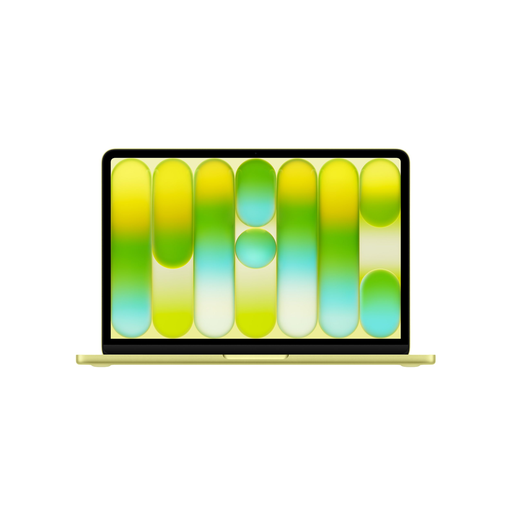
Apple MacBook Neo 13 pouces A18 Pro, 8 Go, 256 Go, couleur agrumes, QWERTY
Pour utiliser VoiceOver : la description du produit indique macOS. Apple présente VoiceOver comme le lecteur d’écran intégré à macOS.
Cette configuration comprend un écran de 13 pouces et un clavier QWERTY. Un câble de recharge USB-C est fourni. Un adaptateur secteur USB-C d’au moins 20 W est nécessaire, mais il n’est pas inclus.
Voir sur Joybuy
 Aucune image disponible
Lenovo IdeaPad Slim 5 15ARP10, 15,3 pouces, Ryzen 5 7535HS, 16 Go, SSD de 512 Go, QWERTY
Pour utiliser NVDA : la description du produit indique Windows 11 Home.
Cette configuration pèse environ 1,50 kg et comprend un clavier English EU rétroéclairé. Un chargeur USB-C Power Delivery de 45–65 W est nécessaire, mais il n’est pas fourni.
Voir sur Joybuy
Foire aux questions
Un ordinateur portable et un lecteur d’écran suffisent-ils à créer un site de jardinage accessible ?
Non, l’ordinateur portable ne suffit pas à le garantir. Testez les fonctionnalités et le contenu de votre site : selon le W3C, il est impossible d’automatiser tous les contrôles d’accessibilité et le jugement humain reste nécessaire. WordPress, par exemple, propose un champ de texte alternatif pour les images : renseignez-le de manière appropriée.
Comment tester la publication sans souris ?
Dans l’éditeur de votre choix, créez un article test et ajoutez une image accompagnée d’un texte alternatif adapté. Vérifiez les paramètres et la navigation, puis publiez l’article ou enregistrez-le comme brouillon. WordPress documente les raccourcis clavier de l’éditeur de blocs. Testez également votre thème et vos extensions avec le lecteur d’écran envisagé.
Tous les sites néerlandais de conseils de jardinage doivent-ils respecter les règles de l’EAA sur le commerce en ligne ?
Non, pas uniquement parce que le site porte sur le jardinage. L’Autorité néerlandaise des consommateurs et des marchés (Autoriteit Consument & Markt) définit un service de commerce en ligne comme un service permettant aux consommateurs de conclure un contrat sur Internet et prend également en compte la taille du prestataire. Vérifiez donc si votre site propose une offre et un processus de commande, et si une exception pour les petites entreprises s’applique. Les exigences néerlandaises en matière d’accessibilité sont entrées en vigueur le 28 juin 2025.
Quelle est la durée de la garantie légale sur un ordinateur portable aux Pays-Bas ?
Le gouvernement néerlandais n’indique pas de durée fixe pour la garantie légale : vous avez droit à un produit conforme. La garantie du fabricant et l’extension de garantie sont distinctes de ce droit.
Que vérifier pour utiliser un Chromebook sur le long terme ?
Consultez le calendrier des mises à jour ChromeOS de l’appareil exact et la date de la dernière mise à jour. Google précise qu’après cette date, les mises à jour du navigateur et de sécurité cessent également. Ne déduisez pas la date de fin à partir de la seule politique générale.


