
Développeur utilisant NVDA
Vous souhaitez créer le portail d’histoire locale sur votre propre ordinateur portable Windows et le tester avec NVDA. NV Access indique que NVDA est disponible sur les PC équipés de Windows 10 ou d’une version ultérieure.


Commencez par choisir un ordinateur portable doté du système d’exploitation adapté au lecteur d’écran et aux outils de développement que vous utilisez : NVDA est conçu pour Windows, VoiceOver est intégré à macOS et ChromeVox à ChromeOS. NV Access précise la configuration Windows requise pour NVDA, tandis qu’Apple Support et Google Chromebook Help documentent respectivement VoiceOver et ChromeVox. Vérifiez ensuite, pour la configuration exacte, les connecteurs, la disposition du clavier, le stockage et la compatibilité avec vos outils d’assistance. Le choix de l’ordinateur portable ne garantit pas à lui seul l’accessibilité du portail.
Vous souhaitez créer le portail d’histoire locale sur votre propre ordinateur portable Windows et le tester avec NVDA. NV Access indique que NVDA est disponible sur les PC équipés de Windows 10 ou d’une version ultérieure.
Vous traitez des numérisations, des photos et des documents, et souhaitez choisir le stockage et les connecteurs en fonction de vos méthodes de travail en archives. Microsoft Support précise que la reconnaissance OCR dépend de la qualité de l’image.
Vous travaillez sur plusieurs sites et cherchez un ordinateur portable pour développer et tester votre projet. Le choix du lecteur d’écran reste lié au système d’exploitation.
Choisissez cette solution si : vous utilisez NVDA ou souhaitez tester le portail sous Windows avec NVDA.
À prendre en compte : ce lecteur d’écran ne fonctionne pas sous macOS ni ChromeOS. Vérifiez également la configuration exacte de l’ordinateur portable.
Choisissez cette solution si : VoiceOver est votre lecteur d’écran habituel et que vous souhaitez travailler ou tester votre projet sur Mac.
À prendre en compte : pour tester NVDA, vous aurez également besoin d’un accès à Windows. Certains périphériques peuvent nécessiter un adaptateur.
Choisissez cette solution si : ChromeVox et vos outils de développement sont adaptés à votre méthode de travail. Google for Developers décrit également un environnement Linux pour les logiciels de développement sur ChromeOS.
À prendre en compte : vérifiez que vos logiciels sont accessibles et consultez la date de fin des mises à jour pour le modèle exact de Chromebook.
| Critère | Points à vérifier à l’achat | Pour qui est-ce important ? |
|---|---|---|
| Lecteur d’écran | Vérifiez le système d’exploitation et testez votre lecteur d’écran, votre navigateur, votre éditeur et, le cas échéant, votre matériel braille sur la configuration exacte. | Si je souhaite développer et tester avec le lecteur d’écran que j’utilise habituellement, l’ordinateur portable doit être adapté à ma méthode de travail ; environ 36 % des consommateurs privilégient la compatibilité avec leur propre lecteur d’écran. |
| Archives et développement | Comparez la capacité de stockage et les connecteurs avec vos fichiers, votre scanner et votre lecteur de cartes. Vérifiez le texte reconnu par OCR avant sa publication. | Si je traite localement des numérisations et des sources historiques, je veux pouvoir connecter mon matériel et gérer facilement mes fichiers ; environ 29 % des consommateurs accordent la priorité aux archives et au développement. |
| Travail sur site | Vérifiez le poids, la taille de l’écran, le clavier et l’alimentation de la configuration précise. Assurez-vous de savoir si vous aurez besoin d’adaptateurs. | Si je travaille sur le portail depuis différents lieux, je veux pouvoir emporter mon ordinateur portable et les outils dont j’ai besoin ; environ 21 % des consommateurs privilégient la mobilité. |
| Coût et durée d’utilisation | Vérifiez quels accessoires sont inclus et, pour un Chromebook, à quelle date Google prévoit la dernière mise à jour automatique du modèle. | Si je veux connaître à l’avance les dépenses et les conditions d’utilisation liées à mon choix, je vérifie les accessoires et les mises à jour ; environ 14 % des consommateurs font du coût et de la durée d’utilisation leur critère principal. |
NVDA, VoiceOver et ChromeVox sont associés à des systèmes d’exploitation différents. Un ordinateur portable doté d’un lecteur d’écran intégré ne conviendra donc pas nécessairement à votre méthode de travail habituelle.
Commencez par votre propre lecteur d’écran et vérifiez aussi avec quels autres systèmes vous souhaitez tester le portail.
Si vous devez également effectuer des tests avec un autre système d’exploitation, vous aurez peut-être besoin d’accéder à un deuxième appareil.
La mémoire, le système d’exploitation et les connecteurs peuvent varier d’une configuration à l’autre. La description d’une gamme ne confirme donc pas automatiquement les caractéristiques de l’ordinateur portable que vous souhaitez commander.
Avant de commander, comparez la référence complète du modèle, la disposition du clavier, les connecteurs et le contenu de l’emballage.
Si la configuration choisie ne comprend pas de chargeur ni d’adaptateur adapté, vous devrez vous en procurer un séparément.
La reconnaissance OCR peut comporter des erreurs. Microsoft Support indique que la qualité de l’image influe sur la reconnaissance du texte. De plus, selon le W3C, les outils automatiques ne peuvent pas effectuer tous les contrôles d’accessibilité.
Comparez le texte reconnu à la source, puis testez manuellement les pages et les actions importantes à l’aide du clavier et d’un lecteur d’écran.
L’IdeaPad Slim 3 14AHP10 peut convenir aux utilisateurs de NVDA qui recherchent un ordinateur portable Windows avec des connecteurs adaptés au travail sur des archives.
Un MacBook Air avec M5 convient aux utilisateurs qui travaillent sous macOS avec VoiceOver.
Le Chromebook Plus 514 CB514-5H-53HQ est une option ChromeOS pour les utilisateurs de ChromeVox qui souhaitent travailler avec des outils adaptés dans le navigateur ou sous Linux.
La gamme ProBook propose différentes configurations Windows à comparer si la gestion et les connecteurs d’un ordinateur portable professionnel sont importants pour vous.
Cette sélection met à l’honneur des ordinateurs portables Windows pour créer ou tester le portail avec NVDA.
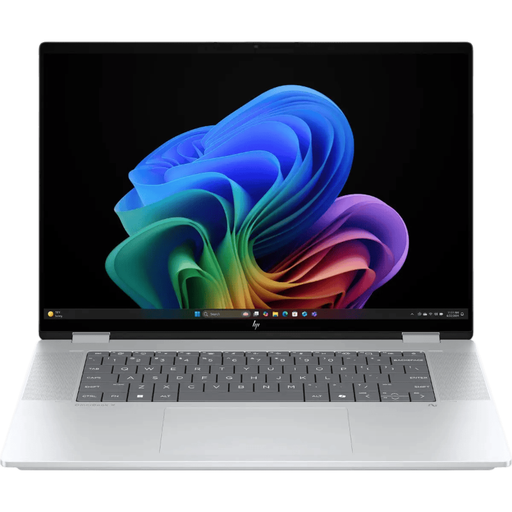 Aucune image disponible
La configuration indiquée comprend Windows 11 Home, ce qui en fait une option intéressante si vous souhaitez utiliser NVDA sous Windows.
32 Go de mémoire et SSD de 1 To.
Écran tactile de 16 pouces et charnière à 360 degrés.
Connecteurs USB-C et USB-A.
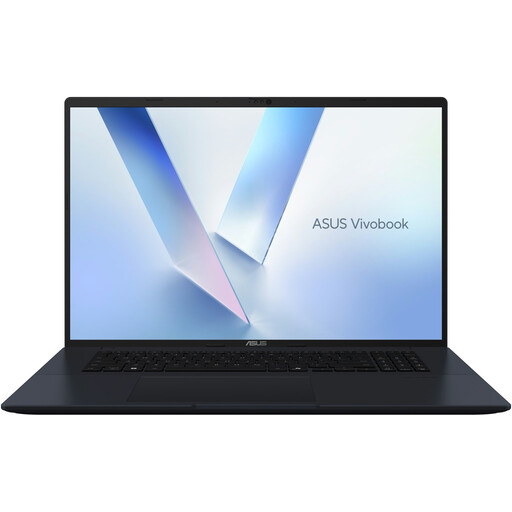 Aucune image disponible
La configuration indiquée comprend Windows 11 Home et convient aux utilisateurs qui souhaitent utiliser NVDA sous Windows.
Processeur Ryzen 7 260, 16 Go de mémoire et SSD de 512 Go.
Écran de 18,4 pouces et clavier néerlandais QWERTY avec pavé numérique.
USB-A, USB-C et HDMI. L’adaptateur secteur n’est pas inclus.
 Aucune image disponible
La configuration indiquée comprend Windows 11 Home et constitue une option pour utiliser NVDA sous Windows.
Écran OLED WUXGA de 16 pouces.
Processeur Snapdragon X, 16 Go de mémoire LPDDR5X et SSD de 512 Go.
Cool Silver.
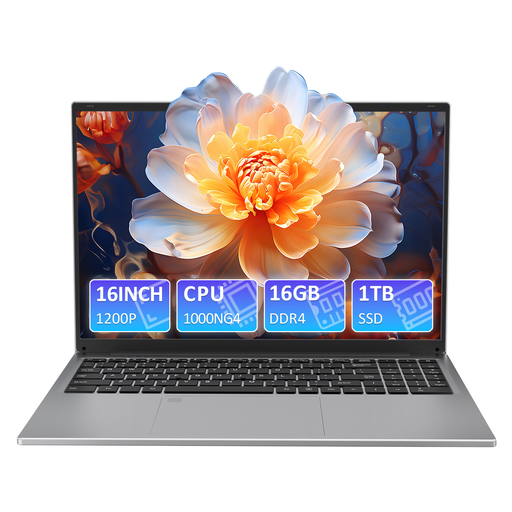 Aucune image disponible
Le stockage et le lecteur de cartes indiqués peuvent être utiles pour travailler localement avec des documents sources. Vérifiez séparément la compatibilité du système d’exploitation avec votre lecteur d’écran.
Processeur i3 1000NG4, 16 Go de mémoire DDR4 et SSD de 1 To.
Écran IPS de 16 pouces, USB-C, USB 3.0, mini-HDMI et lecteur de cartes TF.
Clavier rétroéclairé.
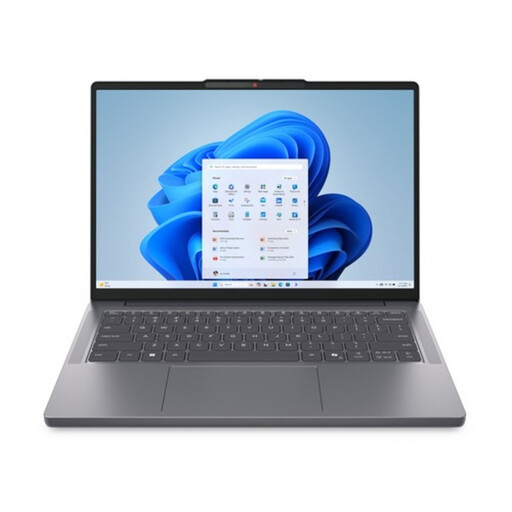 Aucune image disponible
La configuration indiquée comprend Windows 11 Home et convient aux utilisateurs qui souhaitent créer ou tester le portail sous Windows avec NVDA.
Processeur Ryzen 7 8840HS, 16 Go de mémoire et SSD PCIe de 1 To.
Écran IPS de 14 pouces avec traitement antireflet.
Lecteur de cartes SD et port USB-C avec Power Delivery.
Non. En plus d’un lecteur d’écran, utilisez d’autres méthodes de vérification et effectuez des tests manuels. Le W3C rappelle que les outils automatiques ne peuvent pas évaluer tous les aspects de l’accessibilité.
Oui, avec des logiciels de développement adaptés dans l’environnement Linux de ChromeOS, décrit par Google for Developers. Vérifiez au préalable que les logiciels dont vous avez besoin et votre méthode de travail avec ChromeVox sont bien compatibles.
Avant de publier le texte issu de l’OCR, comparez-le au document d’origine. Microsoft Support indique que la qualité de l’image influe sur la reconnaissance du texte. Vérifiez ensuite également l’accessibilité du contenu publié.
Cela dépend du responsable du portail et de son assujettissement aux règles applicables. DigiToegankelijk présente les obligations des organismes publics concernés par le décret sur l’accessibilité numérique des administrations. Des règles différentes s’appliquent à certains services destinés aux consommateurs, selon Ondernemersplein.
Ne partez pas du principe que les documents anciens peuvent être publiés librement. Le gouvernement néerlandais indique que l’utilisation de photos protégées par le droit d’auteur nécessite l’autorisation de leur créateur. Vérifiez séparément le traitement des données personnelles au regard des règles de confidentialité applicables.