Quels critères prendre en compte ?
Commencez par choisir l’environnement d’écriture et la méthode de sauvegarde adaptés à vos habitudes. Évaluez ensuite l’écran, le clavier et les ports du modèle qui vous intéresse.
| Critère |
Que vérifier ? |
Pour qui est-ce important ? |
| Sauvegarde hors ligne restaurable |
Vérifiez que le dossier de votre journal est bien inclus, identifiez le disque externe et le port nécessaires, puis assurez-vous de pouvoir restaurer un fichier. Microsoft Support présente l’Historique des fichiers ; Apple Support explique le fonctionnement de Time Machine. |
Si je veux pouvoir restaurer une version antérieure de mon journal sans connexion Internet, je souhaite pouvoir vérifier moi-même la sauvegarde. Environ 31 % des consommateurs accordent la priorité à une sauvegarde hors ligne restaurable. |
| Confort lors des longues séances d’écriture |
Testez la disposition et la frappe du clavier, puis évaluez la taille de l’écran en fonction de votre distance de lecture. Les caractéristiques techniques ne suffisent pas à savoir si le clavier vous conviendra. |
Les personnes qui écrivent régulièrement de longs textes recherchent un espace de lecture suffisant et un clavier adapté à leur façon de taper. Environ 25 % des consommateurs privilégient le confort d’écriture. |
| Maîtrise de la confidentialité des textes |
Vérifiez où l’application d’écriture enregistre les fichiers et quels types de chiffrement sont disponibles sur le modèle et l’édition de Windows concernés. Protégez séparément la copie externe. |
Si je souhaite conserver délibérément mes textes personnels en local, je veux savoir où ils sont enregistrés et comment les protéger. Environ 19 % des consommateurs privilégient la maîtrise de la confidentialité de leurs textes. |
| Ports nécessaires |
Comparez les ports de l’ordinateur portable avec la prise de votre disque externe et vérifiez si un câble ou un adaptateur adapté est nécessaire. |
Les personnes qui souhaitent choisir leur ordinateur, leur disque et, le cas échéant, leur adaptateur comme un ensemble d’écriture et de sauvegarde veulent savoir à l’avance quels éléments sont nécessaires. Environ 13 % des consommateurs privilégient un équipement complet. |
| Écrire dans différents lieux |
Comparez le format et le poids de la configuration exacte avec la place disponible dans votre sac. Tenez compte des conditions de test du fabricant lorsque vous évaluez l’autonomie annoncée. |
Si j’écris mon journal dans plusieurs endroits, je veux un format facile à transporter sans renoncer inutilement à un grand espace d’affichage. Environ 12 % des consommateurs privilégient la mobilité. |
Ordinateurs portables Joybuy pour écrire et sauvegarder
Cette sélection comprend des ordinateurs portables Windows pour écrire avec l’Historique des fichiers, ainsi qu’un MacBook Air pour écrire avec Time Machine. Pour chaque configuration, vérifiez les caractéristiques de l’écran et du clavier, la compatibilité avec votre disque externe et l’inclusion éventuelle des accessoires.
 Aucune image disponible
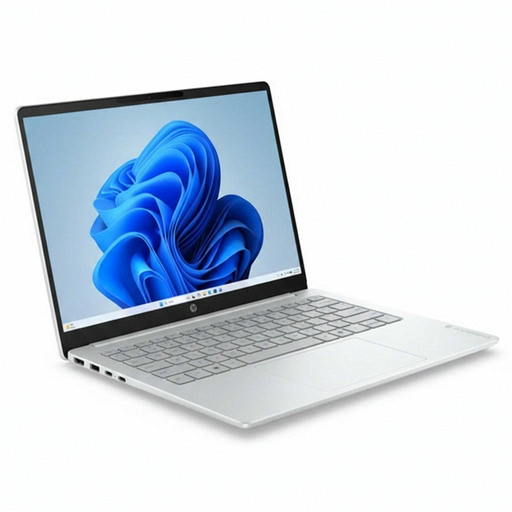
HP OmniBook 3 AI PC 14-ht0013nd
Une configuration Windows 11 Home pour écrire en local et copier les fichiers sélectionnés sur un disque externe avec l’Historique des fichiers. Microsoft Support présente cette méthode de sauvegarde.
Écran IPS de 14 pouces, 1920 × 1200 ; clavier QWERTY standard ; Intel Core 3 304 ; 8 Go de RAM ; SSD de 512 Go.
Joybuy
 Aucune image disponible
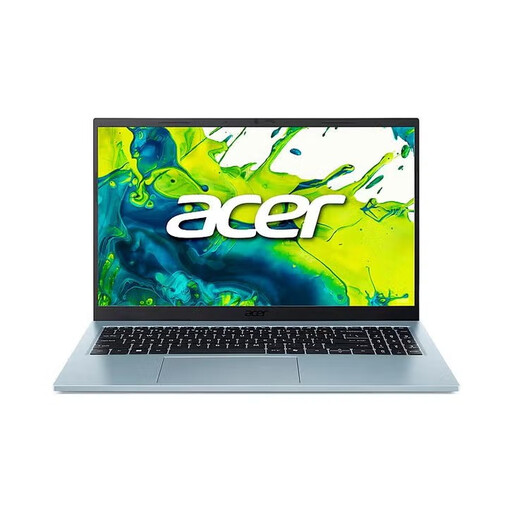
Acer Aspire Go 15 AG15-72P-58MP
Une configuration Windows 11 Home pour celles et ceux qui recherchent un grand écran et des ports USB-A, en plus d’une solution de sauvegarde locale comme l’Historique des fichiers présenté par Microsoft Support.
Écran IPS mat de 15,6 pouces ; 16 Go de mémoire ; Intel Core 5 120U ; SSD de 512 Go ; deux ports USB-A et deux ports USB-C.
Joybuy
 Aucune image disponible
MSI Modern 14 F1MG-867NL
Une configuration Windows 11 Home pour celles et ceux qui recherchent un écran de 14 pouces, un clavier rétroéclairé et des ports pour le stockage externe. L’Historique des fichiers présenté par Microsoft Support peut copier les fichiers sélectionnés sur un disque externe.
Écran antireflet Full HD de 14 pouces ; Intel Core 7 150U ; 16 Go de DDR4 ; SSD de 512 Go ; clavier rétroéclairé ; ports USB-A et USB-C ; poids annoncé d’environ 1,40 kg.
Joybuy
 Aucune image disponible
Apple MacBook Air 15 pouces M5, 16 Go, 512 Go, lumière stellaire, QWERTY
Une configuration macOS pour celles et ceux qui souhaitent utiliser Time Machine avec un support externe. Apple Support explique comment cette fonctionnalité peut créer des sauvegardes automatiques.
Écran Liquid Retina de 15,3 pouces ; 16 Go de mémoire ; SSD de 512 Go ; deux ports Thunderbolt 4 ; poids annoncé de 1,23 kg. L’adaptateur secteur n’est pas inclus ; un adaptateur USB-C compatible d’au moins 35 W est nécessaire.
Joybuy
 Aucune image disponible
Lenovo IdeaPad Slim 5 15ARP10, Ryzen 5 7535HS, 16 Go, 512 Go
Une configuration Windows 11 Home pour celles et ceux qui recherchent un écran mat et un clavier rétroéclairé pour les longues séances d’écriture. Microsoft Support explique comment utiliser l’Historique des fichiers pour sauvegarder des données sur un disque externe.
Écran IPS mat de 15,3 pouces, 1920 × 1200 ; Ryzen 5 7535HS ; 16 Go de mémoire ; SSD de 512 Go ; clavier anglais européen rétroéclairé ; poids annoncé d’environ 1,50 kg.
Joybuy
Questions fréquentes
Un fichier que je peux ouvrir hors ligne est-il automatiquement une sauvegarde hors ligne distincte ?
Non. Google Chromebook Help indique que les modifications apportées aux fichiers Drive accessibles hors connexion sont synchronisées une fois la connexion rétablie. Pour disposer d’une sauvegarde distincte, enregistrez une copie sur un support externe adapté et vérifiez que vous pouvez la restaurer.
Comment créer une sauvegarde locale sur Windows ou sur un Mac ?
Sous Windows, l’Historique des fichiers peut copier régulièrement les fichiers et dossiers sélectionnés sur un disque externe. Sur Mac, Time Machine peut créer automatiquement des sauvegardes sur un disque externe connecté. Dans les deux cas, vérifiez que le dossier de votre journal est bien inclus.
Ai-je besoin de Windows Pro pour chiffrer mes textes personnels ?
Pas toujours : Microsoft Support indique que le chiffrement de l’appareil est aussi disponible sur certains appareils Windows Home compatibles, mais cette fonctionnalité n’est pas proposée partout. Pour le chiffrement de lecteur BitLocker, Microsoft indique qu’il faut Windows Pro, Enterprise ou Education. Vérifiez quelles fonctionnalités sont disponibles sur le modèle et l’édition de Windows concernés.
Ma garantie légale aux Pays-Bas prend-elle fin après la garantie du fabricant ?
Non. ACM ConsuWijzer explique que la garantie légale s’ajoute à la garantie du fabricant ou du vendeur et dépend de ce que vous pouviez raisonnablement attendre du produit dans le cadre d’une utilisation normale. En cas de défaut, votre interlocuteur est le vendeur ; il n’existe pas de durée de garantie néerlandaise unique pour tous les ordinateurs portables.
Le RGPD s’applique-t-il à un journal personnel ?
Selon l’Autorité néerlandaise de protection des données, le RGPD ne s’applique pas lorsque des données personnelles sont traitées uniquement à des fins personnelles ou domestiques. Cela ne signifie pas automatiquement qu’il en va de même pour un journal que vous publiez ou partagez avec d’autres personnes ; l’application du règlement dépend alors de l’usage que vous faites des données d’autrui.


