Quels critères prendre en compte ?
Ordinateur portable Windows avec port HDMI adapté
À privilégier si : vous souhaitez utiliser l’écran de votre ordinateur portable avec un moniteur HDMI et que vous tenez à disposer d’un branchement direct.
À prendre en compte : la présence d’un port HDMI ne garantit pas, à elle seule, que deux moniteurs externes pourront être utilisés simultanément. Vérifiez les caractéristiques de la configuration exacte.
MacBook Air avec M5
À privilégier si : macOS convient aux autres applications que vous utilisez et que vous recherchez un ordinateur portable compact dont la prise en charge des écrans externes est documentée.
À prendre en compte : Apple indique des ports Thunderbolt/USB-C, mais aucun port HDMI intégré. Choisissez un câble ou un adaptateur adapté à votre moniteur.
Ordinateur portable avec un écran intégré plus grand
À privilégier si : vous modifiez surtout vos itinéraires en déplacement et n’utilisez un deuxième moniteur qu’occasionnellement.
À prendre en compte : un écran plus grand ne remplace pas deux écrans configurables séparément et l’ordinateur peut être moins pratique à transporter.
Commencez par déterminer la disposition des écrans que vous souhaitez réellement utiliser, puis vérifiez les ports et l’espace de travail de l’ordinateur portable.
| Critère |
Que devez-vous vérifier ? |
Pour qui est-ce important ? |
| Connexion de l’écran |
Vérifiez la sortie vidéo de la configuration exacte, l’entrée de votre moniteur et le câble nécessaire. Si vous ne comptez pas l’écran intégré, vérifiez séparément la prise en charge de deux moniteurs externes. |
Je veux garder la carte sur un écran et consulter des informations complémentaires sur l’autre. Environ 33 % des consommateurs privilégient une connexion compatible avec leur propre moniteur. |
| Espace de travail et fenêtres |
Comparez la taille et la résolution de l’écran de l’ordinateur portable. Vérifiez également la mémoire de la configuration précise : la Consumentenbond recommande 16 Go pour utiliser plusieurs programmes simultanément. |
Je veux pouvoir passer facilement de la carte de l’itinéraire aux autres fenêtres tout en planifiant. Environ 25 % des consommateurs privilégient une bonne visibilité et le travail avec plusieurs fenêtres. |
| Portabilité |
Vérifiez le poids, les dimensions et la taille de l’écran. Évaluez l’autonomie annoncée en fonction des conditions d’utilisation, qui peuvent différer de celles d’une planification d’itinéraire. |
J’emporte mon ordinateur portable et planifie aussi sans moniteur fixe. L’écran intégré et le format comptent donc dans mon choix. Environ 17 % des consommateurs privilégient la portabilité. |
| Installation complète |
Faites le point sur les moniteurs, câbles ou adaptateurs que vous possédez déjà et vérifiez les accessoires fournis avec la configuration concernée. |
Je veux pouvoir utiliser mon équipement existant et savoir ce qu’il me faut encore pour que l’installation fonctionne. Environ 25 % des consommateurs s’intéressent avant tout à l’installation complète. |
Les marques à comparer
Les ports et la prise en charge des écrans peuvent varier selon le modèle et la configuration. Consultez donc les caractéristiques de la version qui vous intéresse, et pas seulement la marque.
Apple
Le MacBook Air avec M5 est une option sous macOS pour celles et ceux qui recherchent un ordinateur portable compact compatible avec des écrans externes.
- Pour ce modèle, Apple Pays-Bas indique qu’il est possible d’utiliser simultanément l’écran intégré et jusqu’à deux écrans externes.
- Les ports indiqués sont des ports Thunderbolt/USB-C. Si vous utilisez un moniteur HDMI, prévoyez un câble ou un adaptateur adapté.
Dell
Le Dell Pro 14 PC14250 est un ordinateur portable professionnel Windows de 14 pouces. Ses caractéristiques dépendent de la configuration choisie.
- Pour la configuration présentée, Dell Pays-Bas indique 16 Go de mémoire et un écran FHD+ de 14 pouces.
- Pour la version exacte, vérifiez la sortie vidéo, la prise en charge du nombre de moniteurs souhaité et les accessoires fournis.
HP
La série ProBook 4 G1i 14 comprend des configurations Windows de 14 pouces, notamment avec HDMI, à comparer selon vos besoins.
- La page HP de la configuration B9YJ3ET#ABH indique un port HDMI, deux ports USB-C, 16 Go de RAM et un SSD de 512 Go.
- HP indique que cette configuration n’est pas disponible à la vente sur son site. La seule présence de ports USB-C ne garantit pas que les deux puissent transmettre un signal vidéo.
Lenovo
La ThinkPad E14 Gen 7 est une gamme professionnelle de 14 pouces à comparer si vous recherchez une version adaptée à votre installation.
- Lenovo indique la présence d’un port HDMI et, selon la version Intel, de ports USB-C ou Thunderbolt.
- Les ports varient selon la version. Vérifiez la référence complète du modèle et la configuration de clavier souhaitée.
Notre sélection de produits Joybuy
Ces ordinateurs portables sont à comparer pour planifier vos itinéraires sur l’écran intégré, avec éventuellement un moniteur externe. Pour chaque version exacte, vérifiez que la sortie vidéo est compatible avec votre moniteur et la disposition de vos écrans.
 Aucune image disponible
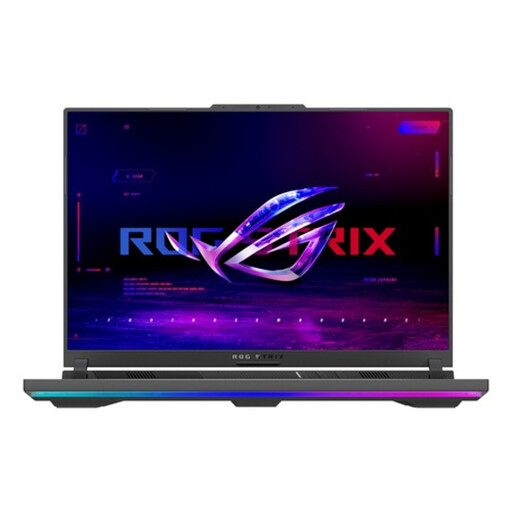
ASUS ROG Strix G16 G614PP-S5032W
Un ordinateur portable gaming à comparer pour planifier vos itinéraires. Vérifiez que les ports de cette version sont compatibles avec votre moniteur.
Joybuy
 Aucune image disponible
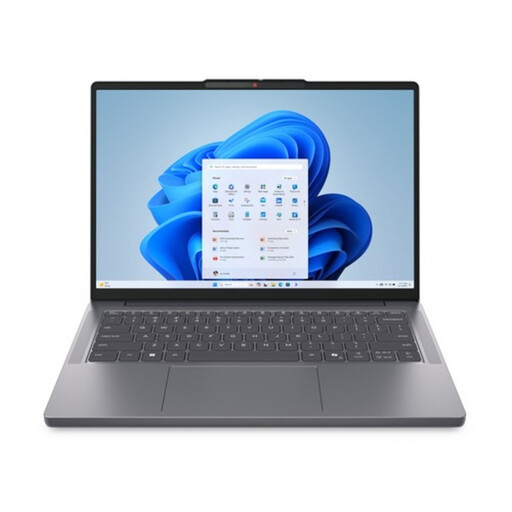
Lenovo ThinkBook 16 G8 IAL 21SK00EBMH
L’écran de 16 pouces offre suffisamment d’espace pour afficher la carte sur l’ordinateur portable. Vérifiez la sortie vidéo pour connecter un moniteur supplémentaire.
Écran WUXGA de 16 pouces, Intel Core Ultra 5 135H, 16 Go DDR5, SSD de 512 Go et Windows 11 Pro.
Joybuy
 Aucune image disponible
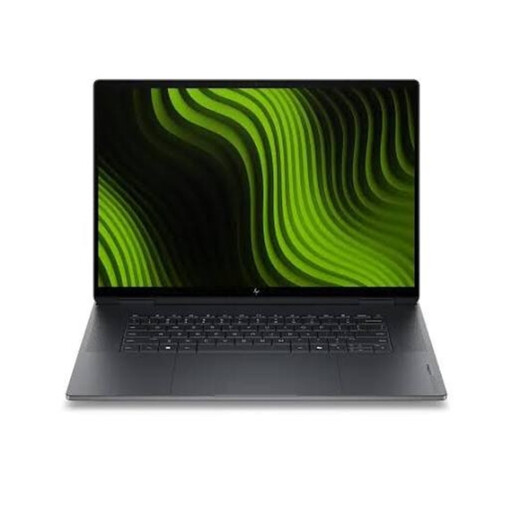
HP OmniBook Ultra Next Gen AI 16-bk0001nd
L’écran de 16 pouces peut être pratique si vous souhaitez aussi consulter la carte sur l’ordinateur portable. Vérifiez la sortie vidéo pour connecter votre moniteur.
Écran tactile OLED 3K de 16 pouces, 32 Go de RAM et SSD de 1 To.
Joybuy
 Aucune image disponible
HP OmniBook Ultra Next Gen AI 16-bk0004nd
L’écran de 16 pouces peut être pratique si vous souhaitez aussi consulter la carte sur l’ordinateur portable. Vérifiez la sortie vidéo pour connecter votre moniteur.
Écran tactile OLED 3K de 16 pouces, 128 Go de RAM et SSD de 2 To.
Joybuy
 Aucune image disponible
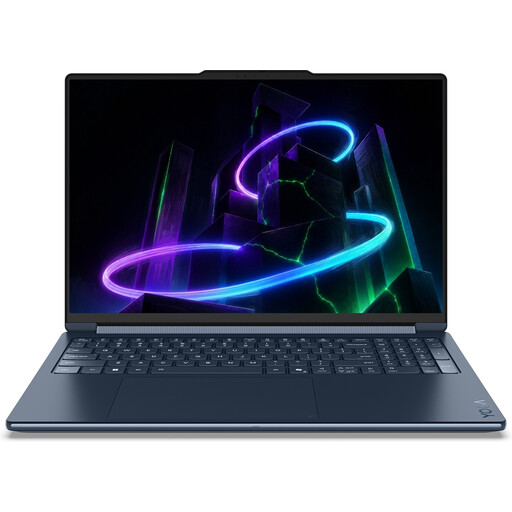
Lenovo Yoga 9 16N1X11 83N70020MH
Le format convertible peut convenir si vous souhaitez profiter d’un écran intégré polyvalent. Vérifiez la sortie vidéo pour connecter un moniteur.
Ordinateur portable convertible de 16 pouces, 32 Go de RAM et SSD de 1 To.
Joybuy
Foire aux questions
Par « deux écrans », entendez-vous un moniteur en plus de votre ordinateur portable ou deux moniteurs externes ?
Ces deux configurations nécessitent des vérifications différentes. Pour utiliser un ordinateur portable avec un moniteur, vérifiez qu’une connexion vidéo est compatible. Pour deux moniteurs distincts, assurez-vous que la version exacte prend en charge les deux écrans externes simultanément. Ne comptez pas l’écran intégré comme un moniteur externe.
Comment répartir la carte de l’itinéraire et les autres fenêtres sur les écrans ?
Connectez le moniteur, puis configurez la disposition et le mode d’affichage dans Windows. Le support Microsoft explique comment identifier et organiser les écrans, ainsi que les détecter à nouveau si nécessaire.
Tous les ports USB-C fonctionnent-ils avec un moniteur ?
Non, pas automatiquement. Vérifiez que le port USB-C de l’ordinateur portable prend en charge la vidéo, par exemple via DisplayPort Alt Mode ou Thunderbolt, puis choisissez une connexion compatible avec l’entrée de votre moniteur.
Faut-il un ordinateur portable conçu pour les tâches graphiques exigeantes pour consulter un site web d’itinéraires ?
Pas uniquement pour planifier un itinéraire sur un site web. Komoot explique comment planifier des itinéraires sur son interface web. La Consumentenbond recommande des caractéristiques plus élevées pour des tâches comme le montage vidéo complexe et la création 3D. Les autres programmes que vous utilisez simultanément peuvent toutefois influencer votre choix.
Que faire si un ordinateur portable acheté en ligne ne fonctionne pas correctement ?
Selon le gouvernement néerlandais, le vendeur doit proposer une solution si le produit est défectueux. Aux Pays-Bas, il n’existe pas de durée légale de garantie fixe applicable à tous les produits. Le délai de rétractation applicable à certains achats en ligne par des consommateurs est distinct et est généralement de 14 jours. Vérifiez les conditions qui s’appliquent à votre achat.


