Quels critères prendre en compte ?
Commencez par vérifier la mémoire vive et l’espace libre sur le SSD pour vos fichiers, puis comparez l’écran et les conditions d’utilisation de l’ordinateur. Optez pour la saisie au stylet uniquement si dessiner sur l’écran intégré correspond à votre façon de travailler.
Pour Photoshop, Adobe recommande 16 Go de RAM ou plus. Pour une utilisation intensive, Consumentenbond recommande 32 Go de RAM et 1 To de stockage. Il s’agit de recommandations liées à des usages précis, et non d’une garantie de performances pour tous les projets.
| Critère |
Que vérifier ? |
Pour qui est-ce particulièrement important ? |
| Gros fichiers |
Vérifiez la mémoire vive et la capacité du SSD de la configuration exacte, les possibilités d’extension éventuelles et l’espace restant après l’installation des logiciels et l’enregistrement des fichiers de projet. |
Si j’utilise de grandes photos source et plusieurs calques à la fois, je veux disposer d’assez de mémoire et d’espace pour les fichiers temporaires. Environ 33 % des consommateurs donnent la priorité au travail sur de gros fichiers. |
| Évaluation des couleurs |
Vérifiez les caractéristiques de l’écran de la configuration choisie. Pour les travaux d’impression, déterminez également si vous avez besoin d’un calibrage et d’un éclairage ambiant contrôlé. |
Pour les nuances de couleur subtiles destinées à une présentation ou à l’impression, je ne veux pas confondre les caractéristiques annoncées de l’écran avec un contrôle complet des couleurs. Environ 27 % des consommateurs accordent la priorité à l’évaluation des couleurs. |
| Déplacements sur le terrain |
Comparez le poids et la taille de l’écran du modèle exact. Ne considérez pas les valeurs de luminosité HDR en crête comme une preuve de lisibilité en plein soleil. |
Si je travaille dans les dunes, je veux savoir si l’ordinateur est facile à transporter et comment travailler avec son écran sur place. Environ 20 % des consommateurs donnent la priorité à une utilisation en extérieur. |
| Dessin direct sur l’écran |
Vérifiez si le modèle choisi est compatible avec un stylet, quel stylet convient et s’il est fourni. |
Si je souhaite dessiner sur l’écran de l’ordinateur, je veux savoir à l’avance quel stylet est compatible avec cette configuration. Environ 20 % des consommateurs donnent la priorité au dessin direct sur l’écran. |
Les ordinateurs portables Joybuy pour l’illustration
Ces produits Joybuy sont adaptés au travail d’illustration sur des fichiers volumineux. Les configurations indiquées varient en matière de mémoire, de stockage et d’écran ; certaines sont dotées d’un écran tactile ou sont compatibles avec un stylet.
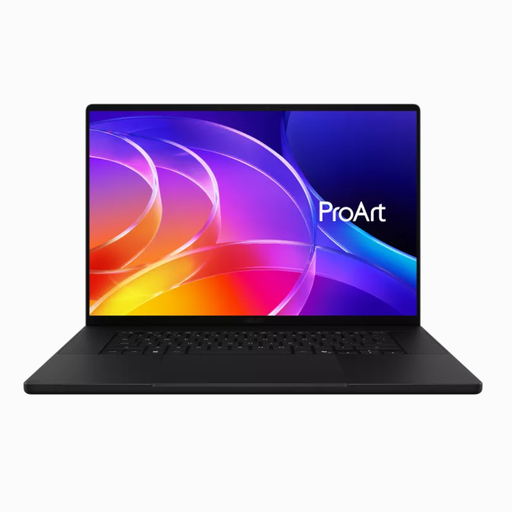 Image indisponible
ASUS ProArt P16 H7607BA-SE030X, 64 Go de RAM, SSD de 1 To
Les 64 Go de RAM et le SSD de 1 To indiqués sont des caractéristiques à comparer si vous travaillez avec de gros fichiers source.
16 pouces ; Windows 11 Pro ; clavier QWERTY.
Joybuy
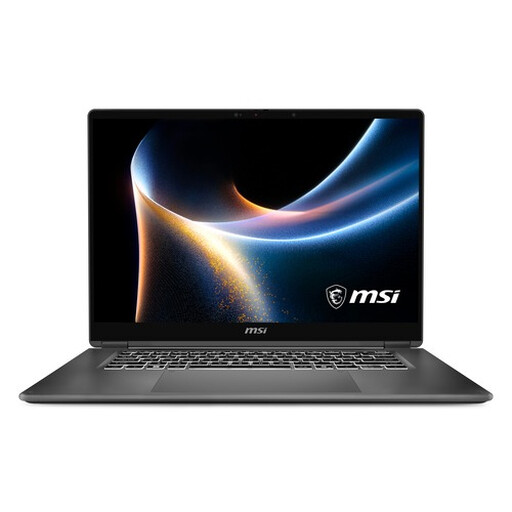 Image indisponible
MSI Prestige 16 AI+ C3MG-236NL Copilot+ PC
Cette configuration comprend 32 Go de RAM et un SSD de 1 To, des caractéristiques à comparer pour travailler sur des fichiers volumineux.
Écran OLED 2,8K de 16 pouces à 120 Hz ; 32 Go de LPDDR5x ; SSD de 1 To ; Intel Core Ultra X7 358H ; Windows 11 Home.
Joybuy
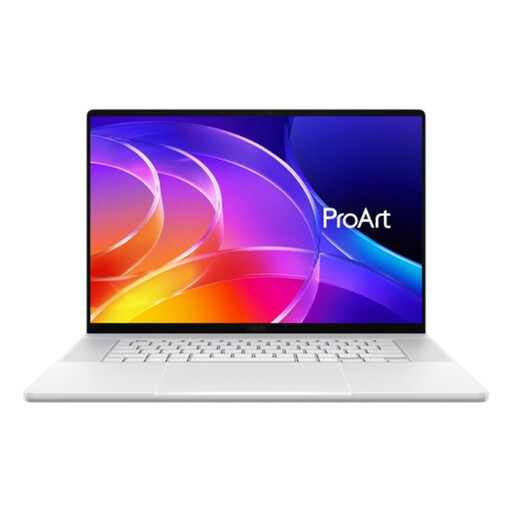 Image indisponible
ASUS ProArt P16 H7607BA-SE181X, 128 Go de RAM, SSD de 1 To
La fiche produit indique 128 Go de RAM et un SSD de 1 To. Vérifiez également que la saisie au stylet correspond à votre façon de créer vos illustrations.
Windows 11 Pro ; écran tactile compatible avec un stylet.
Joybuy
 Image indisponible
HP OmniBook Ultra Next Gen AI 16-bk0002nd, 64 Go de RAM, SSD de 2 To
Les 64 Go de RAM et le SSD de 2 To indiqués sont des caractéristiques à comparer pour travailler sur de gros fichiers et disposer d’un espace de stockage suffisant.
Écran tactile OLED 3K de 16 pouces à 120 Hz ; Windows 11 Pro.
Joybuy
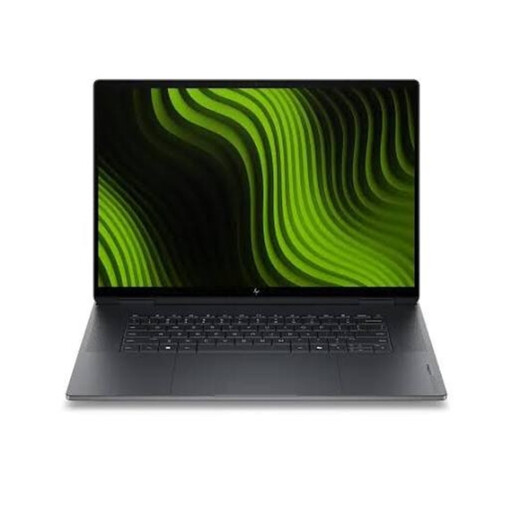 Image indisponible
HP OmniBook Ultra Next Gen AI 16-bk0001nd, 32 Go de RAM, SSD de 1 To
Le titre du produit indique 32 Go de RAM et un SSD de 1 To, des caractéristiques à comparer pour travailler sur des fichiers volumineux.
Écran tactile OLED 3K de 16 pouces à 120 Hz ; Windows 11 Pro.
Joybuy
Foire aux questions
16 Go de RAM suffisent-ils pour mes illustrations ?
Cela dépend notamment de vos documents et des logiciels que vous utilisez en même temps. Pour Photoshop, Adobe recommande 16 Go de RAM ou plus ; pour une utilisation intensive, Consumentenbond recommande 32 Go. Comparez ces recommandations à vos propres projets et vérifiez si la mémoire peut être étendue.
Que faire si Photoshop indique que le disque de travail est saturé ?
Libérez de l’espace sur le disque de travail et vérifiez si vous pouvez en définir un autre. Dans ses instructions de dépannage, Adobe recommande de libérer au moins 100 Go sur le disque de travail principal. Il s’agit d’une recommandation liée à cette erreur, et non d’une exigence générale concernant le SSD de tous les illustrateurs.
Un écran OLED ou HDR suffit-il pour des travaux d’impression exigeant une grande précision des couleurs ?
Non, pas à lui seul. Adobe rappelle que le calibrage, la lumière ambiante et le papier jouent tous un rôle dans l’impression couleur. Vérifiez les caractéristiques de l’écran de la configuration choisie et déterminez si vos travaux d’impression nécessitent un flux de travail avec écran calibré.
Un stylet est-il toujours fourni avec un ordinateur portable compatible avec un stylet ?
Non, vérifiez le contenu de la configuration exacte. Microsoft précise que le Surface Slim Pen 2 est vendu séparément. Vérifiez également quel stylet est compatible avec le modèle choisi.
Comment éviter de perdre les images source liées lors du transfert d’un projet ?
Rassemblez les fichiers liés avec le projet avant de le transférer. Adobe décrit dans Illustrator une fonction de collecte des fichiers permettant notamment de regrouper les images liées. Toute modification apportée à une image source liée peut être mise à jour dans le document.


