
Créateur de guides avec un petit bureau
Vous créez généralement vos guides de randonnée sur un petit espace de travail et recherchez un bon équilibre entre un appareil facile à manipuler et un écran suffisamment grand pour lire la mise en page.


Pour un petit espace de travail, un ordinateur portable compact de 13 ou 14 pouces est un choix naturel, à condition que les cartes, le texte et les panneaux de mise en page restent lisibles à l’écran. Choisissez ensuite en fonction de votre logiciel de création, des ports dont vous avez besoin et de l’importance que vous accordez à la vérification des couleurs destinées à l’impression : la mention OLED ou P3 ne garantit pas, à elle seule, une reproduction fidèle des couleurs.
Vous créez généralement vos guides de randonnée sur un petit espace de travail et recherchez un bon équilibre entre un appareil facile à manipuler et un écran suffisamment grand pour lire la mise en page.
Vous réalisez des cartes et des photos destinées à l’impression et souhaitez pouvoir évaluer l’affichage à l’écran, l’espace de mise en page et les exigences de votre logiciel.
Vous recueillez du texte ou des images lors de vos déplacements, puis mettez en forme votre guide de randonnée à votre bureau.
Choisissez-le si : vous composez principalement du texte, des cartes et des photos sur un petit bureau.
À prendre en compte : l’espace de travail intégré est plus limité. Un écran externe peut être utile, à condition d’avoir la place de l’installer.
Choisissez-le si : vous souhaitez dessiner des itinéraires ou ajouter des annotations directement sur un écran tactile et que votre logiciel prend en charge le tactile ou un stylet.
À prendre en compte : le stylet peut être vendu séparément. L’écran du Lenovo testé est brillant.
Choisissez-le si : vous souhaitez garder plusieurs panneaux et une carte visibles en même temps, sans écran externe.
À prendre en compte : un appareil plus grand occupe davantage de place et risque de moins bien convenir à un petit bureau.
| Critère | Que vérifier ? | À qui cela importe-t-il ? |
|---|---|---|
| Encombrement et espace de mise en page | Mesurez l’espace disponible sur votre bureau et comparez les dimensions, le format d’image et la résolution de la configuration exacte. Vérifiez que votre disposition habituelle des fenêtres reste lisible. | Mon bureau étant petit, je veux conserver suffisamment d’espace sans que les cartes et les fenêtres de mise en page deviennent trop petites. Environ 26 % des consommateurs donnent la priorité à l’encombrement de l’appareil. |
| Lisibilité des cartes et couleurs | Examinez les petites légendes de carte sur l’écran envisagé. Pour des impressions exigeant une grande fidélité des couleurs, renseignez-vous sur la couverture colorimétrique pertinente et sur la précision mesurée ou obtenue après calibration. | Lorsque j’imprime des cartes, je veux pouvoir lire les légendes et évaluer les couleurs avec soin. La seule mention OLED ou P3 ne le garantit pas. Environ 21 % des consommateurs privilégient la lisibilité et le contrôle des couleurs. |
| Transport lors des déplacements | Vérifiez le poids de la configuration exacte, les accessoires de recharge et les conditions dans lesquelles l’autonomie annoncée a été mesurée. | Lorsque je recueille du texte ou des images en déplacement, je veux connaître le poids de mon ordinateur et savoir si l’autonomie annoncée correspond à mon utilisation. Environ 16 % des consommateurs privilégient le transport et le travail hors du bureau. |
| Logiciels et fichiers | Notez les programmes et les tailles de fichiers que vous utilisez. Vérifiez la configuration requise pour la version du logiciel, le système d’exploitation et le modèle exacts. | Pour mes cartes, mes photos et mes fichiers de mise en page, je veux disposer d’assez de mémoire et d’espace de stockage, et utiliser des logiciels compatibles avec l’ordinateur. Environ 21 % des consommateurs privilégient cette combinaison de fichiers et de compatibilité. |
| Équipements nécessaires | Vérifiez le contenu de la boîte et déterminez si vous avez besoin d’un stylet, d’un adaptateur secteur adapté ou d’un écran externe pour travailler. | Je veux savoir à l’avance quels accessoires compléteront mon espace de travail, afin de n’acheter que ce dont j’ai réellement besoin. Environ 16 % des consommateurs privilégient le coût total de leur installation de travail. |
Selon RTINGS, une large gamme de couleurs ne garantit pas une reproduction fidèle. Par ailleurs, la mention P3 ne signifie pas que la couverture Adobe RGB est complète.
Pour des impressions exigeant une grande fidélité des couleurs, renseignez-vous sur la couverture colorimétrique pertinente et sur la précision mesurée ou obtenue après calibration de l’écran exact.
La résolution de l’écran et d’autres caractéristiques peuvent varier au sein d’une même gamme. L’ASUS Zenbook 14 OLED UX3405CA-QL535W est indiqué avec une résolution de 1920 × 1200.
Comparez la référence complète du modèle et vérifiez la résolution de l’écran, la mémoire et les ports de la configuration exacte.
Lenovo indique que le stylet de la Yoga 7 2-in-1 Gen 10 testée est vendu séparément. Pour l’OmniBook 5 14-hm0610ndx testée, HP indique qu’un adaptateur recommandé est disponible séparément.
Avant l’achat, vérifiez le contenu de la boîte de la configuration exacte.
Si vous avez besoin d’un stylet ou d’un adaptateur adapté, il faudra donc peut-être l’acheter séparément.
Le MacBook Air M5 13 pouces peut vous convenir si vous recherchez un ordinateur portable macOS compact et souhaitez éventuellement y connecter un écran externe.
La Yoga 7 2-in-1 Gen 10, référence 83JR005QMH, est une option si vous souhaitez travailler sur un écran compact avec le doigt ou un stylet.
La gamme Zenbook 14 OLED UX3405 comprend des configurations Windows compactes avec écran OLED. Les caractéristiques varient selon la configuration.
Le HP OmniBook 5 14-hm0610ndx est un ordinateur portable Windows classique, adapté si vous n’avez pas besoin d’un mode dessin.
Ces ordinateurs portables classiques et compacts conviennent à la rédaction de textes et à la création de cartes et de photos dans un petit espace de travail. Pour chaque configuration, vérifiez que l’écran, les ports et les logiciels sont adaptés à votre façon de travailler.
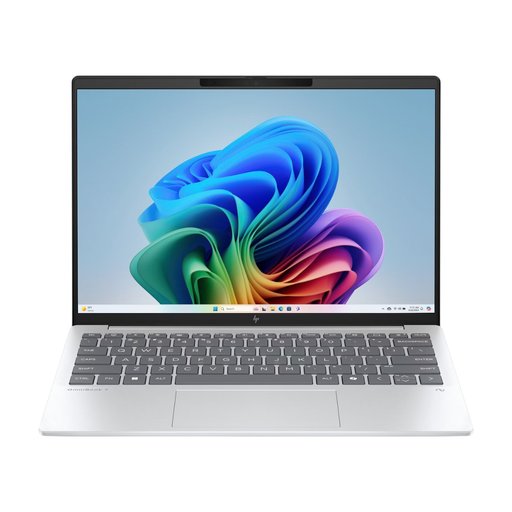 Image non disponible
Cette configuration de 13,3 pouces convient si vous recherchez un ordinateur compact pour un petit espace de travail.
L’écran est doté d’une dalle IPS d’une résolution de 1920 × 1080. Cette configuration comprend 16 Go de mémoire vive et un SSD de 512 Go. Les caractéristiques indiquées pour l’écran ne garantissent pas une reproduction des couleurs fidèle à l’impression.
 Image non disponible
Cette configuration de 14 pouces est une option compacte si vous souhaitez pouvoir transporter votre ordinateur entre différents espaces de travail.
Les caractéristiques mentionnent un Intel Core 7 150U, 16 Go de DDR4, un SSD de 512 Go et un écran IPS-Level d’une résolution de 1920 × 1080. La présence de ports USB-C avec DisplayPort et HDMI est indiquée.
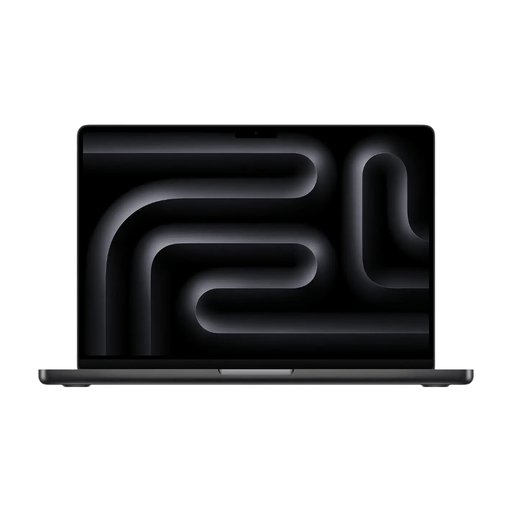 Image non disponible
Cette configuration peut vous convenir si vous recherchez davantage d’espace d’affichage intégré et de stockage, tout en travaillant sur un bureau compact.
Le titre indique 24 Go de mémoire et un SSD de 1 To. La description mentionne un écran Liquid Retina XDR de 14,2 pouces d’une résolution de 3024 × 1964, ainsi que des ports HDMI et Thunderbolt 4.
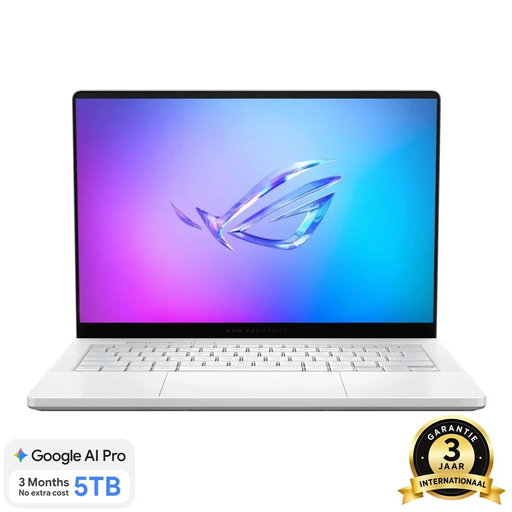 Image non disponible
Cette configuration de 14 pouces est une option si vous recherchez un ordinateur compact avec un écran OLED et du stockage local pour vos fichiers de projet.
La description indique 16 Go de mémoire, un SSD de 1 To et un écran OLED d’une résolution de 2880 × 1800. La mémoire est intégrée et ne peut pas être augmentée par l’utilisateur. La couverture DCI-P3 ne garantit pas, à elle seule, une fidélité des couleurs adaptée à l’impression.
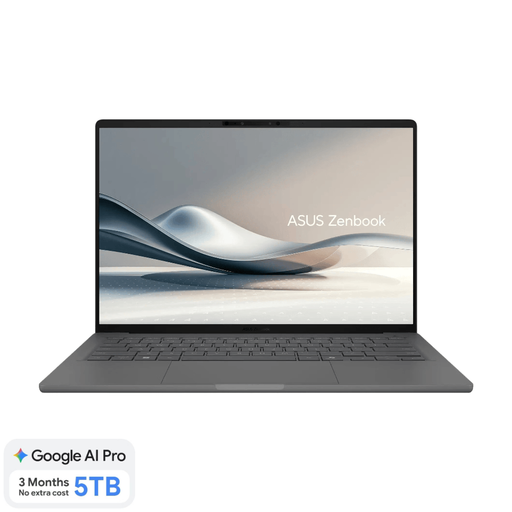 Image non disponible
Avec un poids annoncé d’environ 0,98 kg, cette configuration est une option si vous transportez souvent votre ordinateur d’un endroit à l’autre.
Le titre indique 16 Go de mémoire vive et un SSD de 512 Go. La description mentionne un écran OLED de 14 pouces d’une résolution de 1920 × 1200 au format 16:10. Un chargeur USB-C Power Delivery compatible de 65 W n’est pas inclus. Vérifiez que vos applications Windows, vos pilotes et vos périphériques spécialisés sont compatibles avec cette plateforme Snapdragon.
Pour InDesign 21.3 et les versions ultérieures sous Windows, Adobe indique un minimum de 8 Go et recommande 16 Go. Vérifiez également les autres exigences système correspondant à votre version. Il ne s’agit pas d’une recommandation minimale pour les autres logiciels de création.
Non, cela dépend de la configuration. Lenovo précise que le Yoga Pen est en option et vendu séparément avec la Yoga 7 2-in-1 Gen 10 testée. Vérifiez le contenu de la boîte de la configuration qui vous intéresse.
Pas pour tous les particuliers. Selon Arboportaal, pour les salariés qui travaillent plus de deux heures par jour sur écran, l’écran et le clavier ne doivent pas être solidaires. La pertinence de cette règle dépend de votre situation professionnelle.
Pour un achat à distance, un délai de rétractation de 14 jours s’applique dans de nombreux cas. Vérifiez les conditions de la transaction concernée. Si le produit est défectueux, vous disposez également de droits légaux auprès du vendeur, indépendamment d’une éventuelle garantie du fabricant, comme l’explique l’ACM ConsuWijzer.