Choisissez un ordinateur portable sur lequel vous pouvez tester l’installation correspondant à votre modèle d’imprimante et à votre système d’exploitation. Selon Microsoft, certains programmes d’installation de fabricants d’imprimantes peuvent poser problème sur les ordinateurs Windows équipés d’une puce ARM. L’historique des versions dépend surtout de votre méthode de travail : Microsoft recommande OneDrive ou SharePoint pour gérer les versions dans Word, tandis que Google Docs permet de consulter les versions précédentes si vous disposez d’un accès en modification. Comparez ensuite l’écran, le clavier, les ports et la facilité de transport en fonction de la manière dont vous souhaitez consigner les étapes.
À qui s’adresse ce choix ?
Rédacteur qui teste les étapes d’installation d’une imprimante
Vous effectuez vous-même l’installation et avez besoin d’un ordinateur portable pour montrer les écrans, les pilotes et la connexion correspondant au scénario d’impression choisi. Brother France propose des pilotes et d’autres téléchargements pour chaque modèle d’imprimante.
Rédacteur de guides régulièrement mis à jour
Vous modifiez les instructions à plusieurs reprises et souhaitez pouvoir consulter les versions précédentes du texte. Le choix de l’emplacement de vos documents et de vos droits de modification compte aussi : Microsoft recommande OneDrive ou SharePoint pour gérer les versions dans Word, et Google Docs exige un accès en modification pour consulter les versions précédentes.
Rédacteur travaillant dans différents lieux
Vous emportez votre ordinateur portable près de l’imprimante et devez trouver le bon équilibre entre son format, ses ports et l’espace nécessaire pour consulter du texte et des captures d’écran.
Quels critères prendre en compte ?
Commencez par vérifier le modèle exact de l’imprimante et la procédure d’installation que vous souhaitez documenter. Évaluez ensuite votre méthode de gestion des versions, l’espace de travail nécessaire à la rédaction et les ports dont vous aurez besoin sur place.
| Critère |
Que vérifier ? |
Pour quels utilisateurs ? |
| Compatibilité avec l’imprimante |
Vérifiez le pilote et les instructions d’installation correspondant au modèle exact de l’imprimante et au système d’exploitation. Microsoft signale que certains programmes d’installation de fabricants d’imprimantes peuvent poser problème sur les ordinateurs Windows équipés d’une puce ARM. |
Si j’effectue moi-même l’installation, je veux pouvoir consigner précisément les étapes correspondant à mon imprimante ; environ 33 % des consommateurs accordent la priorité à la compatibilité avec l’imprimante. |
| Versions des documents |
Pour Word, Microsoft recommande d’enregistrer les documents dans OneDrive ou SharePoint afin de gérer les versions. Dans Google Docs, vous devez disposer d’un accès en modification pour consulter les versions précédentes. |
Si je veux comparer des corrections ou retrouver une version antérieure, ma méthode de travail doit me permettre d’accéder aux versions précédentes de mes documents ; environ 27 % des consommateurs privilégient la gestion des versions. |
| Espace de lecture et de rédaction |
Vérifiez la taille et la résolution de l’écran de la configuration exacte. Demandez-vous si vous pourrez consulter confortablement le texte des instructions, les menus de l’imprimante et les captures d’écran. |
Si je rédige longtemps et passe du texte aux menus de l’imprimante, un espace de travail adapté à ma façon de lire est important ; environ 27 % des consommateurs privilégient cet espace. |
| Transport jusqu’à l’imprimante |
Comparez le format et le poids de la configuration avec les ports et les câbles dont vous avez besoin. Apple indique que le MacBook Air M5 est équipé de deux ports Thunderbolt 4 au format USB-C. |
Si je travaille dans différents lieux, je veux pouvoir emporter mon ordinateur portable et le connecter à l’imprimante ; environ 13 % des consommateurs privilégient la mobilité. |
Les pièges à éviter lors de l’achat
-
Penser que tous les programmes d’installation Windows fonctionnent sur Windows ARM
Microsoft indique que certains programmes d’installation de fabricants d’imprimantes peuvent poser problème sur les ordinateurs équipés d’une puce ARM. La procédure que vous souhaitez documenter peut donc différer de celle proposée par le programme.
Avant l’achat, vérifiez les instructions correspondant à votre modèle d’imprimante et à l’architecture du processeur. Vérifiez également si la procédure d’installation intégrée à Windows propose les fonctionnalités que vous souhaitez documenter.
-
Confondre un SSD plus grand avec un historique des versions
Un espace de stockage local plus important ne rend pas automatiquement les versions précédentes de vos documents accessibles. Microsoft associe la gestion des versions dans Word à l’enregistrement dans OneDrive ou SharePoint.
Configurez l’emplacement de stockage de vos documents et l’accès aux versions précédentes avant de travailler sur différentes versions de votre guide.
-
Penser qu’un nom de gamme désigne une configuration unique
Les ordinateurs portables d’une même gamme peuvent avoir des écrans et des processeurs différents. Les caractéristiques d’une configuration ne s’appliquent donc pas nécessairement à un modèle portant un code complet différent.
Comparez le code complet du modèle ainsi que les caractéristiques de l’écran et du processeur de la configuration qui vous intéresse.
Quelques marques à découvrir
Lenovo
Les gammes ThinkPad L et E proposent des ordinateurs Windows destinés aux professionnels. L’IdeaPad Slim 5 appartient à une autre gamme et existe en configurations dotées d’un écran intégré plus grand.
- Pour l’IdeaPad Slim 5 83J3004VMH, Lenovo indique un écran IPS WUXGA de 15,3 pouces et 16 Go de mémoire soudée.
- Cette configuration est équipée d’un clavier anglais (UE). Vérifiez le code complet du modèle et la disposition du clavier.
ASUS
Les ExpertBook P3 et Vivobook S16 sont deux gammes distinctes. Pour chaque configuration, vérifiez les caractéristiques adaptées à vos tests d’imprimante et à votre travail de rédaction.
- Pour l’ExpertBook P3 PM3406CKA, ASUS indique Windows 11 Pro et un écran antireflet WUXGA de 14 pouces.
- L’écran et le processeur peuvent varier au sein de la gamme Vivobook S16. Comparez le code complet du modèle avant d’appliquer les caractéristiques d’une configuration à une autre.
HP
La gamme ProBook 4 G1i est destinée aux professionnels et fonctionne sous Windows. Elle peut être comparée si vous souhaitez vérifier les ports d’une configuration précise.
- Pour une configuration de 14 pouces, HP indique la présence de ports HDMI, Type-A et de deux ports Type-C.
- La liste des ports ne garantit pas la compatibilité de l’ordinateur portable avec votre modèle d’imprimante. Consultez également les instructions de l’imprimante.
Apple
Le MacBook Air peut convenir si vous souhaitez rédiger et documenter un guide présentant des étapes sur macOS.
- Apple indique que le MacBook Air M5 est équipé de deux ports Thunderbolt 4 au format USB-C.
- Vérifiez que l’imprimante prend en charge les fonctionnalités souhaitées sous macOS et que son câble est compatible avec le port de l’ordinateur portable.
Dell
La Dell Pro 14 est une gamme d’ordinateurs Windows destinés aux professionnels, proposée en plusieurs configurations.
- Les informations produit néerlandaises indiquent plusieurs configurations du modèle PC14250.
- Comparez les caractéristiques de la configuration choisie et vérifiez séparément qu’elle convient à votre imprimante et à votre méthode de travail.
Ordinateurs portables chez Joybuy
Ces ordinateurs portables sont à comparer pour rédiger et documenter des guides d’imprimante. Pour chaque configuration, vérifiez le système d’exploitation, le code du modèle et les ports dont vous avez besoin.
 Image indisponible
HP OmniBook 3 14-hy0058ndx
Une configuration Windows à envisager si vous souhaitez documenter des étapes d’installation d’imprimante sous Windows.
AMD Ryzen 5 7520U ; 8 Go de RAM ; SSD de 512 Go ; Windows 11 Home. Cette configuration est livrée sans chargeur.
Voir sur Joybuy
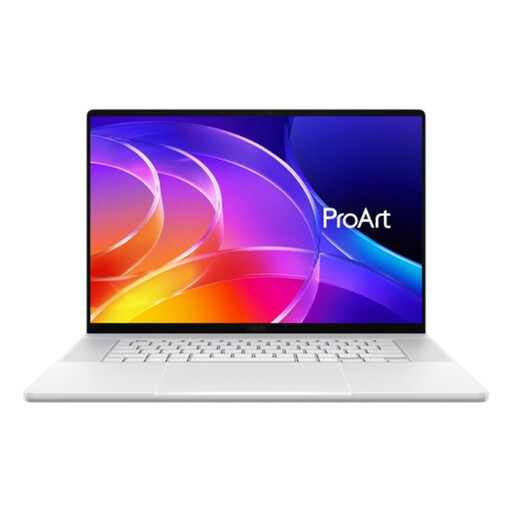 Image indisponible
ASUS ProArt P14 H7407BA-SM078X
Une configuration Windows 11 Pro de 14 pouces à comparer si vous souhaitez rédiger votre texte et préparer vos captures d’écran sur l’ordinateur portable.
128 Go de RAM ; SSD de 1 To ; clavier QWERTY. Cette configuration est livrée sans chargeur.
Voir sur Joybuy
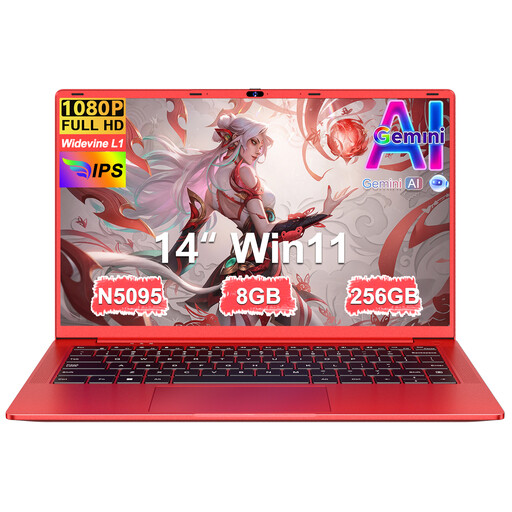 Image indisponible
Ordinateur portable Ruzava 14 pouces, 8 Go de RAM, SSD de 256 Go
Un ordinateur portable doté d’un écran FHD de 14 pouces à comparer si vous souhaitez consulter à l’écran le texte du guide et les menus. Vérifiez que le système d’exploitation est adapté à la procédure d’installation de l’imprimante que vous souhaitez documenter.
Processeur N5095 ; selon le nom du produit, le SSD peut être étendu jusqu’à 1 To.
Voir sur Joybuy
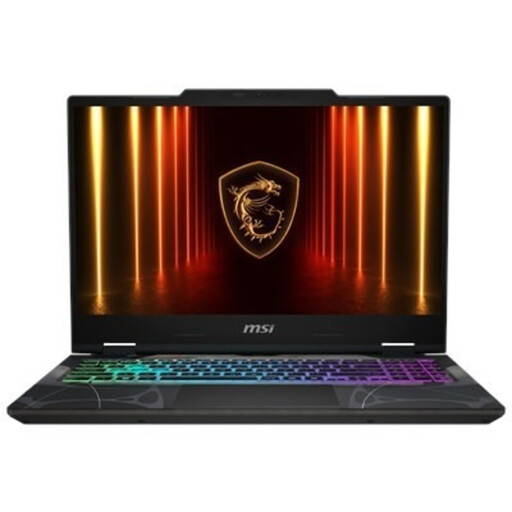 Image indisponible
MSI Cyborg A15 AI B2HWGKG-248NL
Une configuration Windows 11 Home à comparer si vous souhaitez documenter des étapes d’installation d’imprimante sous Windows.
Écran Full HD 144 Hz de 15,6 pouces ; AMD Ryzen 9 270 ; 16 Go de DDR5 ; SSD de 512 Go.
Voir sur Joybuy
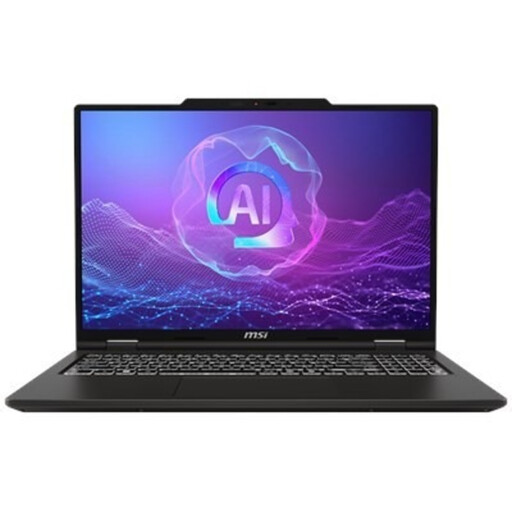 Image indisponible
MSI Venture 16 AI A2HMG-068NL
Une configuration Windows 11 Pro de 16 pouces à comparer si vous souhaitez disposer de plus d’espace à l’écran pendant la rédaction.
Intel Core Ultra 7 255H ; 32 Go de DDR5 ; SSD de 512 Go ; écran 1920 × 1200 144 Hz. Cette configuration est livrée sans adaptateur secteur.
Voir sur Joybuy
Questions fréquentes
Un programme d’installation d’imprimante fonctionne-t-il automatiquement sur un ordinateur portable Windows équipé d’une puce ARM ?
Pas nécessairement : Microsoft indique que certains programmes d’installation de fabricants d’imprimantes peuvent poser problème sur les ordinateurs équipés d’une puce ARM. Vérifiez les instructions correspondant à votre modèle d’imprimante et assurez-vous que la procédure d’installation de Windows propose les fonctionnalités que vous souhaitez documenter.
L’historique des versions est-il automatiquement disponible sur un nouvel ordinateur portable ?
Non, vous devez également configurer votre méthode de travail avec les documents. Microsoft recommande OneDrive ou SharePoint pour gérer les versions dans Word. Dans Google Docs, vous pouvez consulter les versions précédentes si vous disposez d’un accès en modification au fichier.
Ai-je besoin d’un abonnement pour consulter l’historique des versions de Word ?
La gestion des versions dans Word est liée à l’enregistrement dans OneDrive ou SharePoint. Pour l’enregistrement automatique depuis les applications Microsoft 365, Microsoft recommande également de vérifier que votre abonnement Microsoft 365 est actif. Consultez les conditions de l’application de traitement de documents que vous souhaitez utiliser.
Comment consigner les étapes d’installation ?
Utilisez la fonction de capture d’écran du système d’exploitation concerné par votre guide. Microsoft explique comment réaliser des captures de fenêtre ou de zone avec l’Outil Capture d’écran ; Apple présente les fonctions de capture d’écran et d’enregistrement de l’écran sur Mac.
Puis-je utiliser un Chromebook pour créer un guide d’imprimante ?
C’est possible avec une imprimante que Google indique comme compatible. Google mentionne l’impression via une connexion Internet ou USB et précise que l’impression par Bluetooth n’est pas prise en charge sur les Chromebooks. Vérifiez donc la compatibilité avec votre modèle d’imprimante et les étapes que vous souhaitez décrire.


