À qui s’adresse cette utilisation de l’ordinateur portable ?

Rédacteur de guides pour un modèle d’imprimante précis

Vous souhaitez effectuer vous-même l’installation d’une imprimante en particulier. Le choix du système d’exploitation adapté et la compatibilité avec ce modèle priment sur les autres caractéristiques de l’ordinateur. Microsoft Support, Apple Support et Canon Pays-Bas présentent les procédures d’installation ou d’assistance propres à chaque système et imprimante.

Créateur de guides illustrés étape par étape

Vous travaillez avec des fenêtres d’installation, du texte et des images de référence en même temps, et souhaitez pouvoir capturer les parties pertinentes de l’écran. Microsoft Support, Apple Support et Google Chromebook Help décrivent les options de capture d’écran.

Rédacteur qui change régulièrement de lieu de travail

Vous créez des guides dans différents endroits et devez trouver le bon équilibre entre un écran compact, la facilité de transport et l’espace nécessaire pour afficher du texte et des images côte à côte. Lenovo Pays-Bas et Acer Store Pays-Bas proposent des modèles concrets avec différentes tailles d’écran.

Quels critères prendre en compte pour choisir ?

Ordinateur portable Windows

Choisissez cette option : si vous souhaitez présenter les étapes d’installation d’une imprimante sous Windows ou un logiciel Windows.

À vérifier : Microsoft signale des problèmes avec les programmes d’installation de fabricants sur certains PC équipés d’un processeur ARM. Vérifiez l’ordre d’installation à suivre pour votre imprimante.

MacBook avec macOS

Choisissez cette option : si vous souhaitez capturer les étapes d’installation sous macOS et que votre imprimante est compatible avec le Mac.

À vérifier : une imprimante non compatible avec AirPrint peut nécessiter le logiciel du fabricant. Vérifiez également que le câble de l’imprimante est adapté aux ports de l’ordinateur.

Chromebook avec ChromeOS

Choisissez cette option : si vous souhaitez documenter l’utilisation de ChromeOS et que l’imprimante et la méthode employée sont compatibles.

À vérifier : Google explique comment imprimer avec des imprimantes réseau ou USB compatibles. L’impression par Bluetooth n’est pas prise en charge.

Critère Que vérifier ? Pour qui est-ce important ?
Compatibilité de l’imprimante Déterminez le modèle d’imprimante, le système d’exploitation et le mode de connexion à présenter : réseau, USB ou logiciel du fabricant. Consultez les informations d’assistance propres au modèle. Pour présenter l’installation d’un modèle précis, vous devez pouvoir montrer les bonnes étapes. Environ 36 % des consommateurs placent la compatibilité en tête de leurs priorités.
Espace à l’écran pour le texte et les images Comparez la taille et la résolution de l’écran du modèle exact, puis vérifiez comment capturer une fenêtre ou une portion d’écran sur ce système. Pour organiser et vérifier des captures d’écran à côté du texte, un espace de travail adapté à cette mise en page est un atout. Environ 29 % des consommateurs en font leur principale préoccupation au moment de l’achat.
Connectique Comparez les fiches de votre imprimante et de vos autres câbles aux ports de l’ordinateur. Pour l’impression sans fil, vérifiez la compatibilité de l’imprimante. Si vous souhaitez tester une imprimante existante avec un câble, vérifiez si celui-ci se branche directement ou s’il faut un adaptateur adapté. Environ 21 % des consommateurs accordent surtout de l’importance à cette connexion.
Facilité de transport et espace de travail Comparez les dimensions et le poids du modèle exact avec l’espace dont vous avez besoin. Considérez l’autonomie annoncée comme une valeur mesurée en laboratoire par le fabricant. Pour rédiger dans différents lieux, il faut trouver le bon équilibre entre facilité de transport et espace d’écran suffisant pour relire le texte et les images. Environ 14 % des consommateurs placent cet équilibre en tête de leurs priorités.

Points à vérifier avant l’achat

  • Ne partez pas du principe que toutes les installations d’imprimante se ressemblent

    Windows, macOS et ChromeOS ne suivent pas nécessairement les mêmes étapes pour installer une imprimante ou un logiciel. Si votre démonstration ne correspond pas au système décrit, vous devrez peut-être refaire les tests et remplacer les images.

    Avant l’achat, déterminez le modèle d’imprimante, le système d’exploitation et le type de connexion concernés par votre guide.

  • Vérifiez le câble de l’imprimante avant de choisir un ordinateur

    Un port USB-C n’est pas forcément compatible avec la fiche du câble de votre imprimante actuelle. Le MacBook Air étudié dispose de ports USB-C/Thunderbolt pour les périphériques USB.

    Comparez les deux extrémités du câble aux ports du modèle exact et vérifiez si un adaptateur est nécessaire.

  • Ne pensez pas qu’une garantie supplémentaire est nécessaire pour bénéficier de vos droits légaux

    Selon le gouvernement néerlandais, un produit acheté par un particulier doit être conforme au contrat. Une garantie supplémentaire n’est intéressante que si ses conditions vous accordent des avantages qui s’ajoutent à vos droits légaux.

    Lisez les conditions de la garantie supplémentaire et comparez-les à vos droits légaux.

Marques et modèles à titre de référence

Lenovo

La version IdeaPad Slim 3 14 portant la référence 82XN008RMH est une configuration Windows compacte, adaptée à la création de guides montrant les étapes d’installation d’une imprimante sous Windows.

  • Pour cette version, Lenovo Pays-Bas indique Windows 11 Home, un écran FHD de 14 pouces, 16 Go de mémoire et un SSD de 512 Go.
  • Selon Lenovo, la mémoire est soudée. Si vous souhaitez utiliser un câble d’imprimante, vérifiez les ports de la version exacte.

Apple

Les versions de MacBook Air étudiées conviennent aux personnes qui créent un guide pour macOS et recherchent un ordinateur portable pour rédiger en déplacement.

  • Pour la version 13 pouces avec puce M5, Apple Pays-Bas indique un écran de 13,6 pouces, 16 Go de mémoire de base, 512 Go de stockage de base et deux ports Thunderbolt 4 (USB-C).
  • Vérifiez la compatibilité AirPrint ou le logiciel du fabricant pour votre modèle d’imprimante. Un adaptateur adapté peut être nécessaire si la fiche du câble de l’imprimante est différente.

Acer

L’Aspire 5 A515-57-57Y5 est une configuration Windows de 15,6 pouces à comparer si vous envisagez un écran intégré plus grand.

  • Pour la référence fabricant NX.KN4EH.008, Acer Store Pays-Bas indique 16 Go de mémoire et un SSD de 512 Go. Le poids annoncé est d’environ 1,76 kg.
  • Acer précise que les caractéristiques générales d’une série ne correspondent pas nécessairement à celles du modèle sélectionné. Comparez donc la référence complète.

HP

HP propose des versions OmniBook et ProBook avec différentes tailles d’écran et configurations Windows. Comparez les références précises des modèles.

  • Selon HP, la version OmniBook X Flip 14-kc0600ndx présentée par la marque dispose d’un écran tactile 2K de 14 pouces, de 16 Go de mémoire et d’un SSD de 512 Go.
  • Ces caractéristiques concernent la version indiquée et ne précisent pas l’équipement ni les ports des autres ordinateurs portables HP.

Ordinateurs portables Joybuy pour les guides Windows

Ces modèles Windows permettent de capturer les étapes d’installation d’une imprimante sous Windows et de consulter du texte avec des images de référence. Vérifiez les logiciels et les modes de connexion pris en charge pour votre imprimante.

Lenovo IdeaPad Slim 5 15ARP10, 15,3 pouces, gris nuage, clavier QWERTY

Lenovo IdeaPad Slim 5 15ARP10, Ryzen 5 7535HS, 16 Go, SSD de 512 Go, clavier QWERTY

Cette configuration Windows 11 Home est destinée aux personnes qui souhaitent capturer les étapes d’installation d’une imprimante sous Windows sur l’écran intégré.

L’écran WUXGA de 15,3 pouces affiche un format 16:10. Parmi les ports indiqués figure un port USB-A. Le poids annoncé est d’environ 1,50 kg.

Le bloc d’alimentation n’est pas inclus. Selon les informations produit, un adaptateur USB-C de 45–65 W est nécessaire et doit être acheté séparément.

Voir sur Joybuy
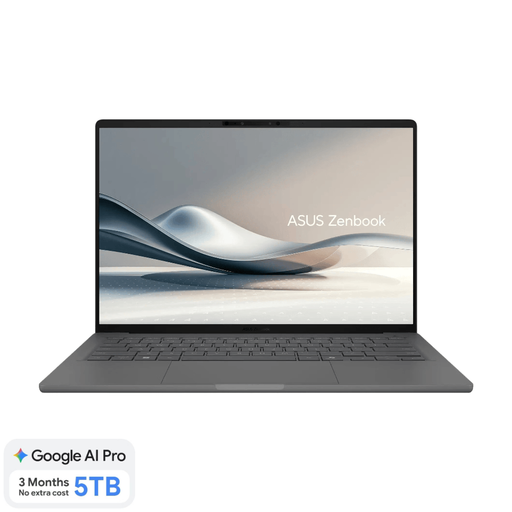
ASUS Zenbook A14 UX3407QA-QD479W, 14 pouces, gris Islande, clavier QWERTY néerlandais

ASUS Zenbook A14 UX3407QA-QD479W, Snapdragon X, 16 Go, SSD de 512 Go, écran OLED WUXGA, clavier QWERTY néerlandais

Cette configuration Windows 11 Home convient aux personnes qui souhaitent documenter l’installation d’une imprimante sous Windows et transporter leur ordinateur portable d’un lieu de travail à un autre.

L’écran de 14 pouces affiche une résolution WUXGA de 1920 × 1200 au format 16:10. Parmi les ports indiqués figurent USB-A, USB4 Type-C et HDMI. Le poids annoncé est d’environ 0,98 kg.

Il s’agit d’une configuration Snapdragon X. Microsoft signale que les programmes d’installation de fabricants d’imprimantes peuvent poser problème sur certains PC équipés d’un processeur ARM. Vérifiez la compatibilité avec votre imprimante. Le bloc d’alimentation n’est pas inclus ; les informations produit indiquent qu’un chargeur USB-C Power Delivery de 65 W est nécessaire.

Voir sur Joybuy

Questions fréquentes

Mon ordinateur portable doit-il utiliser le même système d’exploitation que celui présenté dans mon guide ?

Si vous souhaitez effectuer vous-même l’installation et capturer les écrans correspondants, choisissez le système concerné. Vérifiez également la compatibilité avec le modèle précis de votre imprimante : Canon Pays-Bas propose des pilotes et des guides propres à chaque modèle.

Puis-je utiliser un Chromebook pour créer un guide d’utilisation d’imprimante ?

Oui, si vous créez un guide pour ChromeOS et que votre imprimante ainsi que la méthode employée sont compatibles. Google Chromebook Help explique comment imprimer avec des imprimantes réseau ou USB compatibles et précise que l’impression par Bluetooth n’est pas prise en charge sur les Chromebooks.

Que faire si le logiciel de l’imprimante ne s’installe pas sur un ordinateur portable Windows équipé d’un processeur ARM ?

Microsoft Support signale que les programmes d’installation de fabricants d’imprimantes peuvent poser problème sur certains PC équipés d’un processeur ARM. Le service renvoie aux étapes Windows pour ajouter une imprimante, sauf si le fabricant indique une autre procédure. Vérifiez que cette méthode permet de montrer les fonctions que vous souhaitez décrire dans votre guide.

Comment créer des images pour illustrer chaque étape de l’installation ?

Utilisez la fonction de capture d’écran du système choisi pour enregistrer une fenêtre ou une partie de l’écran. Microsoft Support, Apple Support et Google Chromebook Help décrivent ces options. Vérifiez que chaque image est lisible et ne contient pas de données que vous ne souhaitez pas partager.

Qui peut m’aider si mon ordinateur portable acheté en tant que particulier aux Pays-Bas est défectueux ?

Selon le gouvernement néerlandais, en cas de produit défectueux, le vendeur doit proposer une solution. Aux Pays-Bas, il n’existe pas de durée légale fixe de garantie de deux ans : ce que vous pouvez attendre d’un produit dépend notamment du produit et de son usage normal.

Puis-je inclure sans autorisation des personnes reconnaissables dans un guide accessible au public ?

Commencez par vérifier quelles règles de confidentialité s’appliquent. L’Autorité néerlandaise de protection des données explique que l’image de personnes reconnaissables constitue une donnée à caractère personnel. Avant de les partager, vérifiez également que vos documents ne contiennent pas de données personnelles visibles ou masquées.
