Quels critères prendre en compte ?
Ordinateur portable Windows
Adapté si : vous souhaitez décrire les étapes d’installation sous Windows ou tester un logiciel d’imprimante pour Windows.
À noter : une imprimante connectée s’installe souvent automatiquement, mais Microsoft Support signale que les programmes d’installation de certains fabricants d’imprimantes peuvent poser problème sur certains PC ARM.
MacBook
Adapté si : vous souhaitez présenter les étapes sur macOS et si l’imprimante est compatible avec AirPrint ou avec un logiciel macOS adapté.
À noter : l’assistance Apple explique qu’une imprimante sans AirPrint peut nécessiter le logiciel de son fabricant. Vérifiez également que le câble est compatible avec les ports de l’ordinateur.
Chromebook
Adapté si : vous rédigez principalement dans un navigateur et avez préalablement vérifié la compatibilité de l’imprimante avec ChromeOS.
À noter : Google décrit l’impression avec des imprimantes réseau ou USB compatibles et précise que l’impression par Bluetooth n’est pas prise en charge.
Microsoft Support et l’aide des éditeurs Google Docs expliquent comment utiliser les styles de titre pour structurer un document. Vérifiez également que l’imprimante et les logiciels nécessaires sont compatibles avec le système d’exploitation choisi.
| Critère |
Que faut-il vérifier ? |
Pour qui est-ce important ? |
| Rédaction et titres |
Essayez le clavier et la disposition à l’écran. Vérifiez que votre logiciel de traitement de texte propose des styles de titre, la navigation dans le document et les options d’exportation dont vous avez besoin. |
Quand je rédige des textes longs avec des titres imbriqués, je veux pouvoir passer rapidement d’un niveau à l’autre. Environ 36 % des consommateurs privilégient le confort de rédaction et la structure des documents. |
| Imprimante et logiciels |
Recherchez le modèle exact de l’imprimante sur le site du fabricant et vérifiez le système d’exploitation, le logiciel d’installation, les options réseau et le port USB nécessaire. |
Quand je dois tester l’installation d’une imprimante précise, je veux savoir si les étapes fonctionnent sur le système choisi. Environ 29 % des consommateurs accordent la priorité à la compatibilité de l’imprimante et des logiciels. |
| Travailler à différents endroits |
Comparez les dimensions du modèle exact avec vos espaces de travail et vérifiez les ports ainsi que le chargeur fourni. |
Si je passe de mon bureau à l’endroit où se trouve l’imprimante, je cherche un format et des ports adaptés aux deux situations. Environ 21 % des consommateurs privilégient la possibilité de changer d’espace de travail. |
| Éléments nécessaires et service après-vente |
Vérifiez le contenu de la boîte, les adaptateurs nécessaires et les conditions des services optionnels. Distinguez-les des droits légaux. |
Quand je choisis un ordinateur portable pour rédiger mon guide, je veux savoir quels éléments il me faut et quelle assistance est proposée après l’achat. Environ 14 % des consommateurs privilégient le coût total des éléments nécessaires et du service après-vente. Les autorités néerlandaises expliquent les règles de la garantie légale. |
Les ordinateurs portables disponibles chez Joybuy
Cette sélection d’ordinateurs portables convient à la rédaction d’un guide d’installation d’imprimante et à la vérification des connexions d’imprimante.
 Aucune image disponible
HP OmniBook 3 14-hy0058ndx
Un modèle Windows à considérer pour décrire les étapes d’installation d’une imprimante sous Windows. Vérifiez que le logiciel de votre imprimante est compatible avec la configuration choisie.
Écran de 14 pouces ; AMD Ryzen 5 7520U ; 8 Go de RAM ; SSD de 512 Go ; Windows 11 Home. Selon les informations du produit, le chargeur n’est pas inclus.
Voir chez Joybuy
 Aucune image disponible
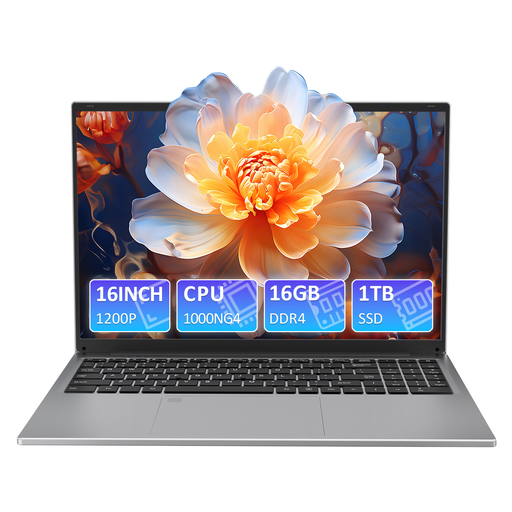
Auusda T161N
Comparez ce modèle à votre espace de travail et vérifiez avant l’achat que l’imprimante et les logiciels nécessaires sont compatibles avec la méthode de travail que vous envisagez.
Le nom du produit mentionne un processeur i3 1000NG4, 16 Go de RAM DDR4, un SSD de 1 To et un déverrouillage par empreinte digitale.
Voir chez Joybuy
 Aucune image disponible
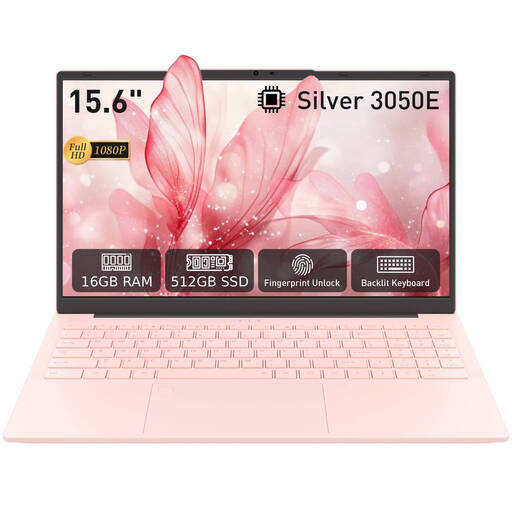
Auusda T156A
Comparez la taille de l’écran et la disposition du clavier avec vos besoins de rédaction. Vérifiez également que la connexion et le logiciel de l’imprimante conviennent à votre situation.
Le nom du produit mentionne 16 Go de RAM DDR4, un SSD de 512 Go, un processeur 3050E, un clavier rétroéclairé et un déverrouillage par empreinte digitale.
Voir chez Joybuy
 Aucune image disponible
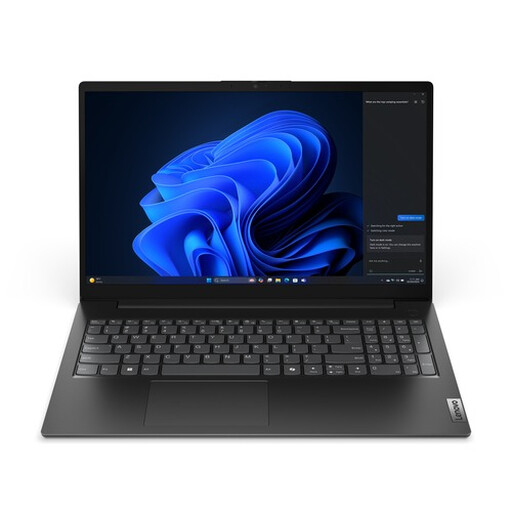
Lenovo V15 G5 IRL
Un modèle sous Windows 11 Pro à considérer pour un guide présentant les étapes sous Windows. Vérifiez que le logiciel d’imprimante nécessaire fonctionne avec la configuration choisie.
Écran FHD de 15,6 pouces ; Intel Core i5-13420H ; 16 Go de DDR5 ; SSD de 512 Go ; Windows 11 Pro. Selon les informations du produit, le chargeur n’est pas inclus.
Voir chez Joybuy
 Aucune image disponible
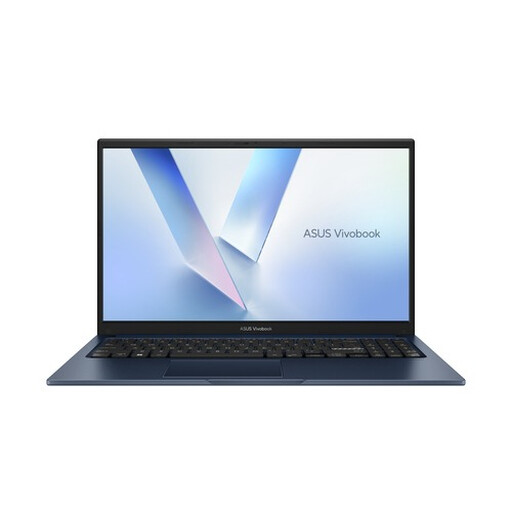
ASUS Vivobook 15 X1504MA-BQ588W
Comparez la taille de l’écran et la disposition du clavier avec vos besoins de rédaction. Vérifiez également que le modèle choisi convient aux étapes d’installation de l’imprimante que vous souhaitez tester.
Écran antireflet Full HD de 15,6 pouces ; Core 3 304 ; 8 Go de RAM ; SSD de 256 Go ; clavier QWERTY.
Voir chez Joybuy
Questions fréquentes
Ai-je besoin d’un ordinateur portable spécial pour créer des titres imbriqués ?
Non, il vous faut surtout un logiciel de traitement de texte proposant des styles de titre. Microsoft Support explique comment ces styles facilitent la navigation dans un document et la création d’une table des matières. L’aide des éditeurs Google Docs décrit également les styles de titre et les tables des matières.
Comment vérifier si mon imprimante fonctionne avec un Mac ou un Chromebook ?
Commencez par vérifier le modèle exact de l’imprimante et les connexions prises en charge. L’assistance Apple décrit AirPrint et le recours au logiciel du fabricant pour les imprimantes sans AirPrint. Google explique comment imprimer depuis un Chromebook avec des imprimantes réseau ou USB compatibles et précise que l’impression par Bluetooth n’est pas prise en charge.
Que vérifier si une imprimante n’apparaît pas dans mon guide Windows ?
Vérifiez que l’imprimante est allumée, correctement connectée et que vous suivez les étapes Windows pour ajouter une imprimante. Microsoft Support mentionne également les problèmes de connexion, les pilotes et la file d’attente d’impression comme points à vérifier. Indiquez dans votre guide la version de Windows utilisée.
Aux Pays-Bas, faut-il acheter une garantie supplémentaire pour un ordinateur portable ?
Non, une garantie supplémentaire n’est pas obligatoire pour acheter un ordinateur portable. Selon les autorités néerlandaises, vous bénéficiez d’une garantie légale à l’achat et le vendeur doit apporter une solution en cas de problème avec le produit. Lisez les conditions de la garantie payante supplémentaire pour savoir ce qu’elle couvre en plus de vos droits légaux.


