
Pour rédiger en agrandissant le texte à l’écran
Vous souhaitez lire facilement les menus et votre brouillon. Évaluez donc l’espace disponible à l’écran en tenant compte des paramètres d’agrandissement, et pas seulement de la diagonale de l’écran.


Commencez par choisir le traitement de texte et les paramètres d’agrandissement dont vous avez besoin pour rédiger votre guide, puis testez-les sur la configuration exacte de l’ordinateur portable. Le zoom d’affichage agrandit uniquement ce que vous voyez pendant que vous travaillez : pour obtenir des caractères plus grands dans le guide, vous devez aussi modifier la taille de la police dans le document. Si vous rédigez principalement à un comptoir fixe, vous pouvez également envisager un clavier séparé ou un écran externe. Si vous changez souvent de lieu de travail, un ordinateur portable facile à transporter sera peut-être plus adapté.
Vous souhaitez lire facilement les menus et votre brouillon. Évaluez donc l’espace disponible à l’écran en tenant compte des paramètres d’agrandissement, et pas seulement de la diagonale de l’écran.
Vous devez pouvoir agrandir les caractères dans le document final et vérifier sa mise en page. Modifier uniquement le zoom de l’écran ne change pas la taille de la police dans le guide.
Vous emportez votre ordinateur portable, mais souhaitez éventuellement utiliser un écran externe ou un clavier à votre poste fixe. Vérifiez à l’avance les branchements nécessaires à votre installation.
| Critère | Que vérifier ? | Pour qui est-ce important ? |
|---|---|---|
| Lisibilité à l’écran | Testez le traitement de texte avec la taille de texte, le zoom d’affichage et les paramètres du curseur souhaités, sur la configuration exacte de l’écran. | Je veux bien voir mon brouillon et les commandes pendant que j’écris. Environ 36 % des consommateurs considèrent la lisibilité de l’écran comme leur priorité numéro un. |
| Saisie et mise en page du document | Essayez le clavier, agrandissez les caractères dans le document lui-même et vérifiez la pagination dans l’aperçu avant impression. | Je veux pouvoir taper longtemps et vérifier que le guide utilise bien la taille de police souhaitée. Environ 29 % des consommateurs donnent la priorité à la saisie et à la mise en page des documents. |
| Transport entre différents lieux de travail | Comparez le poids et l’espace disponible à l’écran de la configuration exacte. Vérifiez également si vous pouvez brancher l’ordinateur portable à un écran externe à votre poste fixe. | Je transporte mon ordinateur portable entre le comptoir et d’autres lieux de travail, où je veux pouvoir continuer à travailler confortablement. Environ 21 % des consommateurs placent la facilité de transport en tête de leurs priorités. |
| Logiciels et licence | Renseignez-vous sur le traitement de texte et les fonctions documentaires nécessaires. Vérifiez la licence et, pour un Chromebook, la date de fin des mises à jour de l’appareil. | Je veux m’assurer que l’ordinateur portable est compatible avec les logiciels et les comptes de la bibliothèque. Environ 14 % des consommateurs donnent la priorité à l’accès aux logiciels et à leur coût. |
Le zoom modifie ce que vous voyez à l’écran pendant que vous travaillez. Vous devez modifier séparément la taille de la police dans le document final.
Testez les deux réglages et vérifiez le document dans l’aperçu avant impression avant de le partager ou de l’imprimer.
Vous risquez de perdre du temps à corriger la mise en page et la pagination du document.
Un écran d’ordinateur portable plus grand ne permet pas de régler séparément l’écran intégré et le clavier. Arboportaal indique que, pour les salariés qui travaillent plus de 2 heures par jour sur écran, le poste de travail doit permettre de séparer l’écran du clavier.
Vérifiez si cette exigence s’applique à votre situation de travail et quels branchements sont nécessaires à l’installation souhaitée.
Pour un poste fixe, vous aurez peut-être besoin d’un clavier séparé, d’un écran externe ou d’un support.
La configuration Lenovo ThinkBook examinée est indiquée avec une version d’essai d’Office. Selon le support Microsoft, les versions de bureau de Microsoft 365 pour Windows et Mac ne peuvent pas être installées sur un Chromebook.
Demandez à la bibliothèque quelle application et quelle licence sont nécessaires, puis vérifiez les conditions de la configuration exacte.
Si vous devez ensuite acheter une autre licence, tenez-en compte dans votre choix.
Le ThinkBook 16 G8 IAL est un exemple concret pour évaluer un poste de travail Windows doté d’un grand écran et de plusieurs ports.
Le ProBook 4 G1i 16 est un ordinateur professionnel sous Windows. La configuration A23QQEA#ABH est équipée d’un écran tactile.
Un MacBook Air peut convenir si les logiciels de la bibliothèque et le processus de création de documents sont compatibles avec macOS.
Le Dell 16 DC16256, configurable, est un ordinateur sous Windows qui permet de comparer plusieurs options d’écran et de mémoire.
Cette sélection comprend des ordinateurs portables sous Windows et un MacBook à comparer pour rédiger avec un affichage agrandi et, le cas échéant, travailler à un poste fixe avec un écran externe.
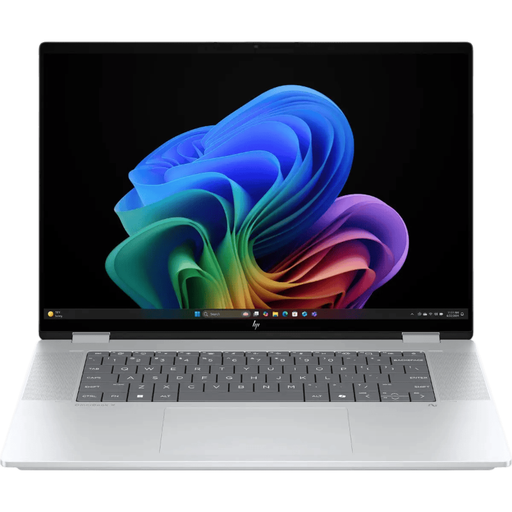 Aucune image disponible
Une option à évaluer si vous souhaitez agrandir l’affichage et envisagez d’utiliser un écran externe à un poste fixe. Testez les réglages et les branchements de cette configuration.
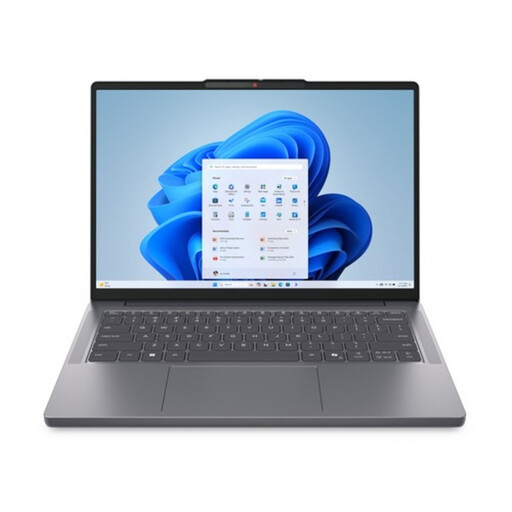 Aucune image disponible
Convient à celles et ceux qui souhaitent évaluer un grand écran pour afficher du texte et plusieurs fenêtres à un poste de travail fixe sous Windows.
Écran IPS WUXGA antireflet de 16 pouces, Intel Core Ultra 5 135H, 16 Go DDR5, SSD de 512 Go et Windows 11 Pro. Clavier QWERTY.
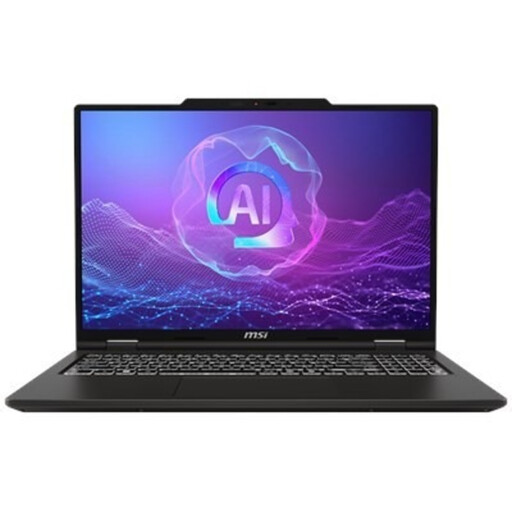 Aucune image disponible
Une option sous Windows à comparer si vous rédigez avec un texte agrandi à l’écran et souhaitez brancher l’ordinateur portable à un poste fixe.
Écran de 16 pouces avec résolution de 1920 × 1200 et fréquence de 144 Hz, Intel Core Ultra 7 255H, 32 Go DDR5, SSD de 512 Go et Windows 11 Pro. Cette configuration est indiquée sans adaptateur secteur.
 Aucune image disponible
Peut convenir si les logiciels de la bibliothèque et son processus de création de documents fonctionnent sous macOS. Testez le zoom de l’écran et les applications utilisées.
Version 15 pouces avec puce M5, 16 Go de mémoire et 512 Go de stockage. Clavier QWERTY.
 Aucune image disponible
Une option sous Windows pour qui cherche un ordinateur portable destiné à écrire et à travailler dans différents lieux. Évaluez les paramètres de l’écran sur votre propre lieu de travail.
Version 15,3 pouces avec Ryzen 5 7535HS, 16 Go de mémoire et SSD de 512 Go. Cloud Grey, clavier QWERTY. Cette configuration nécessite un adaptateur secteur USB-C vendu séparément.
Non. Selon le support Microsoft, le zoom modifie l’affichage pendant que vous travaillez. Modifiez la taille de la police dans le document lui-même et vérifiez l’aperçu avant impression si le guide doit comporter des caractères plus grands.
Oui, avec Google Docs, si l’accès hors connexion et les fichiers nécessaires ont été configurés à l’avance, selon l’aide de Google Docs. Vérifiez que la bibliothèque autorise cette méthode de travail et le compte utilisé. Le support Microsoft précise que les versions de bureau de Microsoft 365 pour Windows et Mac ne peuvent pas être installées sur un Chromebook.
Arboportaal précise que, pour les salariés qui travaillent plus de 2 heures par jour sur écran, l’écran et le clavier doivent pouvoir être séparés. Vérifiez si cette exigence s’applique à votre situation et quels éléments séparés vous sont nécessaires.
Selon ACM ConsuWijzer, le vendeur est responsable de la garantie légale si un produit tombe en panne dans le cadre d’une utilisation normale plus tôt qu’il n’était raisonnable de le prévoir. La durée de garantie constructeur annoncée ne correspond pas automatiquement à la durée totale de ce droit.
Vérifiez également que le document ne contient pas de données personnelles cachées et appliquez les mesures de sécurité appropriées avant de le partager ou de le publier. L’Autorité néerlandaise de protection des données recommande aux organisations d’y prêter attention. Veillez à ce que le stockage et le partage respectent les règles de la bibliothèque.