Quels critères prendre en compte ?
Ordinateur portable Windows
À choisir si : la bibliothèque impose un logiciel Windows ou si vous souhaitez travailler dans Word en local.
À prendre en compte : le poids, la disposition du clavier et les logiciels de bureautique inclus. Pour le modèle ThinkBook étudié, Lenovo indique une version d’essai d’Office.
MacBook Air sous macOS
À choisir si : les logiciels de bibliothèque imposés fonctionnent sous macOS et que vous envisagez un MacBook Air pour rédiger.
À prendre en compte : les adaptateurs et périphériques dont vous aurez besoin. Apple précise que l’autonomie annoncée dépend de l’utilisation.
Chromebook sous ChromeOS
À choisir si : vous créez le guide dans un éditeur en ligne et utilisez un espace de stockage cloud autorisé.
À prendre en compte : Google indique que OneDrive est nécessaire pour modifier des fichiers Microsoft 365 sur un Chromebook. Vérifiez aussi le fonctionnement hors ligne et la compatibilité avec les éventuels logiciels de bibliothèque.
Commencez par vérifier l’ensemble du processus de création des documents, puis comparez le poste de travail, la mobilité et les équipements nécessaires.
| Critère |
Que vérifier ? |
Pour qui est-ce particulièrement important ? |
| Logiciels et fichiers |
Vérifiez l’éditeur imposé, l’emplacement de stockage et la compatibilité avec un document contenant des images. Pour modifier des fichiers Microsoft 365 sur un Chromebook, Google indique que OneDrive est nécessaire. |
Si le guide doit être compatible avec des logiciels de bibliothèque imposés ou des fichiers Word existants, la compatibilité est déterminante. Environ 33 % des consommateurs privilégient les logiciels et documents fonctionnels. |
| Écran et poste de travail |
Comparez la taille de l’écran, les reflets, la disposition du clavier et les ports disponibles pour brancher un écran ou un clavier externe. Arboportaal indique que les salariés qui travaillent plus de deux heures par jour sur écran doivent disposer d’un écran ou d’un clavier séparé. |
Pour les longues sessions de rédaction et la consultation simultanée de textes et d’images, vous devez pouvoir aménager un poste adapté. Environ 27 % des consommateurs privilégient un poste de travail confortable pour la rédaction. |
| Transport entre différents lieux |
Vérifiez le poids du modèle exact, les adaptateurs nécessaires et la possibilité d’utiliser vos fichiers sans connexion Internet. Google explique comment travailler hors ligne avec des fichiers préalablement rendus disponibles. |
Si vous transportez l’ordinateur et le guide entre le comptoir et le bureau, la facilité de transport et l’accès aux fichiers sont importants. Environ 20 % des consommateurs privilégient les postes de travail mobiles. |
| Logiciels et périphériques |
Vérifiez si l’éditeur requis est inclus, s’il s’agit d’une version d’essai ou s’il faut vous le procurer séparément. Pensez aussi aux adaptateurs et périphériques dont vous aurez besoin. |
Pour éviter des frais supplémentaires de logiciels ou de connectique, mieux vaut inclure l’ensemble du poste de travail dans votre comparaison. Environ 20 % des consommateurs privilégient le coût total de l’ordinateur et des logiciels nécessaires. |
Les ordinateurs portables Joybuy pour la rédaction
Cette sélection comprend des ordinateurs portables Windows et un Apple MacBook Air, adaptés à la rédaction en local et à la consultation d’images de référence. Pour chaque modèle, vérifiez la compatibilité avec l’éditeur et les logiciels de bibliothèque imposés.
 Aucune image disponible
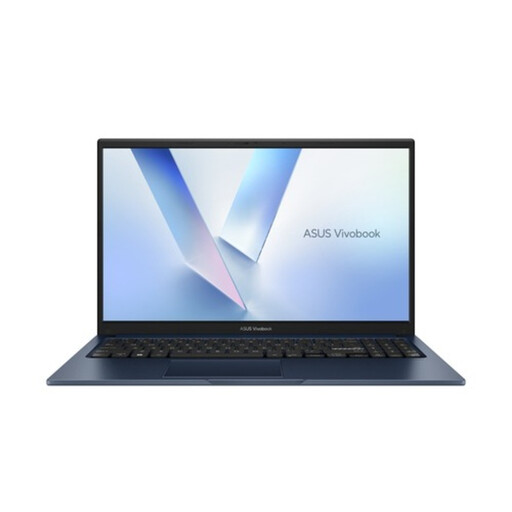
ASUS Vivobook 15 X1504MA-BQ534W — Core 5 320, 8 Go de RAM, SSD de 256 Go, QWERTY
Un ordinateur portable Windows à envisager si vous souhaitez rédiger un guide en local. Vérifiez la compatibilité de ce modèle avec les logiciels de bibliothèque imposés.
Le nom du produit indique un écran de 15,6 pouces, 8 Go de RAM, un SSD de 256 Go et un clavier QWERTY.
Joybuy
 Aucune image disponible
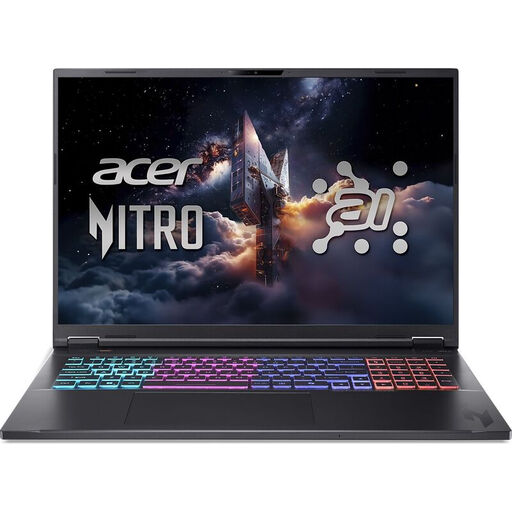
Acer Nitro 18 AI AN18-61-R25V — 18 pouces WQXGA, 16 Go DDR5, SSD de 1 To
Un ordinateur portable Windows avec un grand écran, idéal si vous souhaitez consulter le texte et les images de référence sur le même écran. Comparez ses dimensions à celles de votre poste de travail.
Le nom du produit indique un écran IPS WQXGA de 18 pouces, 16 Go DDR5, un SSD de 1 To et Windows 11 Home.
Joybuy
 Aucune image disponible
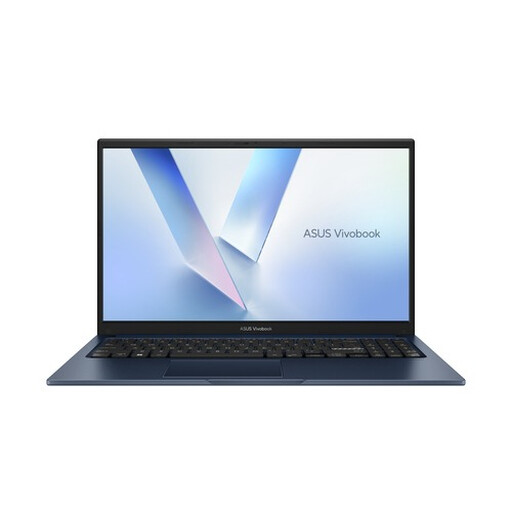
ASUS Vivobook 15 X1504MA-BQ588W — Core 3 304, 8 Go de RAM, SSD de 256 Go, QWERTY
Un ordinateur portable Windows adapté au travail sur documents. Vérifiez que ce modèle convient aux logiciels et aux fichiers utilisés par la bibliothèque.
Le nom du produit indique un écran de 15,6 pouces, 8 Go de RAM, un SSD de 256 Go et un clavier QWERTY.
Joybuy
 Aucune image disponible
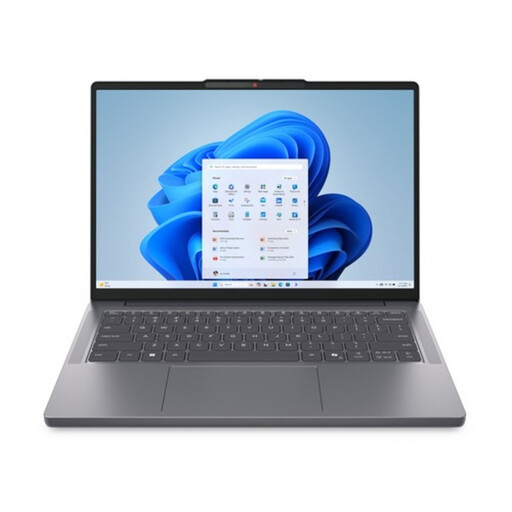
Lenovo ThinkBook 16 G8 IAL 21SK00EBMH — 16 pouces WUXGA, 16 Go DDR5, SSD de 512 Go
Son grand écran peut convenir à un poste de rédaction fixe si vous souhaitez consulter textes et images sur un seul écran intégré.
Pour ce modèle, Lenovo indique un écran IPS antireflet, des ports HDMI et USB ainsi qu’un lecteur de carte SD. Le poids de départ annoncé est de 1,7 kg ; le logiciel fourni est une version d’essai d’Office.
Joybuy
 Aucune image disponible
Apple MacBook Air 15 pouces M5 — 16 Go, 512 Go, Starlight, QWERTY
Un MacBook Air à envisager pour la rédaction, à condition que l’éditeur et les logiciels de bibliothèque requis fonctionnent sur la configuration choisie.
Le nom du produit indique un écran de 15 pouces, une puce M5, 16 Go de mémoire, 512 Go de stockage et un clavier QWERTY.
Joybuy
Foire aux questions
Puis-je insérer des images de référence dans Word et réduire la taille d’un document volumineux ?
Oui. Microsoft explique comment insérer des images depuis votre appareil et les compresser dans Office. Conservez une version source de qualité si les détails des images restent importants.
Ai-je besoin d’un clavier séparé si je travaille longtemps chaque jour sur le guide ?
Pour les salariés qui travaillent plus de deux heures par jour sur écran, Arboportaal indique que l’écran et le clavier ne doivent pas être solidaires. Demandez à votre employeur ce que cela implique pour votre poste et vérifiez qu’il est possible de brancher un écran ou un clavier séparé.
Un Chromebook peut-il aussi modifier nos fichiers Word sans connexion Internet ?
Tout dépend de l’éditeur et du mode de stockage. Google explique comment travailler hors ligne avec des fichiers Google Drive rendus disponibles au préalable, mais indique que OneDrive est nécessaire pour modifier des fichiers Microsoft 365 sur un Chromebook. Avant de compter sur le mode hors ligne, testez l’éditeur imposé, votre document et l’espace de stockage autorisé.
Dois-je payer Word séparément ?
Vérifiez ce qui est inclus avec le modèle exact. Pour le ThinkBook 16 G8 IAL 21SK00EBMH étudié, Lenovo indique une version d’essai d’Office. Ne partez donc pas du principe qu’une licence Word permanente est incluse sans avoir vérifié les conditions du logiciel.
Puis-je mettre dans le guide d’accueil des photos où mes collègues sont reconnaissables ?
Si un employeur prend des photos de salariés et les publie, par exemple sur un intranet, l’Autorité néerlandaise de protection des données indique qu’une base juridique est nécessaire ; dans la plupart des cas, il s’agit du consentement des personnes photographiées. Convenez avec votre organisation des modalités de diffusion et de stockage du guide.


