Commencez par choisir comment vous souhaitez gérer vos photos : avec des dossiers classiques, des applications en ligne ou un logiciel de catalogage et de retouche installé sur votre ordinateur. Comparez ensuite la capacité de stockage et les connectiques à votre photothèque, et prévoyez une sauvegarde distincte. Un grand écran offre davantage d’espace de travail, tandis qu’un ordinateur compact est plus facile à emporter en cours.
À qui s’adresse ce choix ?
Étudiant avec une photothèque locale qui s’agrandit
Vous souhaitez rassembler et retrouver les photos de différents appareils. Évaluez la taille de votre photothèque, vérifiez les connectiques nécessaires et prévoyez une sauvegarde distincte. Pour Lightroom Classic, Adobe distingue la sauvegarde du catalogue de celle des photos elles-mêmes.
Étudiant qui retouche aussi ses photos
Vous souhaitez utiliser un logiciel photo en plus de classer vos clichés. Commencez par choisir le logiciel, puis vérifiez la configuration requise et les caractéristiques de l’écran de la version exacte de l’ordinateur portable. La Consumentenbond indique des valeurs de référence pour un usage créatif, qui ne s’appliquent pas nécessairement à toutes les façons de classer ses photos.
Étudiant qui emporte souvent son ordinateur portable
Vous gérez vos photos dans votre chambre, mais emportez aussi votre ordinateur en cours. Comparez le poids annoncé et la taille de l’écran à l’espace dont vous disposez sur votre bureau et à ce que vous souhaitez transporter. Un format compact et un grand espace de travail intégré répondent à des besoins différents.
Quels critères prendre en compte ?
Ordinateur portable Windows
Adapté si : vous souhaitez travailler en local avec des logiciels photo et des fichiers sous Windows.
À prendre en compte : la mémoire, le stockage et l’écran peuvent varier d’une configuration à l’autre au sein d’une même gamme.
MacBook
Adapté si : vous souhaitez utiliser des logiciels macOS et recherchez un ordinateur compact pour la chambre et le campus.
À prendre en compte : vérifiez que votre appareil photo, votre lecteur de carte et vos disques externes peuvent être connectés aux ports disponibles.
Chromebook
Adapté si : votre méthode de travail avec les photos repose sur des applications en ligne et des fichiers compatibles.
À prendre en compte : Google précise que certaines applications ne fonctionnent pas hors ligne et que les fichiers Drive disponibles hors connexion occupent de l’espace sur l’appareil.
| Critère |
Points à vérifier |
Pour qui est-ce particulièrement important ? |
| Espace de stockage pour les photos |
Évaluez d’abord la taille de votre photothèque actuelle et prévoyez de la place pour les nouveaux fichiers. La Consumentenbond indique 512 Go comme valeur de référence pour un usage créatif, et non comme une exigence fixe pour toutes les photothèques. |
Si je souhaite conserver localement mes photos actuelles et à venir, je compare leur volume réel à la capacité de stockage de la configuration exacte. Environ 28 % des consommateurs donnent la priorité à l’espace de stockage de leur photothèque. |
| Photos et sauvegardes |
Déterminez où se trouvent les originaux et, le cas échéant, le catalogue, ainsi que la façon dont vous en conserverez des copies distinctes. Selon Adobe, la sauvegarde du catalogue Lightroom Classic ne contient pas les photos auxquelles celui-ci renvoie. |
Je veux éviter qu’un problème avec ma copie de travail n’affecte aussi mes seuls fichiers photo. Pour environ 22 % des consommateurs, la préservation des photos et du catalogue est la principale préoccupation. |
| Méthode de gestion des photos et logiciels |
Choisissez d’abord entre les dossiers, les applications en ligne et un logiciel installé sur l’ordinateur. Vérifiez ensuite que votre méthode de travail est compatible avec le système d’exploitation et les exigences du logiciel choisi. |
Si je souhaite utiliser un logiciel photo précis, je vérifie d’abord qu’il est compatible avec l’ordinateur portable choisi. Environ 22 % des consommateurs choisissent surtout leur ordinateur en fonction des logiciels qu’ils veulent utiliser. |
| Lisibilité à l’écran |
Comparez la taille et la résolution de l’écran ainsi que les caractéristiques annoncées pour la configuration exacte. Ne considérez pas différentes normes de couverture des couleurs comme des mesures directement comparables. |
Je veux avoir une bonne vue d’ensemble sur l’écran intégré lorsque je trie mes photos. Environ 17 % des consommateurs accordent la priorité à l’espace de travail et aux caractéristiques de l’écran. |
| Transport en cours |
Comparez le poids et la taille de l’écran à votre bureau et aux affaires que vous souhaitez emporter. Vérifiez également les connectiques et si l’adaptateur secteur est fourni. |
Si je transporte souvent mon ordinateur entre ma chambre et le campus, la facilité de transport compte davantage pour moi qu’un écran plus grand. C’est la priorité principale d’environ 11 % des consommateurs. |
Les pièges les plus fréquents
-
Confondre la sauvegarde du catalogue avec une sauvegarde complète des photos
Avec Lightroom Classic, la sauvegarde du catalogue ne comprend, selon Adobe, que le fichier du catalogue, et non les photos auxquelles celui-ci renvoie.
Repérez les dossiers où se trouvent les originaux et sauvegardez-les séparément, en plus du catalogue.
Si votre photothèque s’agrandit, vous pourriez avoir besoin plus tard d’un espace de stockage externe ou en ligne.
-
Supposer que toutes les configurations ont le même écran et les mêmes accessoires
Les caractéristiques de l’écran et les accessoires fournis varient selon la configuration. Pour la configuration IdeaPad étudiée, Lenovo indique un écran IPS couvrant 45 % du gamut NTSC. ASUS précise que l’adaptateur secteur n’est pas fourni avec la configuration Zenbook étudiée.
Vérifiez la référence complète du modèle, les caractéristiques de l’écran et le contenu de la boîte pour la configuration choisie.
Si l’adaptateur secteur n’est pas fourni avec la configuration choisie, vous devrez vous le procurer séparément.
Les marques à comparer
Lenovo
L’IdeaPad Slim 5i est une option à comparer si vous recherchez un ordinateur portable Windows et souhaitez vérifier précisément la configuration de l’écran et de la mémoire.
- Pour la configuration 14 pouces étudiée de l’IdeaPad Slim 5i Gen 10, Lenovo indique 16 Go de mémoire, un SSD de 512 Go et un poids de 1,34 kg.
- Pour l’écran IPS de cette configuration, Lenovo indique une couverture de 45 % du gamut NTSC. Ne partez pas du principe que les autres configurations ont les mêmes caractéristiques d’écran.
Apple
Le MacBook Air est à comparer si vous souhaitez utiliser macOS et recherchez un ordinateur compact pour la chambre et le campus.
- Pour le MacBook Air 13 pouces avec M5 vendu aux Pays-Bas, Apple indique un SSD de 512 Go, 16 Go de mémoire et deux ports Thunderbolt 4.
- Vérifiez que votre appareil photo, votre lecteur de carte et votre stockage externe peuvent être connectés aux ports disponibles. L’autonomie annoncée ne correspond pas à un test indépendant réalisé lors de la gestion de photos.
ASUS
Le Zenbook 14 OLED est une option Windows à comparer si vous recherchez un ordinateur compact doté d’un écran OLED aux caractéristiques précisées.
- Pour la configuration Zenbook UX3405 étudiée, ASUS indique 32 Go de mémoire, un SSD de 1 To et un écran OLED 14 pouces couvrant 100 % du gamut DCI-P3.
- Pour cette configuration précise, ASUS indique que l’adaptateur secteur n’est pas fourni. Vérifiez la configuration choisie et les accessoires inclus.
HP
La gamme OmniBook 3 est à comparer si vous souhaitez étudier différentes tailles d’écran pour les études et une utilisation à domicile.
- HP propose des configurations OmniBook 3 avec des écrans de 14, 16 et 17,3 pouces.
- La taille des écrans de la gamme ne permet pas de connaître la mémoire, le stockage ou l’écran d’un modèle précis. Vérifiez la référence complète du modèle.
Les ordinateurs portables proposés sur Joybuy
Cette sélection comprend des ordinateurs portables Windows à comparer pour gérer une photothèque locale. Ils se distinguent par la taille de leur écran, leur capacité de stockage et leurs connectiques. Avant d’acheter, vérifiez que la configuration exacte est adaptée à vos logiciels, à vos accessoires et à votre méthode de sauvegarde.
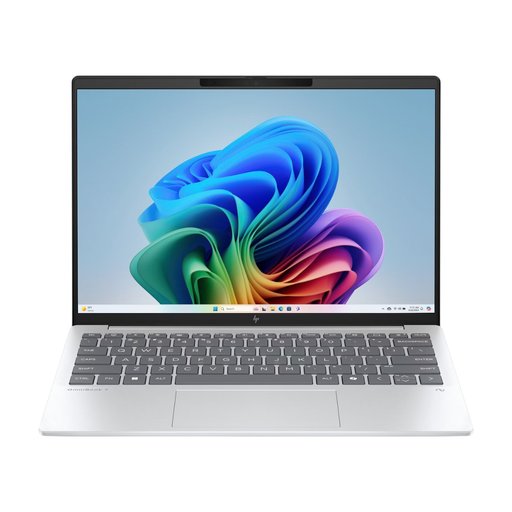 Image indisponible
HP OmniBook 7 AeroNGAI 13-bg1051nd NL Copilot+
Une configuration compacte à comparer si vous emportez souvent votre ordinateur et souhaitez gérer une photothèque locale.
Écran IPS 13,3 pouces, 16 Go de mémoire vive, SSD de 512 Go, Windows 11 et poids de 1,46 kg. Connectiques indiquées : USB-A, USB-C et HDMI. Clavier AZERTY ; adaptateur secteur à acheter séparément.
Voir sur Joybuy
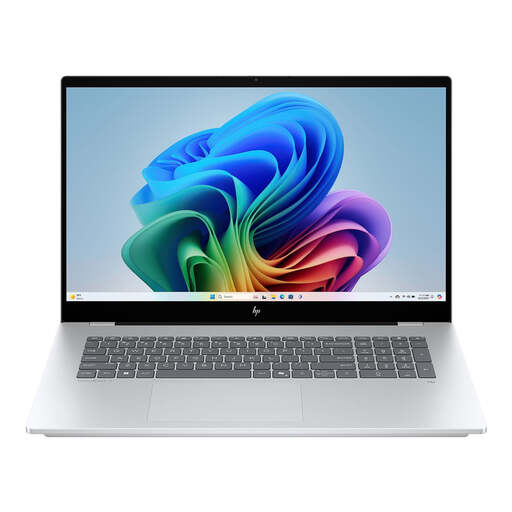 Image indisponible
HP OmniBook 7 NG AI PC 17-dc0051nd D75LTEA#ABH
Une configuration avec un grand écran intégré à comparer si vous triez principalement vos photos à votre bureau.
Écran tactile IPS Full HD de 17,3 pouces, 16 Go de mémoire, SSD de 512 Go et Windows 11.
Voir sur Joybuy
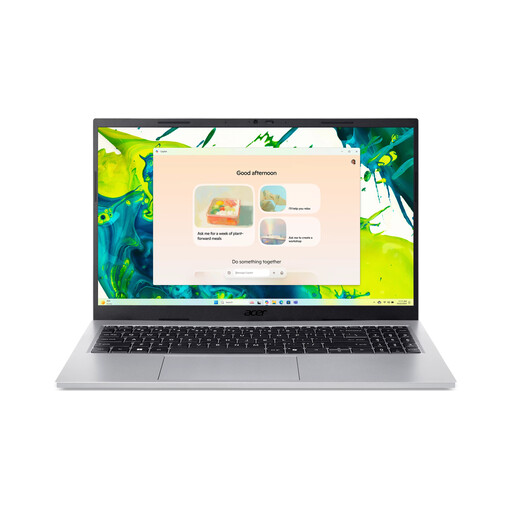 Image indisponible
Acer Aspire Go 15 AG15-72P-56BJ
Une configuration 15,6 pouces à comparer si vous souhaitez profiter d’un grand espace sur l’écran intégré lorsque vous classez vos photos.
Écran IPS Full HD, Intel Core 5 120U, 16 Go de mémoire vive, SSD de 512 Go, Wi-Fi 6 et Windows 11 Home. Connectiques indiquées : USB-A, USB-C et HDMI. Clavier AZERTY ; adaptateur secteur à acheter séparément.
Voir sur Joybuy
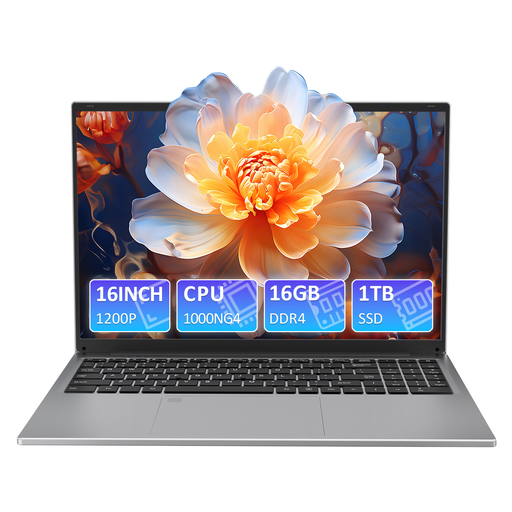 Image indisponible
Auusda T161N
Une configuration avec un écran de 16 pouces et un SSD de 1 To à comparer si la capacité de stockage locale et le confort de lecture à l’écran sont des critères importants pour vous.
16 Go de mémoire DDR4, SSD de 1 To et processeur i3 1000NG4. L’écran IPS de 16 pouces affiche une résolution annoncée de 1920 × 1200. Connectiques indiquées : USB-C, USB 3.0, mini-HDMI et lecteur de carte TF.
Voir sur Joybuy
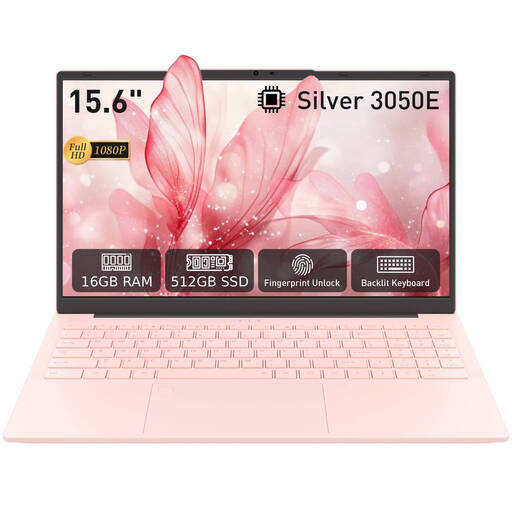 Image indisponible
Auusda T156A
Une configuration 15,6 pouces à comparer si vous souhaitez disposer d’un écran intégré pour trier vos photos.
Écran IPS Full HD, 16 Go de mémoire DDR4, SSD de 512 Go et processeur 3050E. Connectiques indiquées : USB 3.0, USB 2.0, USB-C et HDMI.
Voir sur Joybuy
Questions fréquentes
Un espace de stockage de 256 Go suffit-il pour votre photothèque ?
Pour le savoir, commencez par évaluer la taille de vos photos actuelles et l’espace libre dont vous aurez besoin. La Consumentenbond indique 256 Go comme valeur de référence pour un usage quotidien simple et 512 Go pour un usage créatif. Ce ne sont pas des exigences fixes pour toutes les photothèques.
La sauvegarde de votre catalogue photo copie-t-elle aussi vos photos ?
Pas avec Lightroom Classic : selon Adobe, la sauvegarde intégrée du catalogue ne comprend que le fichier du catalogue. Pensez également à sauvegarder séparément les photos et les éventuels fichiers exportés.
Pouvez-vous gérer vos photos sur un disque externe ?
Avec Lightroom Classic, les photos peuvent être stockées sur un disque externe, selon Adobe. Déterminez à l’avance où se trouveront vos originaux et votre catalogue, et veillez à en conserver également des copies distinctes.
Pouvez-vous retourner un ordinateur portable acheté en ligne ?
Pour un achat en ligne effectué par un consommateur aux Pays-Bas, un délai légal de rétractation de 14 jours à compter de la livraison s’applique généralement. Des exceptions peuvent exister ; consultez les informations communiquées par le vendeur avant l’achat à ce sujet.


