Quels critères prendre en compte ?
Déterminez d’abord quels écrans vous souhaitez utiliser simultanément, puis vérifiez que la configuration convient à vos logiciels, à votre projet et à votre façon de travailler.
| Critère |
Que vérifier ? |
Pour qui est-ce particulièrement important ? |
| Configuration des écrans |
Déterminez si vous allez utiliser l’écran intégré avec un écran externe ou deux écrans externes. Vérifiez que la configuration exacte prend en charge l’affichage indépendant et dispose des sorties vidéo adaptées. Le support Microsoft précise qu’un répartiteur classique ne permet pas d’étendre le bureau sur plusieurs écrans externes. |
Si vous avez besoin de deux espaces de travail côte à côte, assurez-vous que la configuration choisie permet réellement un affichage indépendant. Environ 31 % des consommateurs privilégient la configuration des écrans. |
| Performances pour les projets |
Comparez la mémoire vive installée et les composants graphiques aux exigences de vos logiciels et de votre projet. Unity indique que les projets plus grands et plus complexes peuvent nécessiter davantage de mémoire. |
Si vous travaillez sur un projet plus important ou avec des rendus 3D supplémentaires, adaptez la configuration à cette charge de travail. Environ 31 % des consommateurs accordent la priorité aux performances pour leurs projets. |
| Espace de travail et transport |
Comparez la taille et la résolution de l’écran de la configuration exacte. Pensez également à la façon dont vous comptez transporter l’ordinateur portable. |
Si vous travaillez parfois sans moniteur externe, l’espace disponible sur l’écran intégré compte, tout comme la facilité à transporter l’ordinateur. Environ 19 % des consommateurs privilégient cet équilibre. |
| Configuration complète et évolutivité |
Vérifiez la configuration, la mémoire et le stockage installés. Déterminez également les connexions pour moniteurs et autres accessoires nécessaires à votre installation. |
Si vous souhaitez savoir à l’avance ce que vous pourrez utiliser immédiatement et ce que vous pourriez faire évoluer plus tard, examinez la configuration complète et les équipements nécessaires. Environ 19 % des consommateurs privilégient le prix d’achat et l’évolutivité. |
Des ordinateurs portables Joybuy à comparer
Ces ordinateurs portables gamer Joybuy peuvent être comparés pour créer des cartes de quête et réaliser des projets nécessitant un grand espace d’affichage ou une carte graphique performante. Pour votre configuration à deux écrans, vérifiez les sorties vidéo et la prise en charge des écrans de la configuration exacte.
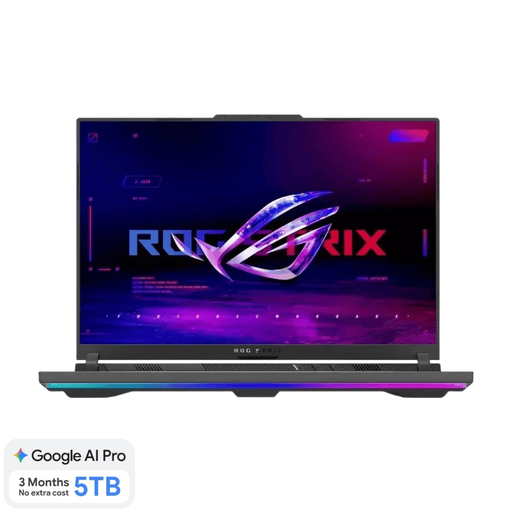 Image indisponible
ASUS ROG Strix G16 G614FR-S5252W
Une configuration à comparer si l’écran intégré et les composants graphiques comptent pour vous. Vérifiez séparément les connecteurs disponibles pour votre installation d’écrans.
Écran WQXGA de 16 pouces à 240 Hz, Ryzen 9 9955HX, RTX 5070 Ti, 16 Go de DDR5 et SSD de 1 To. L’adaptateur secteur doit être acheté séparément.
Voir sur Joybuy
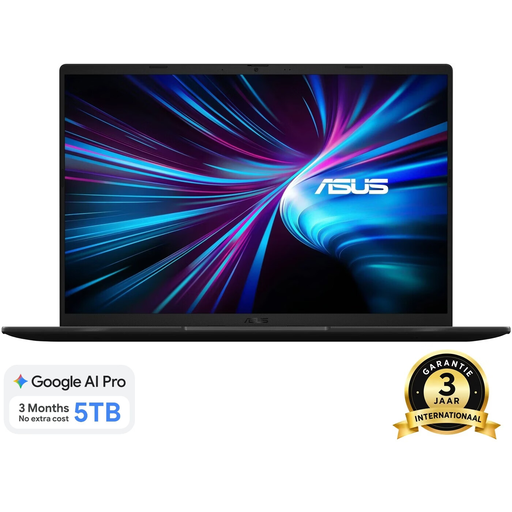 Image indisponible
ASUS V16 FX3607VP-RP061W
Une option à comparer si votre poste de travail comprend un écran externe et que vous avez besoin de composants graphiques performants. Vérifiez que les connecteurs sont adaptés à votre moniteur.
Écran WUXGA de 16 pouces à 144 Hz, Intel Core 7 240H, RTX 5070 8 Go, 16 Go de DDR5 et SSD de 1 To. HDMI 2.1 et USB-C avec sortie vidéo compatible sont indiqués.
Voir sur Joybuy
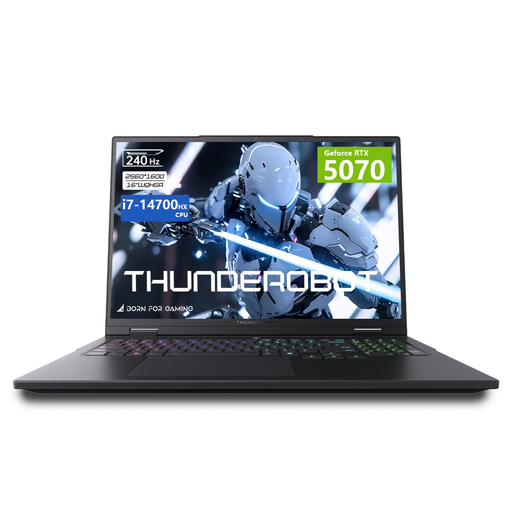 Image indisponible
Thunderobot 16 i7-14700HX RTX 5070
Comparez cette configuration si la mémoire, les composants graphiques et l’écran intégré sont importants pour votre projet. Vérifiez les sorties vidéo disponibles pour la combinaison d’écrans souhaitée.
Écran IPS de 16 pouces, résolution de 2 560 × 1 600 et fréquence de 240 Hz, RTX 5070, 32 Go de RAM et SSD de 1 To.
Voir sur Joybuy
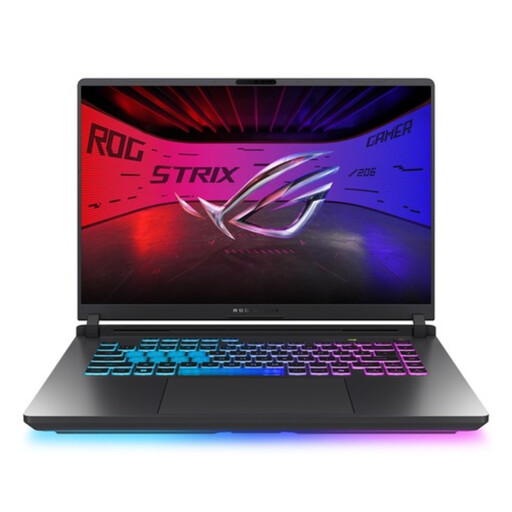 Image indisponible
ASUS ROG Strix G16 G615LR-S5396W
Une configuration à comparer si vous avez besoin à la fois de composants graphiques performants et de mémoire. Avant de choisir votre installation, vérifiez la prise en charge des écrans pour ce modèle précis.
Écran WQXGA de 16 pouces, Core Ultra 9, RTX 5070 Ti, 32 Go de DDR5 et SSD de 1 To.
Voir sur Joybuy
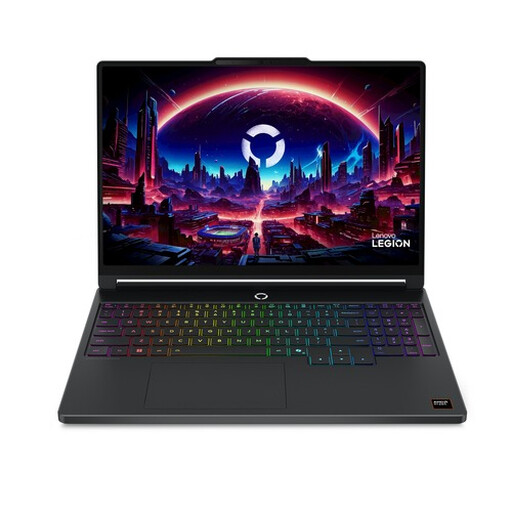 Image indisponible
Lenovo Legion 5 15AHP11, version belge AZERTY
Comparez cette configuration si la carte graphique et l’écran intégré conviennent à vos projets de cartes de quête. Vérifiez séparément les connecteurs disponibles pour vos moniteurs externes.
Écran OLED WQXGA de 15,3 pouces à 165 Hz, AMD Ryzen 7 250, RTX 5060, 16 Go de DDR5 et SSD de 512 Go.
Voir sur Joybuy
Questions fréquentes
Comment afficher ma carte de quête et mes notes sur des écrans différents ?
Connectez un écran externe compatible, puis choisissez le mode d’affichage étendu dans Windows. Réorganisez ensuite les écrans dans les paramètres d’affichage. En cas de problème de connexion, vérifiez notamment le câble et le connecteur.
Un répartiteur HDMI me permet-il d’avoir deux bureaux externes différents ?
Non, un répartiteur d’écran classique ne permet pas d’étendre le bureau sur plusieurs écrans externes. Le support Microsoft recommande de vérifier la prise en charge des écrans indépendants par l’ordinateur portable. Vérifiez également qu’une éventuelle station d’accueil convient à la configuration souhaitée.
16 Go de RAM suffisent-ils toujours pour créer une carte de quête ?
Cela dépend notamment des logiciels utilisés et de la taille de votre projet. Unity recommande au moins 8 Go de RAM pour lancer l’éditeur, mais précise également que les projets plus grands et plus complexes peuvent nécessiter davantage de mémoire.
Que faire si mon ordinateur portable tombe en panne après l’expiration de la garantie constructeur ?
La garantie commerciale du fabricant est distincte des droits légaux liés à un achat effectué par un consommateur aux Pays-Bas. Selon le gouvernement néerlandais, le vendeur est votre interlocuteur pour trouver une solution. Ce que vous pouviez raisonnablement attendre du produit peut également entrer en ligne de compte.


