
Sélectionner des photos et créer une galerie
Vous souhaitez importer, organiser et présenter des photos, sans privilégier les retouches intensives. Adobe explique comment créer une galerie photo web dans Lightroom Classic.


Pour sélectionner, organiser et publier des photos, un ordinateur portable choisi en fonction de vos logiciels, avec un espace de stockage local suffisant et une connectique adaptée, est souvent plus pertinent qu’un modèle doté d’une carte graphique très puissante. Si vous retouchez régulièrement des fichiers RAW ou devez évaluer les couleurs avec précision, accordez davantage d’importance à la mémoire et aux caractéristiques exactes de l’écran. Pensez aussi à vérifier l’écran que vous utilisez réellement. Adobe décrit le processus de création d’une galerie web dans Lightroom Classic, et Coolblue distingue la retouche photo légère de la retouche intensive.
Vous souhaitez importer, organiser et présenter des photos, sans privilégier les retouches intensives. Adobe explique comment créer une galerie photo web dans Lightroom Classic.
Vous travaillez régulièrement sur des fichiers photo volumineux ou RAW et accordez de l’importance à la rapidité de traitement et au rendu des couleurs. Coolblue distingue la retouche photo légère du traitement RAW plus intensif et de la retouche professionnelle.
Vous emportez votre ordinateur portable sur un bureau partagé et pouvez y brancher un écran externe. Vérifiez que les ports de la configuration exacte sont adaptés à votre installation.
Idéal si : vous changez d’espace de travail et créez généralement votre galerie sur le bureau partagé.
À prendre en compte : pour bénéficier d’un espace de travail plus vaste, vous dépendez de l’écran externe et d’une connectique adaptée.
Idéal si : vous travaillez souvent sans écran externe à disposition et souhaitez consulter vos photos directement sur l’ordinateur portable.
À prendre en compte : un grand écran prend plus de place sur un bureau partagé. Vérifiez les dimensions de la configuration exacte.
Idéal si : la retouche de fichiers RAW et l’évaluation des couleurs occupent une place importante dans votre flux de travail.
À prendre en compte : une configuration plus complète n’est pas forcément nécessaire si vous souhaitez uniquement sélectionner et publier des photos.
| Critère | Points à vérifier à l’achat | Pour qui est-ce particulièrement important ? |
|---|---|---|
| Stockage de la collection | Déterminez combien de photos doivent être conservées en local et vérifiez la capacité du SSD de la configuration exacte. | Si vous souhaitez surtout organiser et conserver vos photos en local, vérifiez d’abord l’espace disponible pour votre collection. Environ 33 % des consommateurs considèrent le stockage de leur collection photo comme un besoin prioritaire. |
| Retouche et couleurs | Vérifiez les exigences de vos logiciels, la mémoire et les caractéristiques exactes de l’écran. Pour les travaux exigeant une grande fidélité des couleurs, examinez aussi l’écran externe. | Si vous retouchez souvent des fichiers volumineux ou RAW, vérifiez que la configuration et l’affichage sont adaptés à votre flux de travail. Environ 25 % des consommateurs privilégient la retouche et l’évaluation des couleurs. |
| Connexion à l’écran du bureau | Comparez les ports du numéro de modèle complet avec l’entrée de l’écran du bureau et vérifiez quelles connexions vous souhaitez utiliser simultanément. | Si vous souhaitez utiliser votre ordinateur portable avec l’écran partagé, la connectique doit être adaptée à cette installation. Environ 25 % des consommateurs font de cette connexion au bureau leur critère de choix principal. |
| Transport entre différents espaces de travail | Comparez les dimensions et le poids à vos déplacements quotidiens et vérifiez comment connecter l’ordinateur portable à votre espace de travail. | Si vous emportez régulièrement votre ordinateur portable, choisissez un format facile à transporter et qui vous permet de reprendre votre travail une fois au bureau. Environ 17 % des consommateurs privilégient avant tout la portabilité. |
ASUS propose différentes options d’écran et de mémoire pour le Zenbook 14 OLED UX3405. HP précise également que les caractéristiques peuvent varier d’une configuration à l’autre.
Avant de vous décider, comparez le numéro complet du modèle et de la configuration avec les caractéristiques de la version qui vous intéresse.
Vous évaluez les couleurs sur l’écran que vous utilisez réellement. Les caractéristiques de l’écran de l’ordinateur portable ne vous indiquent pas, à elles seules, comment l’écran externe restitue les couleurs.
Vérifiez la connexion vidéo et déterminez si un étalonnage est nécessaire pour vos travaux exigeant une grande fidélité des couleurs. Pour la gestion des couleurs dans Lightroom Classic, Adobe recommande d’étalonner le moniteur.
Si votre installation actuelle n’est pas adaptée à votre travail, vous pourriez avoir besoin d’équipements de connexion supplémentaires ou d’un étalonnage.
Le gouvernement des Pays-Bas explique que les consommateurs ont droit à un produit conforme et qu’il n’existe pas de durée légale de garantie fixe.
Lisez les conditions de garantie supplémentaires, mais en cas de défaut, contactez le vendeur.
Les photos d’autres personnes peuvent être protégées par le droit d’auteur. Les règles de confidentialité peuvent également s’appliquer aux personnes reconnaissables. L’Autorité néerlandaise de protection des données distingue l’usage privé limité du partage à plus grande échelle.
Avant de publier, vérifiez les droits sur les photos et la base juridique applicable aux personnes reconnaissables ainsi qu’au public visé.
La publication peut nécessiter une attention particulière au consentement et aux questions de confidentialité.
Une solution macOS compacte pour travailler à un bureau avec un écran externe.
Le Zenbook 14 OLED UX3405 est une gamme compacte d’ordinateurs Windows disponible en plusieurs configurations.
La gamme Yoga Pro 7 Gen 10 est une option Windows à considérer si la retouche photo occupe une place importante dans votre flux de travail.
La gamme OmniBook Ultra 14-fd0000 comprend différentes configurations sous Windows.
L’Aspire 17 peut vous convenir si vous privilégiez un grand écran intégré.
Cette sélection de produits Joybuy comprend des ordinateurs portables dont les caractéristiques d’écran, de mémoire et de stockage sont indiquées, pour sélectionner et retoucher des photos. Vérifiez que la configuration exacte est adaptée à vos logiciels et à votre installation d’écran.
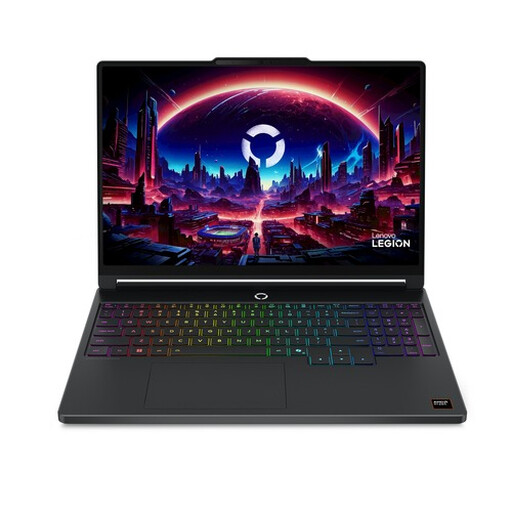 Image non disponible
Une option à comparer si vous recherchez un écran OLED et un espace de stockage local pour vos travaux photo.
Le nom du produit indique 16 Go de mémoire DDR5 et un SSD de 512 Go.
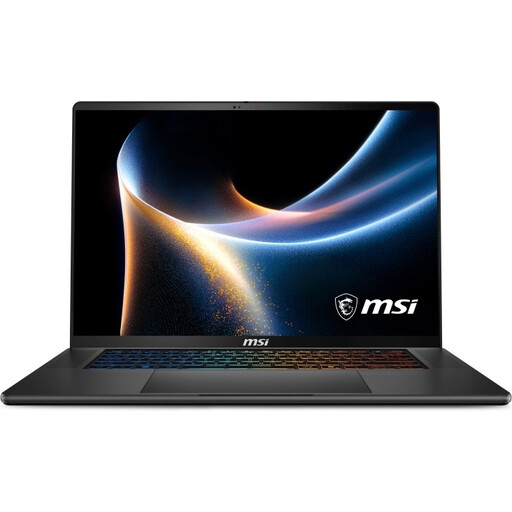 Image non disponible
Une configuration à comparer si vous tenez compte de l’écran, de la mémoire et du stockage pour retoucher des photos.
Le nom du produit indique un écran OLED QHD+ de 16 pouces, 32 Go de mémoire DDR5 et un SSD de 1 To.
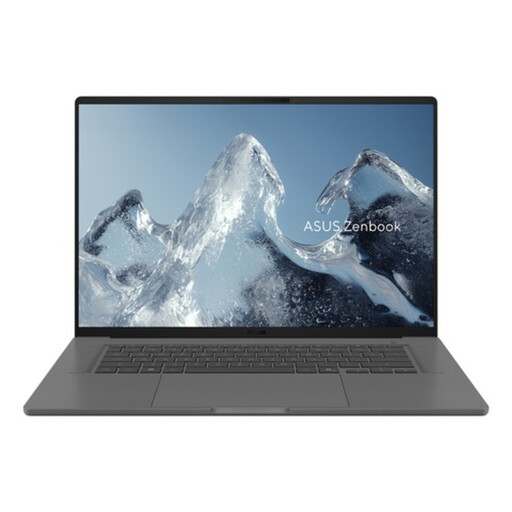 Image non disponible
Une option à comparer si vous prêtez attention à l’écran et au stockage local pour vos travaux photo.
Le nom du produit indique 16 Go de mémoire, un SSD de 512 Go et Windows 11 Home.
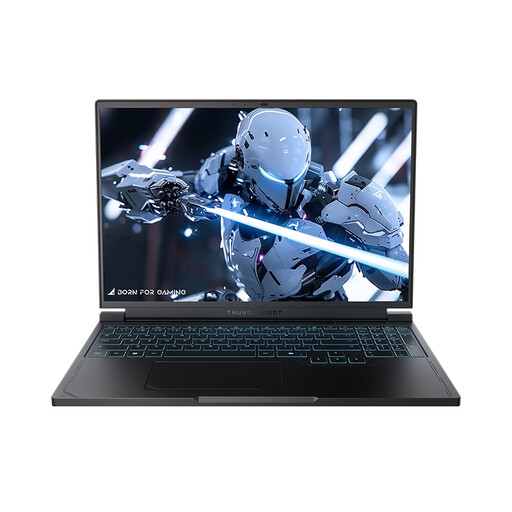 Image non disponible
Une configuration de 16 pouces à comparer si vous recherchez un écran intégré et un espace de stockage local.
Le nom du produit indique un écran QHD+, 16 Go de mémoire DDR5 et un SSD de 1 To.
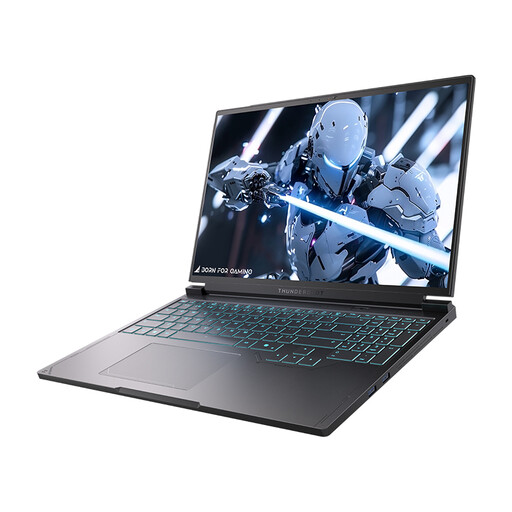 Image non disponible
Cette configuration est à comparer si vous recherchez un écran intégré et un espace de stockage local pour vos travaux photo.
Le nom du produit indique un écran QHD+ de 16 pouces, 16 Go de mémoire DDR5 et un SSD de 1 To.
Non, pas si vous vous contentez surtout de sélectionner des photos et de publier une galerie. Adobe décrit ce processus dans Lightroom Classic. La puissance nécessaire dépend aussi de l’ampleur des retouches que vous effectuez. Commencez par choisir vos logiciels et votre méthode de travail, puis vérifiez leurs exigences.
Vérifiez l’entrée de l’écran, les sorties vidéo de la configuration exacte de votre ordinateur portable et leur compatibilité avec l’installation souhaitée. La prise en charge des écrans externes du MacBook Air M5 indiquée par Apple, ou les ports du ASUS Zenbook UX3405, ne garantit pas à elle seule la compatibilité avec votre installation spécifique.
Pour la gestion des couleurs dans Lightroom Classic, Adobe recommande d’étalonner le moniteur avant de l’utiliser. Évaluez donc l’écran sur lequel vous regardez réellement les photos, même s’il s’agit d’un écran externe installé sur le bureau partagé.
Selon le gouvernement des Pays-Bas, vous avez droit à un produit conforme et il n’existe pas de durée légale de garantie fixe. En cas de problème, votre interlocuteur est le vendeur. Pour un achat à distance en ligne auprès d’une entreprise, vous bénéficiez souvent d’un délai de rétractation de 14 jours, sous réserve de certaines exceptions.
Non. En principe, vous devez obtenir l’autorisation de l’auteur pour publier des photos d’autres personnes protégées par le droit d’auteur. Des règles de confidentialité peuvent également s’appliquer si des personnes sont reconnaissables. L’Autorité néerlandaise de protection des données distingue notamment l’usage privé limité de la publication à plus grande échelle ou à des fins commerciales. Avant de publier, vérifiez donc quelles photos vous partagez et à quel public elles sont destinées.