
Parcourir des photos sur un deuxième écran
Vous triez et comparez vos photos sur un écran, tout en gardant une photo en grand format ou la vue de votre galerie sur l’autre. Adobe décrit une deuxième vue de la bibliothèque dans Lightroom Classic.


Pour utiliser l’écran de votre ordinateur portable avec un moniteur, vérifiez avant tout que la version exacte de l’appareil dispose de la sortie vidéo adaptée. Choisissez ensuite en fonction de votre travail photo et de vos besoins de stockage. Un ordinateur portable Windows doté d’une sortie HDMI peut être pratique avec un moniteur HDMI, tandis qu’Apple indique que le MacBook Air 13 pouces avec puce M5 prend en charge jusqu’à deux écrans externes via Thunderbolt/USB-C. Vérifiez au préalable les ports de votre moniteur, les câbles ou adaptateurs nécessaires et déterminez si vous souhaitez utiliser un ou deux écrans externes.
Vous triez et comparez vos photos sur un écran, tout en gardant une photo en grand format ou la vue de votre galerie sur l’autre. Adobe décrit une deuxième vue de la bibliothèque dans Lightroom Classic.
Vous retouchez vos photos avant de les ajouter à la galerie. Pensez donc à vérifier l’écran de la version choisie et à prévoir suffisamment d’espace pour vos fichiers. ASUS, Apple et Lenovo proposent des modèles aux configurations variées ; les caractéristiques peuvent différer selon la version.
Vous travaillez à plusieurs endroits et branchez un moniteur chez vous. Il est donc important de choisir un ordinateur portable facile à transporter et doté de la bonne sortie vidéo pour votre moniteur.
Commencez par déterminer le nombre d’écrans que vous souhaitez utiliser simultanément et vérifiez les sorties vidéo de la version exacte. Choisissez ensuite l’écran, le stockage et le niveau de mobilité adaptés à votre travail photo.
Convient si : vous souhaitez brancher un moniteur HDMI ou importer des photos depuis une carte microSD ; ASUS indique que le Vivobook S 14 S5406SA dispose de ces ports.
À vérifier : la mémoire et le stockage, entre autres, varient selon la version. La liste des ports ne garantit pas à elle seule la compatibilité avec toutes les configurations à deux moniteurs externes.
Convient si : macOS correspond à votre façon de travailler ou si vous souhaitez utiliser deux écrans externes en plus de l’écran intégré ; Apple indique que le MacBook Air 13 pouces avec puce M5 prend en charge cette configuration.
À vérifier : les connexions vidéo indiquées sont Thunderbolt/USB-C. Vérifiez donc quels câbles ou adaptateurs conviennent à vos écrans.
Convient si : vos besoins de stockage et la façon dont vous comptez archiver vos photos sont plus importants qu’un type de connexion en particulier.
À vérifier : contrôlez la capacité de stockage de la version exacte et prévoyez une solution de sauvegarde distincte. La sortie vidéo du Lenovo ThinkPad E14 Gen 7 21T9001TMH doit être vérifiée spécifiquement pour votre moniteur.
| Critère | Que vérifier ? | Pour qui est-ce particulièrement important ? |
|---|---|---|
| Une configuration à deux écrans qui fonctionne | Déterminez si vous souhaitez utiliser l’écran de votre ordinateur portable avec un moniteur ou deux moniteurs externes. Vérifiez la sortie vidéo de la version exacte, les entrées de vos moniteurs et les câbles nécessaires. | Si je sélectionne des photos sur un écran et garde la galerie affichée sur l’autre, je veux m’assurer au préalable que les connexions sont compatibles ; environ 33 % des consommateurs donnent la priorité à la connexion des écrans. |
| Un écran adapté pour examiner les photos | Vérifiez le type d’écran, la couverture de l’espace colorimétrique indiquée et la version. Déterminez également quel écran vous utiliserez pour les travaux exigeant une grande fidélité des couleurs. | Lorsque je retouche des photos avant de les ajouter à la galerie, je veux savoir quel écran j’utiliserai ; environ 27 % des consommateurs accordent la priorité à l’évaluation de l’image et des couleurs. |
| De l’espace pour votre photothèque | Évaluez la taille de votre photothèque et son évolution, puis comparez-les à la capacité du SSD de la version exacte. Prévoyez séparément les sauvegardes. | Si j’importe et conserve beaucoup de photos, je veux adapter le stockage à ma propre photothèque ; environ 20 % des consommateurs privilégient l’archivage et l’importation des photos. |
| Travailler en déplacement et se connecter chez soi | Vérifiez le poids, la taille de l’écran et les connexions dont vous aurez besoin sur vos deux lieux de travail. | Lorsque j’emporte mon ordinateur portable et que je branche un moniteur chez moi, je veux trouver le bon équilibre entre mobilité et besoins de mon poste fixe ; environ 20 % des consommateurs font de la mobilité leur priorité principale. |
Utiliser l’écran de votre ordinateur portable avec un moniteur ne revient pas à utiliser l’écran de votre ordinateur portable avec deux moniteurs externes.
Déterminez à l’avance combien d’écrans doivent fonctionner simultanément, puis vérifiez la compatibilité du modèle exact et les entrées de votre moniteur.
La mémoire, le stockage et l’écran peuvent varier d’une version à l’autre. Les caractéristiques d’un ancien MacBook Air M4 ne s’appliquent pas automatiquement au M5.
Vérifiez la référence complète du modèle et sa configuration avant de faire votre choix.
L’espace de stockage dont vous avez besoin dépend de la taille de votre photothèque et de son évolution.
Évaluez séparément vos besoins de stockage et déterminez comment conserver et sauvegarder les fichiers de votre galerie.
Le Vivobook S 14 S5406SA peut vous convenir si vous recherchez une sortie HDMI intégrée, une sortie vidéo via Thunderbolt et un lecteur microSD.
Le MacBook Air 13 pouces avec puce M5 peut vous convenir si macOS correspond à votre façon de travailler ou si vous souhaitez utiliser deux écrans externes en plus de l’écran intégré.
Le ThinkPad E14 Gen 7 peut vous convenir si la capacité de stockage, la configuration de la mémoire et la facilité de réparation comptent dans votre choix.
Vous trouverez ci-dessous des ordinateurs portables Joybuy adaptés au travail photo et à la gestion d’une galerie. Pour chaque modèle, vérifiez que la sortie vidéo convient à votre moniteur et que les connexions permettent d’utiliser la configuration d’écrans souhaitée.
 Aucune image disponible
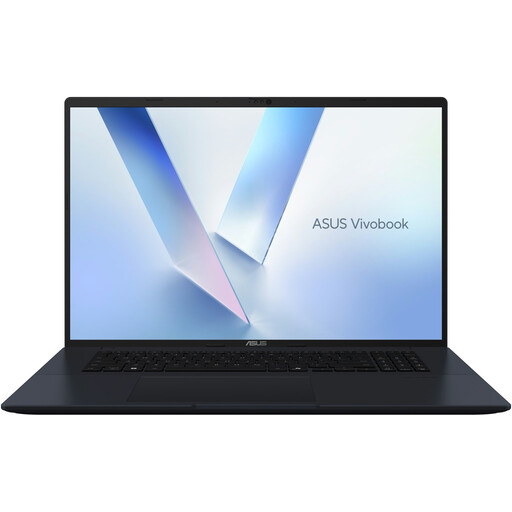
La fiche produit indique une sortie HDMI pour connecter un écran externe ; vérifiez qu’elle convient à votre moniteur.
Selon la fiche produit, cette version est équipée d’un écran IPS de 14 pouces avec une résolution de 1920 × 1200, de 8 Go de RAM et d’un SSD de 512 Go. L’ordinateur portable est vendu sans chargeur.
 Aucune image disponible
La fiche produit indique une sortie HDMI 2.1 et un mode alternatif DisplayPort via USB-C ; vérifiez quelle connexion convient à votre moniteur.
Selon la fiche produit, cette version est équipée d’un écran IPS de 18,4 pouces, de 16 Go de RAM et d’un SSD de 512 Go. Un chargeur USB-C Power Delivery compatible de 45 à 65 W est nécessaire et n’est pas fourni.
 Aucune image disponible
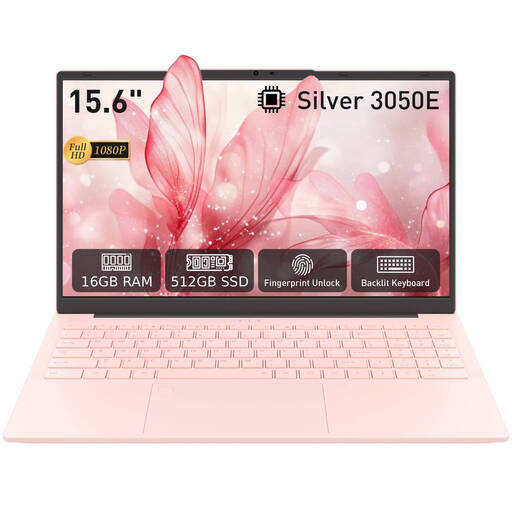
La fiche produit présente cet ordinateur portable comme adapté au travail photo. Avant l’achat, vérifiez toutefois que la sortie vidéo de la version exacte convient à votre moniteur.
Selon la fiche produit, cette version est équipée d’un écran IPS FHD de 15,6 pouces, de 16 Go DDR4 et d’un SSD de 512 Go. Elle est également dotée d’un processeur 3050E, d’un lecteur d’empreintes digitales et d’un clavier rétroéclairé.
 Aucune image disponible
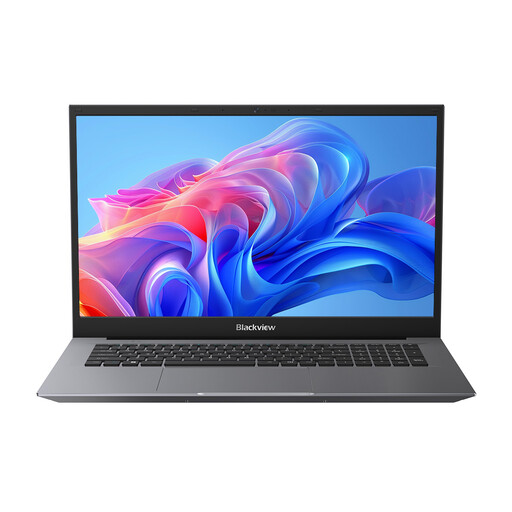
La fiche produit indique une sortie HDMI pour connecter un moniteur externe et la prise en charge d’un stockage supplémentaire par carte microSD ; vérifiez la connexion de votre moniteur.
Selon la fiche produit, cette version est équipée d’un écran LCD de 18,5 pouces, de 16 Go DDR4, d’un SSD de 512 Go et d’un processeur Intel Pentium Silver N6000. Windows 11 Pro et Bluetooth 5.2 sont également mentionnés.
 Aucune image disponible
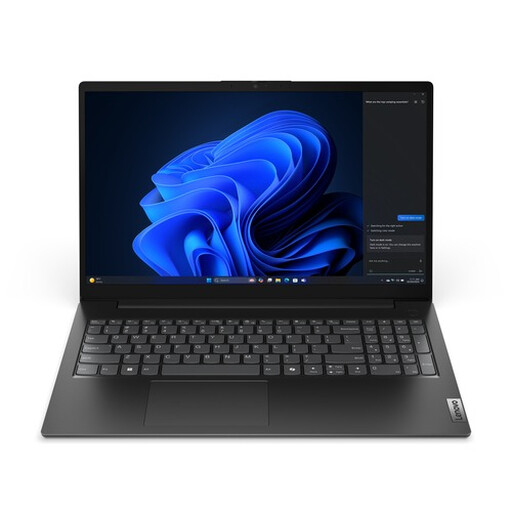
La fiche produit indique un port USB-C compatible DisplayPort ; vérifiez qu’il convient à l’entrée de votre moniteur externe.
Selon la fiche produit, cette version est équipée d’un écran FHD de 15,6 pouces, de 16 Go DDR5 et d’un SSD de 512 Go. Elle est également dotée d’un processeur Intel Core i5-13420H, du Wi-Fi 6 et de Windows 11 Pro ; son poids indiqué commence à 1,61 kg.
Non, la configuration de base décrite ici associe l’écran de votre ordinateur portable à un moniteur externe. Si vous souhaitez utiliser deux moniteurs externes, vérifiez la compatibilité du modèle exact ; Apple indique que le MacBook Air 13 pouces avec puce M5 prend en charge cette possibilité. Sous Windows, vous pouvez identifier et organiser les écrans connectés dans les paramètres d’affichage.
Oui. Adobe décrit une deuxième fenêtre de bibliothèque qui permet de consulter les photos sélectionnées tout en travaillant dans Lightroom Classic. Vous devez également connecter correctement l’ordinateur portable et le moniteur.
Oui. Selon Adobe, le module Web permet de créer des galeries en ligne dans lesquelles les vignettes renvoient vers des photos en grand format. Votre méthode de travail dépendra ensuite du logiciel et des fichiers utilisés ; aucune marque d’ordinateur portable en particulier n’est nécessaire.
Avant toute publication, vérifiez les règles applicables en matière de droits d’auteur et de vie privée. Selon le gouvernement néerlandais, vous ne pouvez utiliser les photos d’autres personnes protégées par le droit d’auteur qu’avec l’autorisation de leur auteur. Pour publier des photos de personnes reconnaissables au nom d’une organisation, l’Autorité néerlandaise de protection des données indique qu’une base juridique au titre du RGPD est nécessaire. Le consentement est une base possible, mais ce n’est pas la seule.
Aux Pays-Bas, lors d’un achat par un consommateur, vous bénéficiez de la garantie légale si, dans le cadre d’une utilisation normale, le produit ne répond pas à ce que vous pouviez raisonnablement en attendre. Selon ACM ConsuWijzer, le vendeur doit proposer une solution sans frais, en fonction de la situation. La durée de la garantie commerciale du fabricant ne remplace pas ce droit.