
Organisateur sans accès garanti au Wi-Fi ni à une prise
Vous souhaitez travailler sur vos logiciels et vos supports pendant vos déplacements. Vérifiez quels fichiers sont accessibles hors ligne et comment recharger l’ordinateur portable choisi.


Commencez par choisir un ordinateur portable compatible avec les logiciels et les fichiers dont vous avez besoin, y compris si vous devez travailler hors ligne pendant vos déplacements. Comparez ensuite le format et les ports de la configuration exacte avec votre sac, votre espace de travail et l’écran de présentation. L’autonomie maximale annoncée ne permet pas de savoir combien de temps durera votre session de formation.
Vous souhaitez travailler sur vos logiciels et vos supports pendant vos déplacements. Vérifiez quels fichiers sont accessibles hors ligne et comment recharger l’ordinateur portable choisi.
Vous modifiez des présentations ou des documents déjà utilisés par votre organisation. Vérifiez d’abord que le système d’exploitation et les fonctionnalités nécessaires s’intègrent à vos habitudes de travail.
Vous transportez votre ordinateur portable d’un lieu à l’autre et souhaitez pouvoir le brancher à un écran de présentation, sans négliger la facilité de transport ni le confort de lecture.
À privilégier si : vous avez besoin de logiciels Windows ou souhaitez vous connecter directement à un écran équipé d’un port HDMI. Lenovo indique que la gamme ThinkPad X13 Gen 6 dispose de ports HDMI, USB-A et de deux ports Thunderbolt 4.
À prendre en compte : un écran de 13,3 pouces offre moins d’espace de travail intégré qu’un écran plus grand. L’autonomie dépend de votre utilisation.
À privilégier si : les logiciels et les fichiers dont vous avez besoin fonctionnent sous macOS et que vous n’avez pas besoin de nombreux ports intégrés. Apple indique que le MacBook Air 13 pouces avec M5 dispose de deux ports Thunderbolt 4.
À prendre en compte : pour vous connecter à un écran doté uniquement d’un port HDMI, vous devrez prévoir le câble ou l’adaptateur adéquat. Les chiffres d’autonomie maximale annoncés par Apple correspondent à des tâches spécifiques et ne prédisent pas la durée de votre session de formation.
À privilégier si : vous souhaitez disposer de plus d’espace à l’écran pour préparer votre formation ou prendre en compte l’assistance professionnelle. Comparez, par exemple, les configurations exactes et les services inclus.
À prendre en compte : un ordinateur portable plus grand prend davantage de place dans votre sac. Les configurations, les services et les accessoires de recharge fournis peuvent varier.
À privilégier si : vous pouvez organiser votre travail à l’aide d’applications Web adaptées et de Google Docs ou Slides. Google indique que certains fichiers Drive peuvent être accessibles hors ligne.
À prendre en compte : certaines applications ne fonctionnent pas hors ligne. Vérifiez donc à l’avance que vos logiciels sont compatibles et que vos fichiers ont bien été synchronisés.
| Besoin | Points à vérifier lors de l’achat | Pour quels utilisateurs est-ce important ? |
|---|---|---|
| Travail hors ligne et recharge | Vérifiez les possibilités de recharge et le chargeur fourni avec la configuration. Rendez vos fichiers accessibles hors ligne et testez-les sans connexion Internet. | Sans accès garanti au Wi-Fi, je veux pouvoir ouvrir mon planning et mes supports, et savoir comment recharger mon ordinateur en déplacement. Environ 29 % des consommateurs donnent la priorité au travail hors ligne et à l’alimentation électrique. |
| Logiciels et fichiers existants | Notez les logiciels, les versions et les formats de fichier nécessaires, puis testez un document de formation représentatif sur le système envisagé. | Si je modifie des supports de formation existants, je veux pouvoir continuer à utiliser mes logiciels et mes documents habituels. Environ 29 % des consommateurs accordent la priorité à la compatibilité des logiciels et des fichiers. |
| Facilité de transport et confort de lecture | Comparez la taille de l’écran et les dimensions extérieures avec votre sac et votre espace de travail. Tenez compte des conditions dans lesquelles vous utiliserez l’écran. | Quand je me déplace d’un lieu à l’autre, je veux emporter facilement mon ordinateur, tout en disposant d’assez de place pour lire mes documents lors de la préparation. Environ 24 % des consommateurs privilégient la facilité de transport et le confort de lecture. |
| Connexion sur place | Renseignez-vous sur le port de l’écran de présentation, puis comparez-le à ceux de la configuration exacte de l’ordinateur. Vérifiez si l’adaptateur nécessaire est fourni. | Lorsque je fais une présentation, je veux pouvoir me connecter sur place sans devoir chercher le bon câble à la dernière minute. Environ 18 % des consommateurs donnent la priorité aux connexions pour les présentations. |
Apple annonce différentes durées d’utilisation maximales pour le MacBook Air, selon qu’il s’agit de naviguer sur Internet en Wi-Fi ou de regarder des vidéos en continu. Ces activités ne reflètent pas votre combinaison de préparation, d’applications et de présentations.
Comparez les conditions des tests à l’utilisation que vous prévoyez et prévoyez une solution de recharge adaptée à la configuration exacte.
Google explique comment rendre des fichiers Drive accessibles hors ligne et précise que certaines applications ne fonctionnent pas sans connexion.
Synchronisez les fichiers nécessaires avant de partir et ouvrez un fichier test sans connexion Internet.
Lenovo indique que la gamme ThinkPad X13 Gen 6 est équipée d’un port HDMI. Pour le MacBook Air mentionné, Apple indique des ports Thunderbolt 4. Les ports varient donc selon les gammes de produits.
Vérifiez les ports de la configuration exacte et l’entrée de l’écran sur place. Si nécessaire, emportez un adaptateur ou un câble adapté.
Pour faire une présentation, un adaptateur ou un câble adapté peut être nécessaire. Vérifiez également s’il est fourni avec la configuration.
Pour la configuration HP EliteBook 8 G2i DS5R1EA#ABH étudiée, il est indiqué que le chargeur est vendu séparément. Cela ne s’applique pas nécessairement aux autres configurations.
Avant l’achat, vérifiez le contenu de la boîte et les exigences de recharge du modèle exact.
Pour cette configuration HP, vous devrez peut-être acheter un chargeur adapté séparément.
La gamme ThinkPad X13 Gen 6 (Intel) mérite d’être comparée si vous recherchez un format Windows compact avec des ports intégrés.
Le MacBook Air 13 pouces avec M5 est une option à comparer si vos outils de formation fonctionnent sous macOS.
Le Dell Pro 14 PC14250 est un ordinateur portable professionnel Windows de 14 pouces à comparer si vous souhaitez disposer de plus d’espace à l’écran.
La configuration EliteBook 8 G2i 14 DS5R1EA#ABH étudiée est un ordinateur portable professionnel Windows pour lequel la configuration exacte et les conditions de service sont à prendre en compte.
Cette sélection Joybuy comprend des ordinateurs portables Windows pour préparer et présenter vos supports de formation en déplacement. Comparez la taille de l’écran, les ports indiqués et la configuration avec vos logiciels, votre sac et votre écran de présentation.
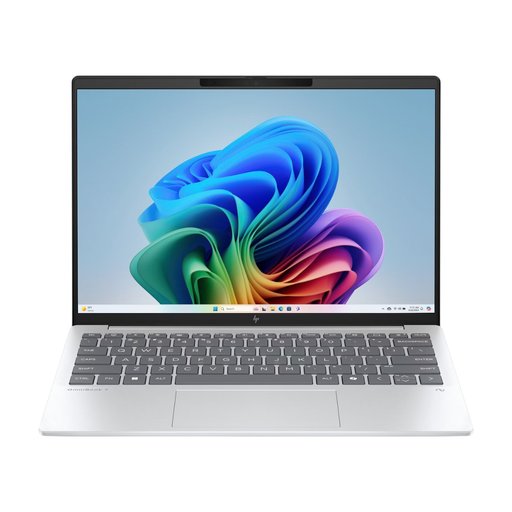 Aucune image disponible
Une configuration Windows compacte à comparer si vous travaillez en déplacement et souhaitez faire une présentation sur place via HDMI.
Écran IPS de 13,3 pouces ; AMD Ryzen AI 5 ; 16 Go de RAM ; SSD de 512 Go ; Windows 11.
La description indique un poids de 1,46 kg, un port HDMI, un port USB-A et une batterie de 43 Wh. La capacité de la batterie ne correspond pas à une mesure de l’autonomie.
 Aucune image disponible
Un ordinateur portable Windows de 14 pouces à comparer si vous souhaitez davantage d’espace à l’écran pour vos documents et vos présentations.
Écran de 14 pouces, résolution de 1920 × 1200 et format 16:10 ; AMD Ryzen 5 7520U ; 8 Go de RAM ; SSD de 512 Go ; Windows 11 Home.
La description indique un port HDMI 2.1 et un poids d’environ 1,42 kg. Le chargeur n’est pas fourni, selon la description du produit.
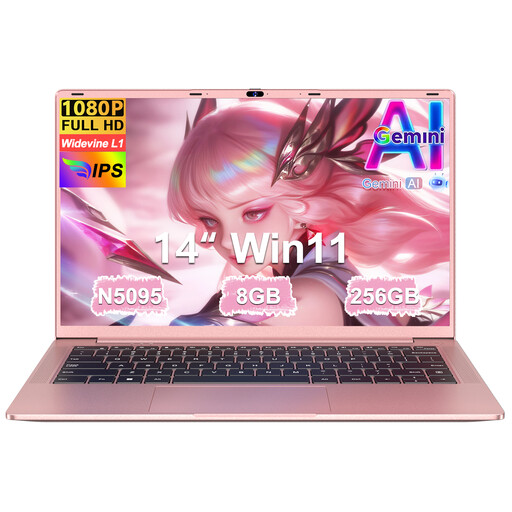 Aucune image disponible
Une option de 14 pouces à comparer si le port Mini-HDMI et le format indiqué correspondent à vos besoins pour les présentations.
Écran IPS FHD ; processeur N5095 ; 8 Go de RAM ; SSD de 256 Go ; Mini-HDMI.
La description du produit indique un poids de 1,39 kg et une autonomie pouvant atteindre 5 heures. Il s’agit d’une durée maximale annoncée, et non d’une garantie pour votre utilisation.
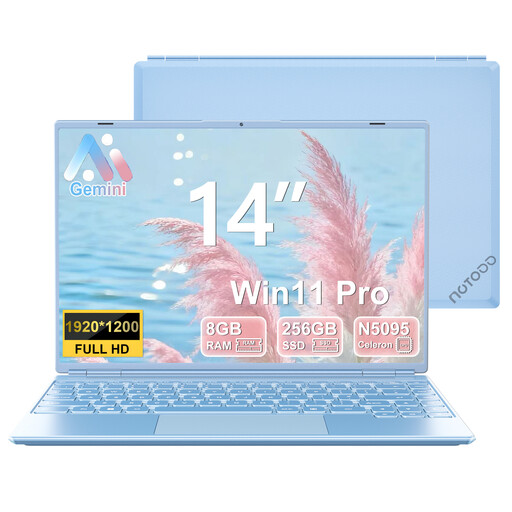 Aucune image disponible
Un ordinateur portable Windows à comparer si vous avez besoin d’un écran de 14 pouces et d’un port Mini-HDMI pour une présentation sur écran externe.
Écran IPS de 14 pouces avec une résolution de 1920 × 1200 ; processeur quadricœur N5095 ; 8 Go de RAM ; SSD de 256 Go ; Windows 11.
Le titre du produit indique un port Mini-HDMI. Vérifiez la connectique et les accessoires fournis pour votre installation de présentation.
 Aucune image disponible
Une configuration Windows de 14 pouces à comparer si vous modifiez des documents en déplacement et souhaitez faire des présentations sur place.
Intel Core 7 150U ; 16 Go de DDR4 ; SSD de 512 Go ; Windows 11 Home.
La description indique un port HDMI, un port USB-C avec DisplayPort et un poids de 1,40 kg.
Si vous utilisez un Chromebook, rendez à l’avance les fichiers Google Drive nécessaires accessibles hors ligne et vérifiez qu’ils ont été synchronisés. Google indique que certaines applications ne fonctionnent pas hors ligne. Pensez donc à tester également l’application utilisée pour modifier vos supports.
Tout dépend du port de l’écran et de ceux de votre configuration. Lenovo indique que le ThinkPad X13 Gen 6 (Intel) dispose d’un port HDMI. Apple mentionne deux ports Thunderbolt 4 pour le MacBook Air M5 de 13 pouces. Vérifiez les ports disponibles sur place avant de partir.
Arboportaal recommande de ne pas utiliser un ordinateur portable sans accessoires plus de deux heures par jour ni plus d’une heure sans interruption. Pour les salariés qui travaillent sur écran plus de deux heures par jour, Arboportaal décrit également des règles concernant un poste de travail permettant d’utiliser un écran ou un clavier externe. Cette condition d’application ne concerne pas automatiquement toutes les formations en déplacement.
Lorsqu’une organisation traite des données à caractère personnel, l’Autorité néerlandaise de protection des données indique qu’elle doit déterminer les mesures de sécurité nécessaires en fonction des risques. Acheter un ordinateur portable doté d’une fonction de sécurité particulière ne suffit pas à prouver que le traitement respecte cette obligation.
Aux Pays-Bas, pour un achat effectué par un consommateur, la garantie légale s’applique en plus d’une éventuelle garantie commerciale du vendeur ou du fabricant. L’ACM ConsuWijzer explique que le vendeur est responsable si un produit utilisé normalement ne répond pas aux attentes que vous pouviez légitimement avoir. Une garantie supplémentaire est différente.