Commencez par choisir un ordinateur portable compatible avec les logiciels et les fichiers indispensables à votre formation. Ensuite, privilégiez la portabilité, la taille de l’écran et les branchements disponibles dans la bibliothèque. Microsoft précise que les versions de bureau de Microsoft 365 pour Windows et Mac ne peuvent pas être installées sur un Chromebook. Google indique que certains fichiers Drive peuvent être utilisés hors connexion : testez donc au préalable l’ensemble de votre méthode de travail, ainsi que la connexion à l’écran de présentation, le cas échéant.
À qui s’adresse ce guide ?
Vous utilisez des logiciels imposés pour vos formations
Vous créez des supports avec des logiciels propres à votre organisation ou des fonctions de bureau spécifiques. Avant d’acheter, vous souhaitez vérifier que le système d’exploitation convient. Le support Microsoft précise quelles versions de bureau de Microsoft 365 ne peuvent pas être installées sur un Chromebook.
Vous préparez des formations dans différents lieux
Vous emportez votre ordinateur portable et vos supports de formation d’un lieu de travail à un autre. Vous cherchez le bon équilibre entre format, confort de travail et autonomie sans prise électrique.
Vous présentez vos supports de formation
Vous souhaitez afficher votre présentation sur un écran externe : il vous faut donc vérifier la compatibilité entre les ports de votre ordinateur portable et ceux de la salle. Lenovo Pays-Bas indique que la gamme ThinkPad E14 Gen 7 dispose d’un port HDMI ; vérifiez les ports de la configuration choisie.
Les critères à prendre en compte avant l’achat
| Critère |
Que vérifier ? |
Pour qui est-ce particulièrement important ? |
| Compatibilité logicielle |
Notez les logiciels indispensables, les droits liés à votre compte et les types de fichiers utilisés. Vérifiez leur compatibilité avec le système d’exploitation et la configuration exacte. |
Si vous avez besoin d’un logiciel de bureau ou de fonctions spécifiques pour préparer vos supports de formation, vérifiez au préalable qu’ils sont compatibles avec le système choisi. Environ 26 % des consommateurs privilégient la compatibilité logicielle. |
| Transport et alimentation |
Comparez le poids et la taille de l’écran des différentes configurations. Vérifiez également les conditions des tests d’autonomie et si le chargeur est fourni. |
Si vous déplacez votre ordinateur portable entre différents lieux de travail, vous voudrez pouvoir continuer à travailler pendant une session prévue. Environ 21 % des consommateurs privilégient la portabilité et l’autonomie. |
| Présentation et espace de travail |
Vérifiez la sortie vidéo de l’ordinateur portable et l’entrée de l’écran dans la salle. Regardez également si un câble ou un adaptateur est nécessaire. |
Si vous préparez des supports de formation avant de les afficher sur un écran externe, vérifiez que les branchements sont compatibles et que l’écran offre suffisamment d’espace de travail. Environ 21 % des consommateurs privilégient la présentation et la taille de l’écran. |
| Protection des données |
Vérifiez les données que vous traitez, les exigences de sécurité de votre organisation et la manière dont vous vous connectez à un réseau Wi-Fi public. |
Si vous traitez des données sur les participants ou travaillez dans un lieu où d’autres personnes peuvent voir votre écran, adaptez vos méthodes en conséquence. Environ 16 % des consommateurs privilégient la protection des données. |
| Configuration et service |
Vérifiez la mémoire, le stockage, les accessoires d’alimentation fournis et les conditions de service de la configuration concernée. |
Avant de faire votre choix, vérifiez les éléments fournis avec l’ordinateur portable et l’assistance prévue en cas de panne. Environ 16 % des consommateurs privilégient la configuration et le service. |
Les erreurs d’achat les plus fréquentes
-
Choisir un Chromebook parce qu’une présentation s’ouvre dans le navigateur
Accéder à des services en ligne ne signifie pas que vous pourrez installer la version de bureau de Microsoft 365 pour Windows ou Mac. Cette différence peut être déterminante si votre formation nécessite des fonctions de bureau.
Avant de vous décider, testez vos propres fichiers de formation et les fonctions indispensables avec le système d’exploitation choisi.
-
Penser qu’un port USB-C se branche forcément à l’écran de la bibliothèque
Le MacBook Air étudié dispose de ports Thunderbolt 4/USB-C, mais pas de port HDMI intégré. Selon les branchements disponibles dans la salle, vous aurez donc peut-être besoin d’un câble ou d’un adaptateur adapté.
Vérifiez les ports des deux appareils et testez leur compatibilité au préalable.
Si les branchements de l’ordinateur portable et de l’écran sont différents, vous aurez peut-être besoin d’un adaptateur ou d’un câble adapté.
-
Ne pas vérifier si le chargeur est fourni avec l’ordinateur portable
Le chargeur n’est pas inclus avec la configuration Dell Pro 14 étudiée, tandis qu’il est indiqué comme fourni avec la configuration HP ProBook étudiée.
Vérifiez le contenu de la boîte de la configuration exacte et assurez-vous que le chargeur convient à votre utilisation.
Si le chargeur dont vous avez besoin n’est pas fourni, vous devrez vous en procurer un séparément.
Les marques à comparer
Lenovo
Le ThinkPad E14 Gen 7 est une gamme professionnelle sous Windows à comparer si vos logiciels de formation doivent fonctionner sous Windows.
- La configuration 21SXCTO1WWNL5 présentée par Lenovo Pays-Bas est équipée de Windows 11 Pro, de 16 Go de mémoire et d’un SSD de 512 Go.
- Les ports et la configuration peuvent varier selon le modèle. Vérifiez les caractéristiques et les branchements précis de l’ordinateur que vous envisagez d’acheter.
Apple
Le MacBook Air avec puce M5 est une option sous macOS à comparer si les logiciels indispensables à votre activité sont disponibles sur ce système.
- Pour la version 13 pouces, Apple Pays-Bas indique un écran de 13,6 pouces et deux ports Thunderbolt 4/USB-C.
- Pour connecter un écran HDMI, vous aurez besoin d’une connexion ou d’un adaptateur adapté. L’autonomie maximale annoncée est une valeur communiquée par le fabricant, et non une mesure correspondant à votre utilisation pour les formations.
Dell
Le Dell Pro 14 PC14250 est un ordinateur portable professionnel sous Windows dont vous pouvez comparer séparément la configuration, l’alimentation et les services éventuels.
- Selon Dell Pays-Bas, la configuration étudiée est équipée de Windows 11 Pro, de 16 Go de mémoire et d’un SSD de 512 Go.
- Dell précise que cette configuration n’inclut pas de chargeur. ProSupport Plus s’applique uniquement si vous avez choisi ce service lors de l’achat.
HP
Le ProBook 4 G1a de 14 pouces est un ordinateur portable professionnel sous Windows à comparer avec d’autres configurations et conditions de service.
- Selon HP Pays-Bas, la configuration étudiée C5BW6EA#ABH est équipée de 24 Go de mémoire et de 512 Go de stockage ; un chargeur est fourni.
- Ces informations concernent cette configuration précise. Vérifiez la configuration et la disponibilité du modèle que vous envisagez réellement d’acheter.
Ordinateurs portables disponibles sur Joybuy
Cette sélection comprend des ordinateurs portables sous Windows ainsi qu’un MacBook Air, adaptés à la préparation de supports de formation, au travail sur différents sites et aux présentations. Vérifiez la compatibilité de vos logiciels et de la connexion à l’écran souhaitée pour chaque configuration.
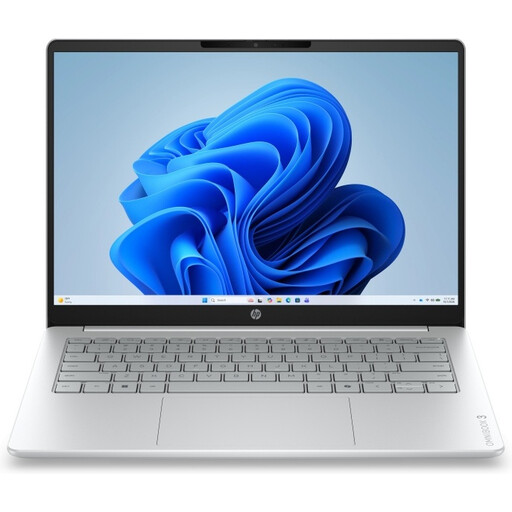 Image indisponible
HP OmniBook 3 14-HY0005NDX, AMD Ryzen 5 130, 12 Go, SSD 512 Go, 2K IPS, Windows 11 Home
Une option si vos logiciels de formation indispensables fonctionnent sous Windows 11 Home.
Le nom du produit indique un processeur AMD Ryzen 5 130, 12 Go de mémoire, un SSD de 512 Go et un écran 2K IPS.
Selon les informations du produit, le chargeur n’est pas fourni.
Joybuy
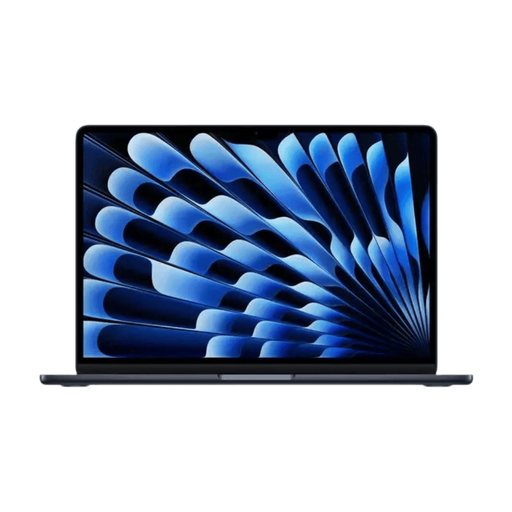 Image indisponible
Apple MacBook Air 13 pouces M5, 16 Go, 512 Go, Midnight (2026), QWERTY
Une option compacte à emporter si vos logiciels de formation sont disponibles sous macOS.
Le nom du produit indique la version M5, avec 16 Go de mémoire et 512 Go de stockage.
Selon les informations du produit, vous aurez besoin d’une connexion ou d’un adaptateur adapté pour brancher un écran HDMI.
Joybuy
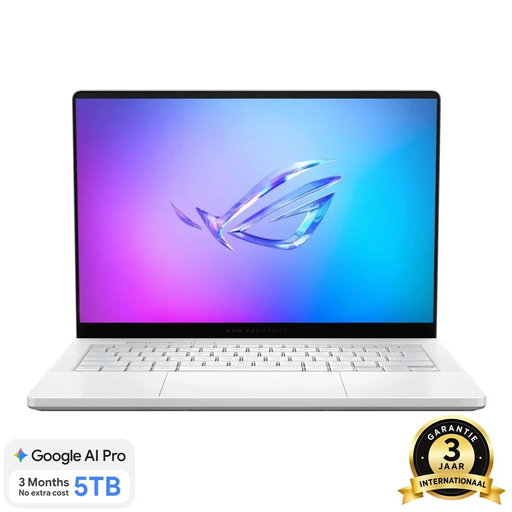 Image indisponible
ASUS ROG Zephyrus G14 GA403UM-QS024W, Ryzen 9 270, RTX 5060, 16 Go, SSD 1 To, QWERTY
Comparez cette configuration si vos logiciels de formation indispensables fonctionnent sous Windows et que vous souhaitez utiliser vos fichiers de formation en local.
Le nom du produit indique un processeur Ryzen 9 270, une carte RTX 5060, 16 Go de mémoire et un SSD de 1 To.
Joybuy
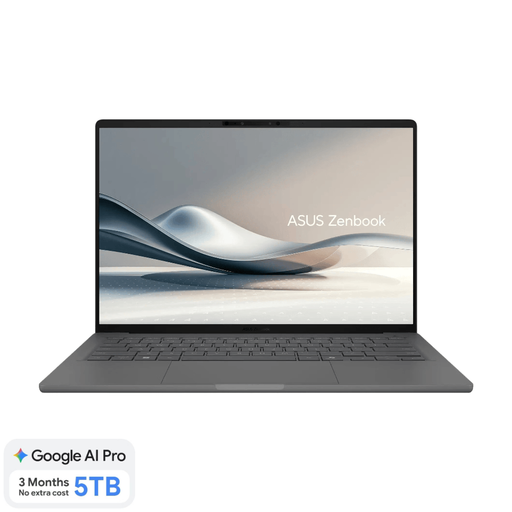 Image indisponible
ASUS Zenbook A14 UX3407QA-QD479W, Snapdragon X, 16 Go, SSD 512 Go, WUXGA OLED, QWERTY néerlandais, Iceland Gray
Une option pour travailler sur vos documents et présentations en déplacement, si vos logiciels indispensables fonctionnent sur cette configuration Windows.
Le nom du produit indique un processeur Snapdragon X, 16 Go de mémoire, un SSD de 512 Go et un écran WUXGA OLED.
Selon les informations du produit, aucun chargeur n’est fourni. Un chargeur USB-C Power Delivery compatible de 65 W est nécessaire. Sous Windows sur Snapdragon, la compatibilité peut différer avec les logiciels plus anciens, les pilotes et les applications spécialisées.
Joybuy
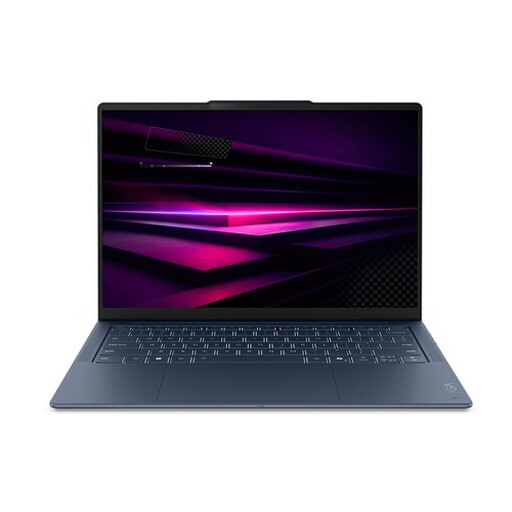 Image indisponible
Lenovo Yoga Slim 7 14Q8Y11 Copilot+ PC, 14 pouces, Snapdragon X2P-42-100, QWERTY
Comparez cette configuration si vous recherchez un ordinateur portable Windows facile à transporter et que vos logiciels fonctionnent sous Windows sur ARM.
Le nom du produit indique un modèle de 14 pouces équipé d’un processeur Snapdragon X2P-42-100. Sous Windows sur ARM, la compatibilité peut différer avec les logiciels plus anciens, les pilotes et les applications spécialisées.
Joybuy
Questions fréquentes
Puis-je installer les logiciels de bureau Microsoft 365 sur un Chromebook ?
Non. Le support Microsoft précise que les versions de bureau pour Windows et Mac ne peuvent pas être installées sur un Chromebook. Vérifiez que les versions web disposent de toutes les fonctions dont vous avez besoin pour votre formation.
Comment préparer mes fichiers si la connexion de la bibliothèque est interrompue ?
Sur un Chromebook, rendez les fichiers Google Drive dont vous avez besoin disponibles hors connexion au préalable, puis vérifiez qu’ils ont bien été synchronisés. Google indique que certaines applications ne fonctionnent pas hors connexion : testez donc l’ensemble de votre méthode de travail au préalable.
Comment protéger les données des participants lorsque j’utilise un réseau Wi-Fi public ?
Veilig Internetten recommande d’utiliser un VPN ou un point d’accès mobile sur un réseau Wi-Fi public. L’Autorité néerlandaise de protection des données précise que les données personnelles doivent bénéficier d’une protection adaptée, selon leur traitement et les risques associés.
En cas de panne, dois-je contacter immédiatement le fabricant ?
Non. Selon le gouvernement néerlandais, si le produit est défectueux, vous devez vous adresser au vendeur pour faire valoir vos droits légaux de consommateur. La garantie du fabricant ou un service supplémentaire s’ajoute à ces droits. Aux Pays-Bas, la durée légale de garantie n’est pas fixée à deux ans.


