
Testeur manuel de filtres
Vous vérifiez des recherches, des filtres et les résultats affichés dans un navigateur. Un écran et un clavier pratiques peuvent alors compter davantage qu’une puissance de calcul que vous n’utiliserez pas.


Pour effectuer des tests manuels dans un seul navigateur, inutile de choisir un ordinateur doté d’une carte graphique puissante : privilégiez plutôt un écran confortable, un bon clavier et les ports dont vous avez besoin. Si vous utilisez plusieurs navigateurs ou effectuez des tests en local, vérifiez d’abord les exigences de votre logiciel de test, de votre système d’exploitation et de votre mémoire vive. La Consumentenbond recommande 16 Go pour utiliser plusieurs programmes, mais ne présente pas cette capacité comme un minimum obligatoire pour chaque test. Si vous travaillez longtemps devant un écran, vérifiez également que vous pouvez installer votre écran et vos périphériques de saisie de manière adaptée.
Vous vérifiez des recherches, des filtres et les résultats affichés dans un navigateur. Un écran et un clavier pratiques peuvent alors compter davantage qu’une puissance de calcul que vous n’utiliserez pas.
Vous passez d’un navigateur ou d’une fenêtre à l’autre, ou vous effectuez des tests en local. Vérifiez les logiciels et la configuration réellement nécessaires à vos tests : Playwright indique prendre en charge Chromium, Firefox et WebKit.
Vous testez longtemps au même endroit et souhaitez bien installer votre écran et vos périphériques de saisie. Selon Arboportaal, les salariés qui travaillent plus de 2 heures par jour sur écran doivent disposer d’un écran et d’un clavier séparés.
Déterminez d’abord si vous effectuez vos tests manuellement dans un navigateur ou si vous avez besoin d’outils d’automatisation en local. Vérifiez ensuite la compatibilité logicielle, les programmes utilisés simultanément et l’aménagement de votre espace de travail.
| Point à prendre en compte | Que vérifier avant l’achat ? | À qui est-ce important ? |
|---|---|---|
| Compatibilité avec la méthode de test | Vérifiez que le système d’exploitation, les navigateurs nécessaires et les logiciels de test en local correspondent à votre façon de travailler. Playwright cite Chromium, Firefox et WebKit parmi les navigateurs pris en charge pour les tests. | Si je veux effectuer des tests en local, je souhaite savoir à l’avance si mon navigateur et mon logiciel de test fonctionnent sur le système d’exploitation. Environ 40 % des consommateurs accordent la priorité à cette compatibilité. |
| Utilisation simultanée de plusieurs fenêtres | Faites le compte des programmes et des fenêtres que vous utilisez chaque jour en même temps. La Consumentenbond considère que 8 Go conviennent aux tâches légères et que 16 Go sont pratiques pour utiliser plusieurs programmes. | Lorsque je passe des résultats de test aux consignes et à mes logiciels de travail, je veux que cet usage quotidien soit fluide. Environ 30 % des consommateurs privilégient l’utilisation simultanée de plusieurs programmes. |
| Aménagement de l’espace de travail | Examinez l’écran, le clavier et les ports disponibles pour brancher des périphériques séparés. Selon Arboportaal, les salariés qui travaillent plus de 2 heures par jour sur écran doivent pouvoir utiliser un écran et un clavier séparés. | Si je teste longtemps au même endroit, je veux pouvoir bien installer mon écran et mes périphériques de saisie. Environ 20 % des consommateurs privilégient le confort de leur espace de travail. |
| Ensemble des éléments nécessaires à l’achat | Vérifiez si le chargeur est fourni et quelle est la disposition du clavier pour la référence exacte. Pour l’Aspire Go 15 AG15-72P, Acer indique que le chargeur n’est pas fourni et que le clavier est en anglais (US) ; pour la référence IdeaPad Slim 3i 83K100S7MH, Lenovo indique un clavier en anglais (EU). | Avant de choisir une référence, je veux savoir si le chargeur et la disposition du clavier me conviennent au quotidien. Environ 10 % des consommateurs privilégient le coût d’achat et d’utilisation. |
Le Lenovo IdeaPad Slim 3i Gen 10 83K100S7MH et l’IdeaPad Slim 3 14AHP10 sont deux modèles différents. Leurs caractéristiques et leurs configurations ne sont pas interchangeables.
Avant de choisir une référence, comparez le code modèle complet, l’écran, la mémoire, le stockage et les éléments fournis.
Pour les salariés qui travaillent plus de 2 heures par jour sur écran, Arboportaal indique qu’un écran et un clavier séparés sont nécessaires.
Vérifiez les ports disponibles pour brancher des périphériques séparés et, si nécessaire, discutez de l’aménagement avec votre employeur.
Un clavier, un écran ou une solution de connexion séparés peuvent être nécessaires pour aménager votre poste de travail.
Pour l’Acer Aspire Go 15 AG15-72P, Acer indique un clavier en anglais (US) et précise que le chargeur n’est pas fourni.
Lisez les informations sur le contenu de la boîte et les caractéristiques du clavier de la référence exacte.
Pour cette référence, vous devrez peut-être acheter séparément un chargeur adapté.
Selon Lenovo Nederland, la référence IdeaPad Slim 3i Gen 10 83K100S7MH est un exemple d’ordinateur portable Windows doté de 16 Go de mémoire vive, d’un SSD de 512 Go et d’un écran mat de 15,3 pouces.
Dans la gamme ProBook, HP propose notamment le ProBook 4 G1i 16 pouces, avec Windows 11 Pro, 16 Go de mémoire vive et un SSD de 512 Go.
La gamme professionnelle Dell Pro 14 PC14250 propose plusieurs options de configuration et des services d’assistance complémentaires, selon Dell Nederland.
Selon Acer, la référence Acer Aspire Go 15 AG15-72P, portant le code fabricant NX.JRREH.018, est équipée de Windows 11, de 16 Go de mémoire vive, d’un SSD de 512 Go et d’un écran Full HD de 15,6 pouces.
Cette sélection Joybuy convient aux tests manuels dans un navigateur, au travail avec plusieurs fenêtres et à l’aménagement d’un espace de télétravail. Comparez la configuration avec les logiciels que vous utilisez réellement.
 Aucune image disponible
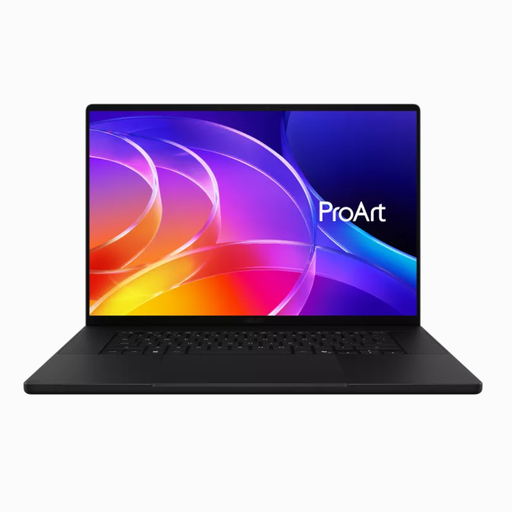
Si vous effectuez des tests en local tout en utilisant d’autres programmes, comparez d’abord les exigences de vos logiciels avec cette configuration Windows.
Écran OLED 4K de 16 pouces, 64 Go de mémoire vive, SSD de 1 To, Windows 11 Pro et clavier QWERTY. La description mentionne des ports USB4 et HDMI.
 Aucune image disponible
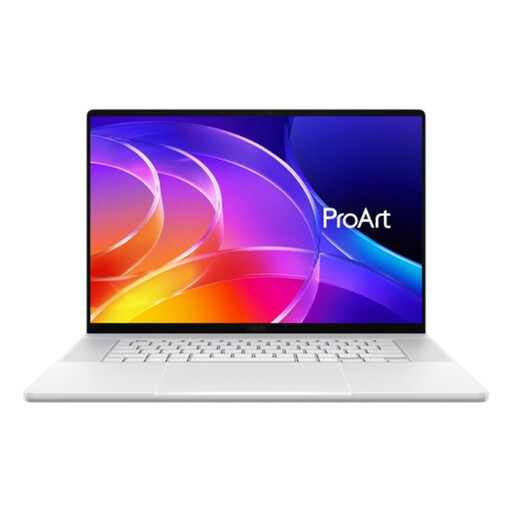
Si vous utilisez plusieurs programmes ou combinez plusieurs tests en local, vérifiez que cette configuration répond aux exigences de vos logiciels de travail.
Écran OLED 4K de 16 pouces, 128 Go de mémoire vive, SSD de 1 To, Windows 11 Pro et clavier QWERTY. La description mentionne des ports USB4 et HDMI.
 Aucune image disponible
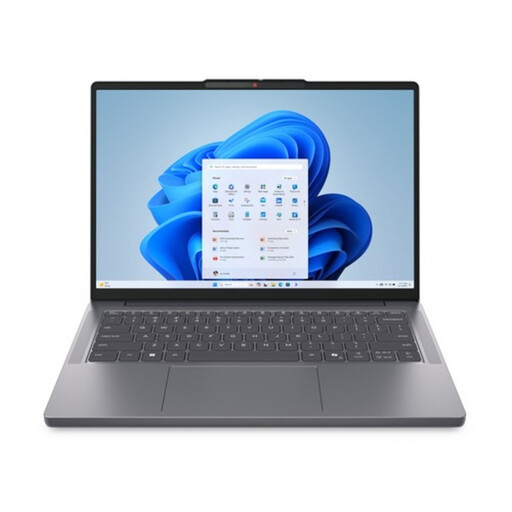
Pour utiliser plusieurs fenêtres ou aménager un poste de travail fixe, vous pouvez comparer cette configuration aux exigences de vos logiciels et périphériques.
Écran IPS mat WUXGA de 16 pouces, Intel Core Ultra 5 135H, 16 Go de mémoire DDR5, SSD de 512 Go, Windows 11 Pro et clavier QWERTY. La description mentionne des ports HDMI, USB-C et Thunderbolt.
 Aucune image disponible
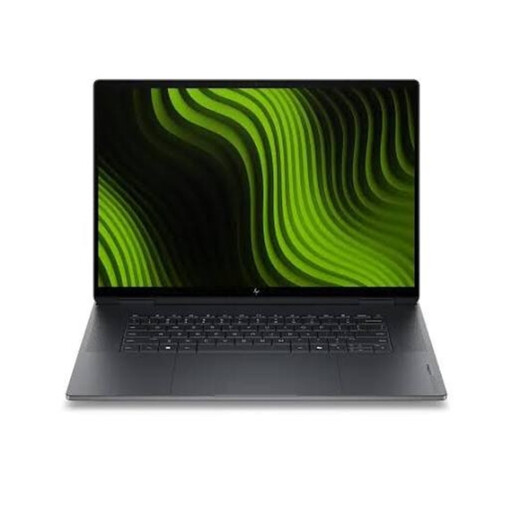
Si vous utilisez plusieurs programmes à la fois, comparez la configuration aux besoins de vos logiciels de test.
Écran tactile OLED 3K de 16 pouces avec une fréquence de 120 Hz, 32 Go de mémoire vive, SSD de 1 To, Windows 11 Pro et clavier QWERTY. La description mentionne des ports USB-C et USB4 avec Power Delivery et DisplayPort.
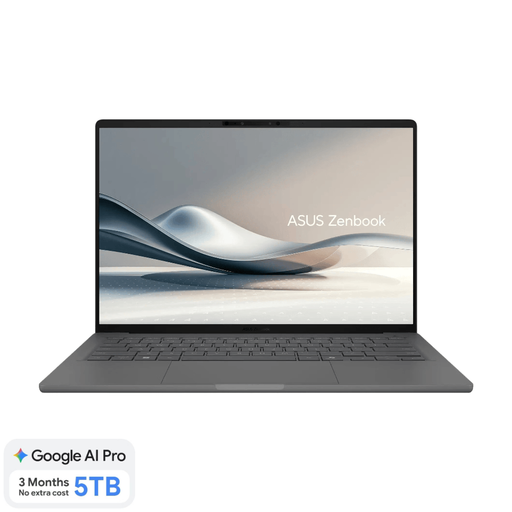 Aucune image disponible
Pour des tests manuels dans un navigateur, vous pouvez évaluer cette configuration en fonction de son écran, de son clavier et de la compatibilité de vos logiciels.
Écran OLED WUXGA de 14 pouces, Snapdragon X, 16 Go de mémoire vive, SSD de 512 Go et clavier QWERTY néerlandais. Un chargeur USB-C Power Delivery compatible de 65 W est nécessaire, mais n’est pas fourni. Vérifiez au préalable la compatibilité des logiciels anciens ou spécialisés avec Windows on Snapdragon.
Pas si vous effectuez uniquement des tâches simples et des tests manuels dans un navigateur. La Consumentenbond indique que 8 Go de mémoire vive conviennent à une utilisation légère d’Internet et de la bureautique, et que 16 Go sont plus pratiques pour utiliser plusieurs programmes à la fois. Pensez également à vérifier les exigences de vos éventuels logiciels de test.
Non, pas si vous devez vérifier le fonctionnement sur un véritable appareil mobile. Google précise que le mode appareil des outils de développement Chrome fournit une approximation de l’apparence et du comportement d’une page sur mobile.
Vérifiez si vous pouvez brancher un clavier ou un écran séparé et aménager votre poste de travail de manière adaptée. Selon Arboportaal, des règles spécifiques s’appliquent lorsqu’un salarié travaille plus de 2 heures par jour sur écran ; elles ne constituent pas une condition d’achat générale pour tous les lecteurs.
Renseignez-vous auprès de votre organisation avant de traiter des données professionnelles sur un ordinateur personnel. L’Autoriteit Persoonsgegevens recommande, dans la mesure du possible, d’utiliser l’environnement sécurisé et le matériel de l’organisation. Les organisations doivent adapter leurs mesures de sécurité aux données à caractère personnel qu’elles traitent.
Pour un achat effectué par un consommateur aux Pays-Bas, le vendeur est votre interlocuteur pour obtenir une solution au titre de la garantie légale. Selon le Rijksoverheid, la durée d’utilisation à laquelle vous pouvez vous attendre dépend du produit et des circonstances de l’achat. La garantie du fabricant ou une extension de garantie achetée séparément vient en complément.