Quels critères prendre en compte ?
Commencez par vérifier les logiciels de l’établissement, l’aménagement de poste souhaité et l’entrée disponible sur l’écran de la salle. Vous pourrez ainsi choisir un ordinateur portable adapté à votre travail quotidien, plutôt que de vous fier uniquement à son écran intégré.
| Critère |
Que devez-vous vérifier ? |
Pour qui est-ce particulièrement important ? |
| Posture de travail |
Vérifiez si vous pouvez positionner l’écran et le clavier séparément, ainsi que les connexions nécessaires. Arboportaal détaille les points à prendre en compte pour les personnes qui travaillent plus de 2 heures par jour sur écran. |
Si vous préparez des diapositives pendant de longues périodes à votre bureau assis-debout, vous devez pouvoir positionner l’écran et les périphériques de saisie de façon pratique. Environ 28 % des choix dans cette situation sont motivés en priorité par la posture de travail. |
| Logiciels de l’établissement |
Renseignez-vous sur les applications, les comptes et les fonctionnalités nécessaires, puis testez une présentation représentative dans la version de l’application envisagée. Microsoft Support précise que les versions de bureau de Microsoft 365 pour Windows et Mac ne peuvent pas être installées sur un Chromebook. |
Si vous devez ouvrir et modifier des présentations avec les logiciels de l’établissement, assurez-vous de pouvoir travailler comme requis. Environ 22 % des choix dans cette situation sont motivés en priorité par la compatibilité logicielle. |
| Écran de la salle |
Notez le type d’entrée du vidéoprojecteur ou de l’écran et vérifiez les ports de la configuration exacte de l’ordinateur portable. Pensez également à vérifier si vous souhaitez le recharger en même temps. Avec un port USB-C, un adaptateur ou une station d’accueil adaptée peut être nécessaire. |
Si vous présentez dans différentes salles, vous devez pouvoir connecter votre ordinateur à l’écran disponible sans mauvaise surprise. Environ 22 % des choix dans cette situation privilégient avant tout la connectique de la salle. |
| Transport |
Comparez le poids et la taille de l’écran de la configuration exacte. Ne considérez pas l’autonomie annoncée comme une durée d’utilisation garantie. |
Si vous transportez l’ordinateur entre votre bureau et la salle de classe, un poids réduit peut compter davantage qu’un écran plus grand. Environ 17 % des choix dans cette situation privilégient avant tout la portabilité. |
| Coût total et assistance |
Vérifiez si vous aurez besoin d’un chargeur, d’un adaptateur ou d’accessoires pour votre poste, et consultez les conditions de service applicables à la configuration exacte. Une offre de service ne remplace pas la garantie légale. |
Si vous souhaitez mettre en place un poste fonctionnel avec l’assistance dont vous avez besoin, ne vous arrêtez pas au prix de l’ordinateur portable. Environ 11 % des choix dans cette situation accordent la priorité au coût total et à l’assistance. |
Notre sélection d’ordinateurs portables Joybuy
Cette sélection Joybuy met en avant des ordinateurs portables Windows adaptés à la préparation de diapositives et à la connexion à un écran externe, ainsi qu’un MacBook pour les établissements qui prennent en charge macOS.
 Aucune image disponible
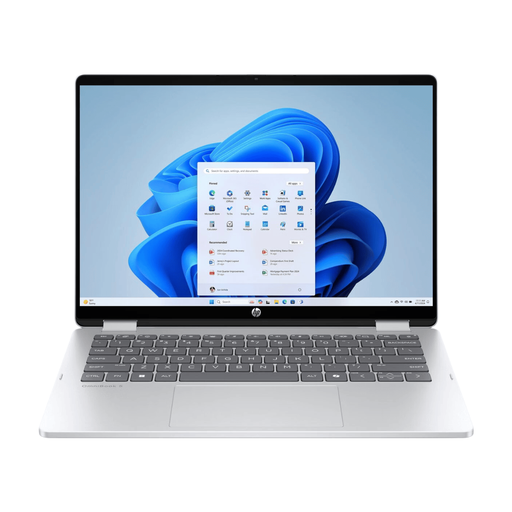
HP OmniBook 5 Flip 14-fp0075nd C5VM5EA#ABH
Un modèle Windows adapté à la préparation de diapositives, avec une connexion HDMI pratique pour un écran.
Écran de 14 pouces, 16 Go de mémoire, HDMI 2.1 et USB-C avec DisplayPort. Ce modèle 2-en-1 est doté d’une charnière à 360 degrés et pèse environ 1,62 kg selon sa description. Le chargeur n’est pas inclus.
Joybuy
 Aucune image disponible
HP OmniBook 3 14-hy0058ndx
Un ordinateur portable Windows pour présenter vos diapositives via HDMI et profiter d’un écran de 14 pouces.
La description mentionne un écran IPS de 14 pouces avec une résolution de 1 920 × 1 200 et un port HDMI 2.1. Il pèse environ 1,42 kg. Cette configuration est livrée sans chargeur.
Joybuy
 Aucune image disponible
MSI Modern 14 F1MG-867NL
Un ordinateur portable Windows de 14 pouces adapté à la préparation de diapositives, avec HDMI ou USB-C et DisplayPort.
La description mentionne un écran Full HD, 16 Go de mémoire DDR4, un SSD de 512 Go, un port HDMI et un port USB-C avec DisplayPort.
Joybuy
 Aucune image disponible
Lenovo IdeaPad Slim 5 15ARP10
Une option Windows dotée d’un écran intégré plus grand, pour celles et ceux qui n’utilisent pas toujours un écran externe pour préparer leurs diapositives.
Écran IPS WUXGA de 15,3 pouces au format 16:10 avec traitement antireflet, 16 Go de mémoire et SSD de 512 Go. Le poids indiqué est d’environ 1,50 kg. Un adaptateur secteur USB-C de 45 à 65 W est nécessaire, mais n’est pas inclus.
Joybuy
 Aucune image disponible
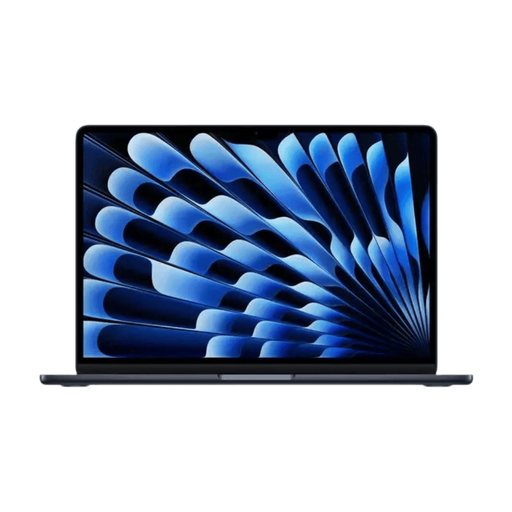
Apple MacBook Air 13 pouces M5, 16 Go, 512 Go
Une option sous macOS pour préparer vos diapositives, si les applications nécessaires de l’établissement fonctionnent sous macOS.
La description mentionne 16 Go de mémoire, 512 Go de stockage et un poids de 1,23 kg. Pour connecter un écran HDMI, la liste des ports d’Apple indique qu’un adaptateur ou une station d’accueil adaptée est nécessaire.
Joybuy
Questions fréquentes
Pour préparer des diapositives à un bureau assis-debout, ai-je besoin d’un clavier séparé ou d’un écran externe ?
Pour les personnes qui travaillent plus de 2 heures par jour sur écran, Arboportaal décrit des règles selon lesquelles l’écran et le clavier ne sont pas fixés l’un à l’autre. L’aménagement pratique dépend de votre poste de travail ; ce n’est pas une caractéristique nécessaire pour tous les ordinateurs portables.
Puis-je modifier des diapositives PowerPoint sur un Chromebook ?
Oui, PowerPoint est accessible sur le web depuis un Chromebook, mais les versions de bureau de Microsoft 365 pour Windows et Mac ne peuvent pas y être installées. Testez un fichier de l’établissement pour vérifier que l’application web permet bien les modifications nécessaires.
Comment préparer Google Slides pour une salle sans connexion Internet ?
Suivez les instructions de Google pour activer à l’avance l’accès hors connexion et, si nécessaire, rendre le fichier concerné disponible hors connexion. Vérifiez que la présentation s’ouvre sur l’ordinateur portable avant d’entrer dans la salle.
Que faire en cas de panne ou si je change d’avis après un achat en ligne ?
Pour les achats des consommateurs, ACM ConsuWijzer explique la garantie légale applicable lorsqu’un produit ne répond pas aux attentes raisonnables liées à une utilisation normale. Pour un achat en ligne, le délai de rétractation est généralement de 14 jours. Si vous achetez au nom d’un établissement scolaire, vérifiez séparément les conditions contractuelles applicables : les règles relatives aux consommateurs ne garantissent pas automatiquement les mêmes droits aux acheteurs professionnels.
Puis-je transférer librement des données d’élèves dans une nouvelle application de présentation ?
Ne partez pas du principe que vous pouvez choisir librement une application ou un espace de stockage. L’Autorité néerlandaise de protection des données rappelle que les établissements scolaires doivent respecter le RGPD lorsqu’ils traitent des données d’élèves. Suivez les règles de l’établissement concernant les comptes, le stockage et les applications autorisées.


