
Enseignant utilisant les logiciels de l’établissement
Vous préparez vos cours avec des applications gérées par l’établissement et souhaitez savoir à l’avance quel appareil est compatible.


Commencez par vérifier les logiciels et l’environnement de fichiers utilisés par votre établissement, puis choisissez un ordinateur portable adapté aux branchements disponibles sur votre espace de travail partagé. Un modèle compact est plus facile à transporter, tandis qu’un écran intégré plus grand offre davantage de confort. Vérifiez également quels fichiers doivent être accessibles hors connexion et, si vous traitez des données d’élèves, respectez les règles de l’établissement.
Vous préparez vos cours avec des applications gérées par l’établissement et souhaitez savoir à l’avance quel appareil est compatible.
Vous changez de poste de travail et souhaitez connecter votre ordinateur portable à l’écran et aux périphériques disponibles sur place.
Vous souhaitez retrouver facilement vos supports de cours et savoir lesquels doivent être accessibles sans connexion Internet.
Adapté si : l’établissement impose des applications Windows ou si l’environnement de travail utilisé est conçu pour ce système.
À savoir : les fichiers OneDrive disponibles uniquement en ligne ne peuvent pas être ouverts sans connexion Internet, selon Microsoft Support.
Adapté si : l’établissement utilise des applications Web approuvées et que le service informatique autorise les applications nécessaires.
À savoir : Google précise qu’un administrateur peut limiter l’installation d’applications Android. Vérifiez également la date de fin des mises à jour pour la version exacte.
Adapté si : les logiciels requis par l’établissement sont compatibles avec macOS et si l’ordinateur portable peut être connecté à l’écran et aux accessoires déjà disponibles.
À savoir : pour le MacBook Air M5 de 13 pouces étudié, Apple indique deux ports Thunderbolt 4. Vérifiez si vous aurez besoin d’un adaptateur sur votre espace de travail partagé.
| Critère | Que vérifier ? | Pour qui est-ce particulièrement important ? |
|---|---|---|
| Logiciels de l’établissement | Demandez quels logiciels sont nécessaires, quels systèmes d’exploitation sont compatibles et quelles restrictions s’appliquent aux appareils gérés. | Si je dois utiliser certains logiciels, je veux savoir à l’avance quels ordinateurs portables sont compatibles. Environ 36 % des consommateurs donnent la priorité à la compatibilité logicielle. |
| Connexion à l’espace de travail | Comparez les ports de la version exacte aux câbles ou à la station d’accueil disponible au bureau. | Quand je change de bureau, je veux connecter facilement mon ordinateur portable au matériel disponible. Environ 29 % des consommateurs donnent la priorité à la compatibilité avec leur espace de travail partagé. |
| Protection des données | Respectez les règles de l’établissement concernant les comptes, le stockage et la sécurité des appareils. Ne déduisez pas la conformité d’une simple affirmation commerciale. | Si je traite des données d’élèves, je veux connaître les règles appliquées par l’établissement. Environ 21 % des consommateurs donnent la priorité à la protection des données. |
| Fichiers hors connexion | Déterminez quels dossiers doivent être accessibles hors connexion et testez le fonctionnement de la synchronisation avec le compte de l’établissement. | Si j’ai besoin de mes supports de cours sans connexion Internet, je veux savoir à l’avance lesquels je peux rendre disponibles localement. Environ 14 % des consommateurs donnent la priorité à l’accès hors connexion. |
Sur un Chromebook géré, le service informatique peut limiter l’installation d’applications. Il est donc important de vérifier à l’avance quels logiciels sont autorisés par l’établissement.
Avant de faire votre choix, demandez à l’établissement quels logiciels et systèmes d’exploitation sont compatibles.
Microsoft Support précise que les fichiers OneDrive disponibles uniquement en ligne ne peuvent pas être ouverts sans connexion Internet.
Configurez à l’avance les fichiers dont vous avez besoin pour une utilisation hors connexion et vérifiez que la synchronisation est terminée.
Les fichiers disponibles localement occupent de l’espace de stockage sur l’ordinateur portable.
Arboportaal indique que, pour les employés qui travaillent plus de deux heures par jour sur écran, l’écran et le clavier ne doivent pas être solidaires.
Examinez l’équipement déjà disponible et convenez de l’aménagement avec votre employeur avant d’acheter des accessoires.
Selon le matériel déjà disponible, un écran ou un clavier séparé peut être nécessaire.
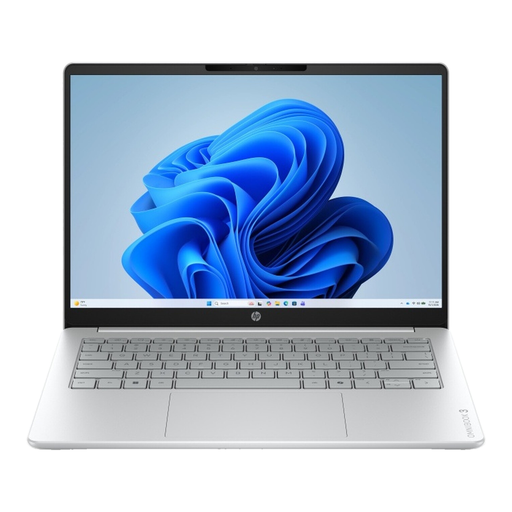
La gamme ThinkPad E14 est une ligne professionnelle compacte sous Windows à comparer si vous travaillez à différents bureaux.
La ProBook 4 est une gamme professionnelle sous Windows, déclinée en version 14 pouces, à prendre en compte dans votre comparaison.
Les gammes TravelMate P2 et Chromebook Plus offrent deux options différentes : un ordinateur portable Windows ou un Chromebook adapté à un environnement scolaire ChromeOS.
Le MacBook Air fonctionne sous macOS et constitue une option à envisager si les logiciels nécessaires et le matériel de l’établissement sont compatibles.
Ces ordinateurs portables s’adressent aux personnes qui préparent leurs cours et doivent tenir compte des connexions disponibles sur un espace de travail partagé.
 Aucune image disponible
Cette version de 16 pouces peut vous convenir si vous souhaitez profiter d’un grand écran intégré à un bureau partagé. Vérifiez que Windows 11 Home est compatible avec les logiciels de l’établissement.
AMD Ryzen 5 7520U, 8 Go de RAM, SSD de 512 Go, écran IPS 2K et Windows 11 Home.
Selon la description du produit, le chargeur n’est pas inclus.
 Aucune image disponible
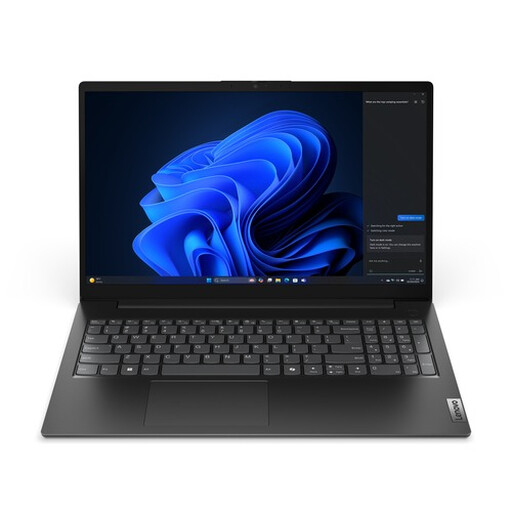
Cette version peut vous convenir si vous recherchez un grand écran pour consulter des documents à un bureau partagé. Vérifiez que Windows 11 Pro et les ports correspondent aux équipements utilisés par votre établissement.
Écran Full HD antireflet de 15,6 pouces, Intel Core i5-13420H, 16 Go de DDR5, SSD de 512 Go, Wi-Fi 6 et Windows 11 Pro.
 Aucune image disponible
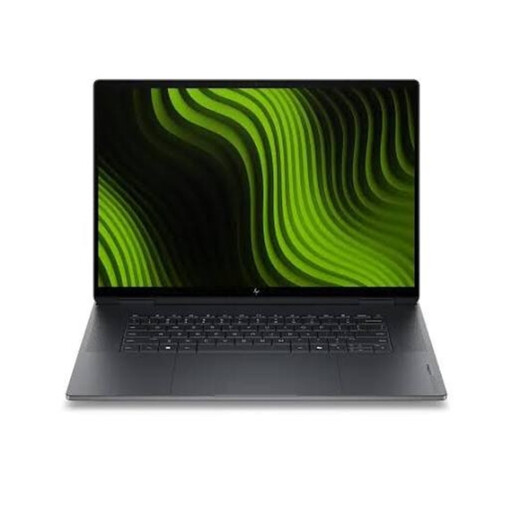
Cette version de 16 pouces peut vous convenir si vous souhaitez un grand écran. Vérifiez au préalable que les logiciels de l’établissement et les connexions disponibles sur l’espace de travail partagé sont compatibles avec ce modèle.
32 Go de RAM, SSD de 1 To, écran tactile OLED 3K avec un taux de rafraîchissement de 120 Hz et Windows 11 Pro.
 Aucune image disponible
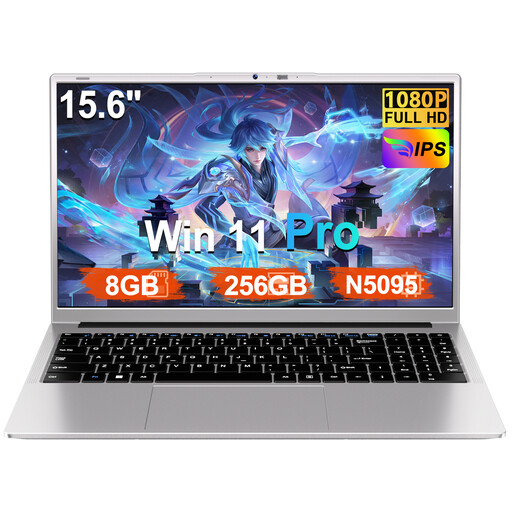
Pour cette version, vérifiez avant l’achat que les logiciels de l’établissement sont compatibles et que les ports indiqués correspondent aux équipements de votre bureau partagé.
Processeur N5095, 8 Go de RAM, SSD de 256 Go, écran FHD et Windows 11 Pro. Le nom du produit indique que le stockage peut être étendu jusqu’à 1 To.
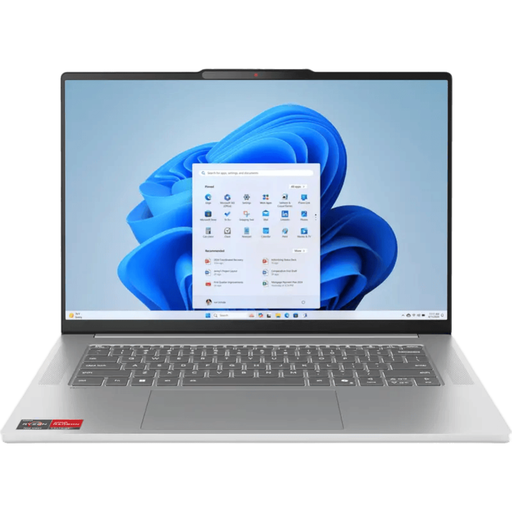 Aucune image disponible
Pour cette version précise, vérifiez que les logiciels de l’établissement sont compatibles et que l’ordinateur portable peut se connecter à l’écran et aux périphériques de votre espace de travail partagé.
Le nom du produit indique R7, 16G, 512G et un clavier QWERTY. Selon la description du produit, le chargeur doit être acheté séparément.
Demandez au service informatique quels logiciels, systèmes d’exploitation et paramètres de compte sont pris en charge par l’établissement. Sur un Chromebook géré, l’administrateur peut limiter l’installation d’applications Android.
Pour les employés qui travaillent plus de deux heures par jour sur écran, Arboportaal indique que l’écran et le clavier ne doivent pas être solidaires. Convenez de l’aménagement de l’espace de travail avec votre employeur.
Si vous utilisez OneDrive, vous pouvez sélectionner à l’avance les fichiers nécessaires et choisir « Toujours conserver sur cet appareil ». Microsoft Support précise que les fichiers disponibles uniquement en ligne ne peuvent pas être ouverts sans connexion Internet. Vérifiez si l’établissement autorise cette méthode de synchronisation.
Respectez les règles de l’établissement concernant les comptes, le stockage et la sécurité des appareils. L’Autorité néerlandaise de protection des données indique que les établissements scolaires ont une obligation de rendre des comptes au titre du RGPD. Par conséquent, discutez avec l’établissement du choix et de l’utilisation de l’ordinateur portable.
Google indique que la date de fin des mises à jour de chaque appareil figure dans la rubrique « Update schedule » des paramètres de ChromeOS. Vérifiez cette date pour le Chromebook précis que vous envisagez d’acheter.