Commencez par vérifier les applications et les formats de fichiers exigés par votre établissement. Un Chromebook convient surtout aux tâches réalisables dans un navigateur, tandis qu’avec Windows ou macOS, vous devez vérifier que les logiciels nécessaires à vos cours sont compatibles. Comparez ensuite la configuration exacte en matière d’écran, de connectique, de mobilité et de recharge. L’autonomie annoncée ne garantit pas que vous pourrez préparer vos cours aussi longtemps que vous le souhaitez sans prise électrique. Si vous traitez des données sur les élèves, respectez également la politique de sécurité de votre établissement.
À qui s’adresse ce guide d’achat ?
Enseignant utilisant des logiciels propres à son établissement
Avant de choisir une taille d’écran ou une marque, vous voulez savoir si l’ordinateur est compatible avec les applications, les comptes et les documents utilisés par votre établissement. Microsoft Support indique, par exemple, qu’il est possible d’accéder à Microsoft 365 sur un Chromebook via le Web. L’Autorité néerlandaise de protection des données rappelle la responsabilité des établissements scolaires en matière de protection des données des élèves.
Enseignant qui travaille souvent en déplacement
Vous préparez vos cours à différents endroits et devez trouver le bon équilibre entre mobilité et connectique, espace de travail et possibilités de recharge. Pour cela, vérifiez les caractéristiques de la configuration exacte auprès du fabricant.
Enseignant qui passe de longues heures à préparer ses cours
Vous travaillez longtemps sur des textes, des ressources et des présentations, et souhaitez tenir compte de l’écran et de votre installation de travail dans votre choix. Le portail néerlandais Arboportaal précise une condition concernant les salariés qui travaillent plus de deux heures par jour sur écran.
Quels critères prendre en compte à l’achat ?
Ordinateur portable Windows
Convient si : votre établissement exige des applications Windows ou si vous recherchez une configuration dotée de la connectique intégrée dont vous avez besoin. Vérifiez la configuration exacte, les paramètres de votre établissement et les licences logicielles.
À noter : la connectique et les configurations varient selon les modèles. Ne partez pas du principe qu’une autre version possède les mêmes caractéristiques.
MacBook avec macOS
Convient si : les applications requises par votre établissement fonctionnent sous macOS et si la configuration choisie correspond à votre façon de travailler.
À noter : le MacBook Air M5 de 13 pouces étudié dispose de deux ports Thunderbolt 4. Vérifiez si vous aurez besoin d’adaptateurs et quelle alimentation est fournie. Apple indique l’autonomie mesurée dans ses propres conditions de test ; celle-ci ne garantit pas la durée de préparation de vos cours.
Chromebook avec ChromeOS
Convient si : votre établissement autorise l’accès via un navigateur et que vous utilisez principalement les versions Web de Google Workspace ou de Microsoft 365. Google indique que certains fichiers Drive peuvent être rendus accessibles hors connexion.
À noter : l’accès via le Web ne signifie pas que les applications Office sont installées localement. Vérifiez également quelles applications fonctionnent hors connexion et quelle est la durée des mises à jour pour la configuration exacte.
Commencez par vérifier les logiciels et les méthodes de travail sur les documents utilisés par votre établissement. Évaluez ensuite la mobilité, la recharge et l’aménagement de votre espace de travail.
| Critère |
Points à vérifier avant l’achat |
À qui ce critère importe-t-il surtout ? |
| Logiciels et fichiers de l’établissement |
Renseignez-vous sur les applications requises, les formats de fichiers, les licences et la gestion des appareils. Si possible, testez un document représentatif de vos cours. |
Si vous voulez vous assurer que les applications et les documents de votre établissement fonctionnent avant de choisir, privilégiez la compatibilité ; environ 31 % des consommateurs font de même. |
| Mobilité et recharge |
Comparez le poids et les ports de la configuration exacte. Vérifiez que le chargeur nécessaire est fourni. Considérez l’autonomie annoncée comme une donnée du fabricant, mesurée dans des conditions de test précises. |
Si vous travaillez à différents endroits et ne pouvez pas toujours compter sur une prise électrique, accordez une attention particulière à la mobilité et à la recharge ; environ 25 % des consommateurs donnent la priorité à ces critères. |
| Confort de lecture et de frappe |
Vérifiez la taille de l’écran, son traitement antireflet et la disposition du clavier de la version exacte. Pensez à prévoir de la place pour les périphériques de saisie externes. |
Pour les longues séances de préparation de cours, vous souhaitez lire et taper confortablement et bien aménager votre espace de travail ; environ 19 % des consommateurs privilégient ce besoin. |
| Protection des données des élèves |
Demandez quels appareils, comptes, emplacements de stockage et types de connexion sont autorisés par votre établissement, ainsi que les outils de sécurité à utiliser. |
Si vous traitez des données sur les élèves en dehors de votre établissement, vous souhaitez connaître les méthodes de travail et les connexions autorisées ; environ 13 % des consommateurs donnent la priorité à la protection des données. |
| Coût total et assistance |
Vérifiez l’alimentation fournie, les adaptateurs nécessaires et les licences. Pour un Chromebook, consultez également les informations sur les mises à jour de la configuration exacte. |
Si vous souhaitez connaître à l’avance les accessoires et l’assistance dont vous aurez besoin, comparez la configuration complète ; environ 12 % des consommateurs en font leur principale préoccupation à l’achat. |
Les pièges les plus courants
-
Supposer que tout ordinateur portable connecté au compte de l’établissement peut faire tourner tous les logiciels scolaires
Microsoft indique qu’il est possible d’accéder à Microsoft 365 sur un Chromebook via le Web. Cela ne signifie pas que toutes les applications propres à un établissement fonctionnent sur cet appareil.
Avant l’achat, demandez à votre établissement quels logiciels, paramètres de gestion et méthodes de travail sur les fichiers sont nécessaires. Vous éviterez ainsi de devoir finalement acheter un autre ordinateur ou adopter une autre méthode de travail.
-
Considérer l’autonomie annoncée comme une durée d’utilisation garantie
Apple distingue différents scénarios de test, comme la diffusion de vidéos en continu ou la navigation sans fil. Ces résultats ne garantissent pas l’autonomie lors d’une séance de préparation de cours.
Consultez les conditions de test et vérifiez le port de recharge ainsi que le contenu de la boîte de la configuration exacte. Assurez-vous que le chargeur nécessaire est fourni.
-
Considérer comme identiques des configurations portant le même nom de gamme
Les versions Acer portant des références différentes affichent des capacités de stockage différentes. La configuration Lenovo étudiée, 21U2007DGX, est équipée d’un clavier russe et ne possède pas de système d’exploitation préinstallé.
Comparez la référence complète de la pièce ou du modèle avec les caractéristiques de l’offre, notamment le stockage, la disposition du clavier et le système d’exploitation.
-
Souscrire une garantie supplémentaire sans en comparer les conditions
La garantie du fabricant ou du vendeur est distincte de la garantie légale. Une garantie supplémentaire n’est pas automatiquement nécessaire pour bénéficier de vos droits légaux.
Lisez les conditions de la couverture supplémentaire, vérifiez qui est responsable en cas de problème et ce qu’elle vous apporte réellement.
Les marques à comparer
Comparez les gammes de produits ci-dessous en tenant compte uniquement des configurations et des conditions mentionnées. Le nom d’une marque ne permet pas de savoir quelle configuration ou quel logiciel conviendra à votre établissement.
ASUS
Le Vivobook 14 M1407 est une gamme Windows à considérer si vous recherchez un écran de 14 pouces et une connectique intégrée.
- Pour les configurations M1407KA et M1407GA étudiées, ASUS indique Windows 11 Home et un écran antireflet de 14 pouces.
- Le processeur et la configuration varient. Ces caractéristiques ne constituent pas une mesure indépendante de l’autonomie ou du confort de frappe.
Apple
Le MacBook Air M5 de 13 pouces avec macOS peut convenir si les applications requises par votre établissement fonctionnent sur ce système.
- Pour la configuration de base étudiée, Apple indique 16 Go de mémoire, un SSD de 512 Go et deux ports Thunderbolt 4.
- L’autonomie annoncée par Apple correspond à ses propres scénarios de test et ne garantit pas la durée de préparation de vos cours. Un adaptateur peut être nécessaire pour disposer de ports HDMI ou USB-A.
Acer
Le Chromebook Plus 514 avec ChromeOS convient à un usage principalement axé sur le navigateur. Vérifiez toujours la référence de la pièce.
- Pour le modèle CB514-4HT-36BJ, référence NX.J06EH.001, Acer indique notamment un écran antireflet de 14 pouces, 8 Go de mémoire et 128 Go de stockage.
- Une autre configuration, NX.KV1EH.002, est indiquée avec 512 Go de stockage. Le nom de la gamme ne suffit donc pas à confirmer que les configurations sont identiques.
Dell
La gamme professionnelle Dell Pro 14 PC14250 peut être comparée si vous tenez compte du choix de configuration et de l’assistance.
- Sur son site néerlandais, Dell présente des caractéristiques configurables et des services d’assistance distincts pour le Pro 14.
- Ne supposez pas que toutes les configurations du PC14250 possèdent les mêmes caractéristiques ou les mêmes options de service. Vérifiez ce qui est inclus dans la version choisie.
Lenovo
Le ThinkPad E14 Gen 7 est une gamme professionnelle sous Windows à comparer si vous examinez attentivement la connectique et les configurations.
- La configuration PSREF étudiée, 21U2007DGX, indique notamment des ports HDMI et Ethernet.
- Cette configuration possède un clavier russe et aucun système d’exploitation préinstallé. Vérifiez la référence d’une version adaptée au marché français et ne partez pas du principe que toutes les caractéristiques de la gamme s’appliquent à chaque modèle.
Notre sélection Joybuy
Cette sélection Joybuy comprend des ordinateurs portables Windows et des MacBook pour préparer vos cours. Vérifiez pour chaque modèle qu’il est compatible avec les logiciels de votre établissement et adapté à votre espace de travail.
 Aucune image disponible
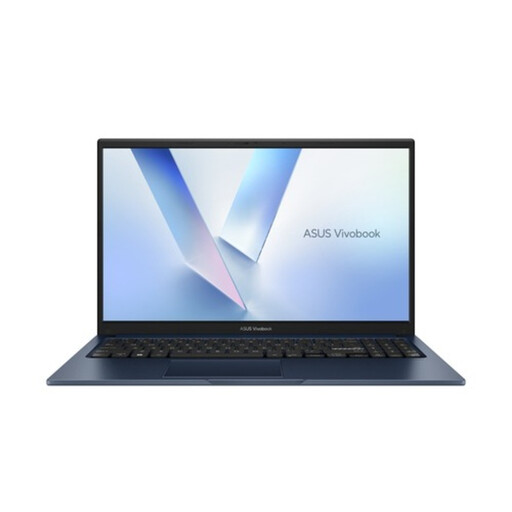
ASUS Vivobook 15 X1504MA-BQ534W, 15,6 pouces, 8 Go de RAM, SSD de 256 Go, QWERTY
Une configuration Windows à envisager si les logiciels obligatoires de votre établissement sont compatibles avec Windows.
Le titre du produit indique un écran Full HD de 15,6 pouces, un Core 5 320, 8 Go de RAM et un SSD de 256 Go. Vérifiez auprès de votre établissement la compatibilité avec les logiciels spécifiques dont vous avez besoin.
Joybuy
 Aucune image disponible
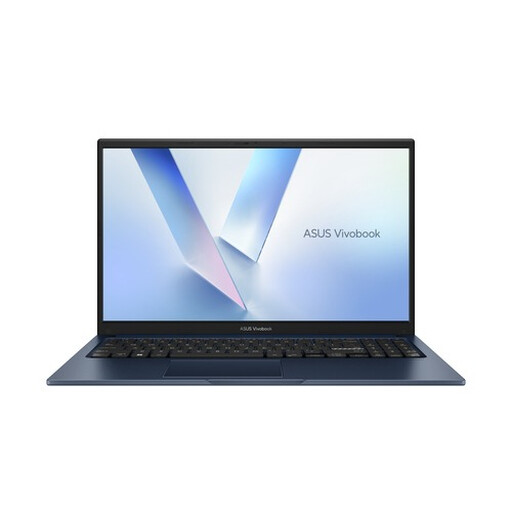
ASUS Vivobook 15 X1504MA-BQ588W, 15,6 pouces, 8 Go de RAM, SSD de 256 Go, QWERTY
Cette configuration Windows mérite d’être envisagée si les applications de votre établissement sont compatibles avec Windows.
Le titre indique un Core 3 304, 8 Go de RAM et un SSD de 256 Go ; la description mentionne un écran antireflet Full HD de 15,6 pouces. Vérifiez que cette configuration précise est compatible avec les logiciels utilisés par votre établissement.
Joybuy
 Aucune image disponible
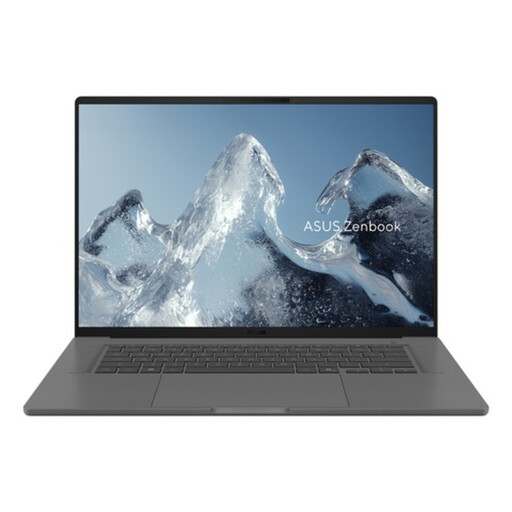
ASUS Zenbook A16, WUXGA 16 pouces, 16 Go, SSD de 512 Go, Windows 11 Home
Un modèle Windows à considérer si les logiciels exigés par votre établissement fonctionnent sous Windows et si vous recherchez un écran plus grand.
La description indique un écran antireflet WUXGA de 16 pouces, 16 Go de mémoire et un SSD de 512 Go ; le titre mentionne Windows 11 Home. Vérifiez les exigences logicielles spécifiques de votre établissement.
Joybuy
 Aucune image disponible
Apple MacBook Air M5 15 pouces, 16 Go, 512 Go, lumière stellaire, QWERTY
Ce MacBook peut convenir si les applications obligatoires de votre établissement fonctionnent sous macOS.
Les informations sur le produit indiquent un écran de 15,3 pouces, 16 Go de mémoire et 512 Go de stockage. D’après la description, l’adaptateur secteur n’est pas inclus. Vérifiez également les ports nécessaires à votre espace de travail.
Joybuy
 Aucune image disponible
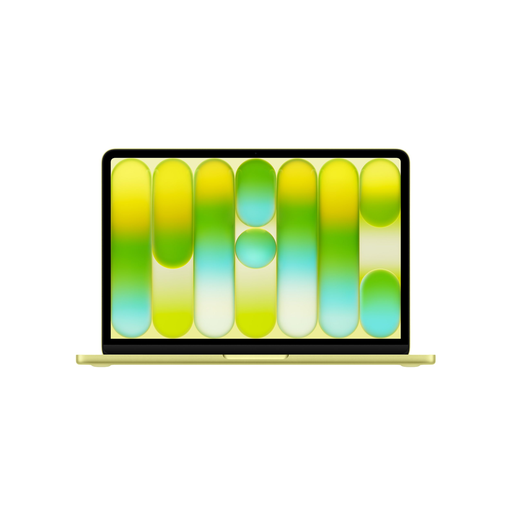
Apple MacBook Neo A18 Pro 13 pouces, 8 Go, 256 Go, Citrus, QWERTY
Ce MacBook peut être envisagé si les logiciels nécessaires à votre établissement fonctionnent sous macOS.
Le titre indique un écran de 13 pouces, 8 Go de mémoire et 256 Go de stockage. Selon la description, un adaptateur secteur USB-C doit être acheté séparément. Vérifiez la compatibilité des logiciels auprès de votre établissement.
Joybuy
Foire aux questions
Puis-je utiliser Microsoft 365 sur un Chromebook si mon établissement s’en sert ?
Microsoft Support indique qu’il est possible d’accéder à Word, PowerPoint, Teams et OneDrive, entre autres, sur un Chromebook via le Web. Vérifiez auprès de votre établissement que cette méthode et les fonctionnalités nécessaires vous conviennent. Ne partez pas du principe que les applications Windows ou Mac sont installées localement.
Puis-je travailler sur un document de cours à la bibliothèque sans Wi-Fi ?
Oui. Google indique que certains fichiers Drive, notamment Docs, Sheets et Slides, peuvent être consultés hors connexion après avoir été rendus disponibles. Toutes les applications ne fonctionnent pas hors connexion. Avant de partir, testez les fichiers et les paramètres du compte de votre établissement.
À quoi faut-il faire attention lors d’une longue séance de rédaction sur un ordinateur portable ?
Pensez à votre installation et à la possibilité d’utiliser des périphériques de saisie externes. Le portail néerlandais Arboportaal précise que, pour les salariés qui travaillent plus de deux heures par jour sur écran, l’écran et le clavier ne doivent pas être fixés l’un à l’autre. Cette condition ne s’applique pas nécessairement à toute personne qui se rend occasionnellement à la bibliothèque.
Comment protéger les données des élèves à la bibliothèque lorsque j’utilise un réseau Wi-Fi public ?
Demandez d’abord à votre établissement quels appareils, espaces de stockage et types de connexion sont autorisés. L’Autorité néerlandaise de protection des données rappelle que les établissements scolaires doivent protéger les données des élèves à l’aide de mesures appropriées. Le site Veilig Internetten recommande d’utiliser un VPN ou un partage de connexion mobile sur un réseau Wi-Fi public. Respectez également les règles de votre établissement.
Ai-je besoin d’une garantie supplémentaire et puis-je me rétracter après un achat en ligne ?
Lors d’un achat effectué par un consommateur, la garantie légale s’applique en plus d’une éventuelle garantie du vendeur ou du fabricant. L’ACM indique que la durée de vie attendue du produit est prise en compte et qu’il n’existe pas de durée fixe unique aux Pays-Bas. Pour un achat à distance, le délai de rétractation est généralement de 14 jours selon le gouvernement néerlandais. Avant l’achat, vérifiez ce qu’apporte une garantie supplémentaire.


