Quels critères prendre en compte ?
Ordinateur portable Windows
Idéal si : votre logiciel d’écriture fonctionne sous Windows et vous souhaitez organiser vos fenêtres librement. L’outil Ancrage de Windows permet d’afficher deux fenêtres côte à côte.
À prendre en compte : un écran plus grand se fait généralement au détriment de la facilité de transport. Essayez l’agencement des fenêtres et le réglage de la taille du texte sur la diagonale qui vous intéresse.
MacBook sous macOS
Idéal si : vos apps d’écriture fonctionnent sous macOS et vous souhaitez utiliser deux apps compatibles avec Split View. Le MacBook Air M5 15 pouces examiné offre une surface d’écran intégrée plus grande que la version 13 pouces.
À prendre en compte : selon Apple, toutes les apps ne prennent pas en charge Split View. Vérifiez aussi les connecteurs dont vous avez besoin et les éventuels adaptateurs nécessaires.
Chromebook sous ChromeOS
Idéal si : vous rédigez principalement vos documents dans un navigateur et y trouvez les fonctions dont vous avez besoin. ChromeOS permet d’afficher des fenêtres côte à côte.
À prendre en compte : les versions de bureau de Microsoft 365 pour Windows et Mac ne peuvent pas être installées sur un Chromebook. Google indique que Snap Groups nécessite ChromeOS M128 ou une version ultérieure.
Commencez par déterminer quels logiciels d’écriture et quelles fonctions documentaires vous sont nécessaires. Comparez ensuite l’espace d’écran, la mémoire vive et les connecteurs de la configuration précise.
| Critère |
Que devez-vous vérifier ? |
Pour qui est-ce particulièrement important ? |
| Lire deux documents à la fois |
Testez l’agencement des fenêtres souhaité et la taille du texte sur la diagonale et la résolution de la configuration précise. |
Si je lis un brouillon et une source en même temps, je veux pouvoir afficher suffisamment de texte dans les deux moitiés de l’écran. Environ 33 % des consommateurs placent l’espace nécessaire pour deux documents en tête de leurs priorités. |
| Compatibilité des logiciels d’écriture |
Notez les apps et les fonctions nécessaires, puis testez les mêmes documents dans la version de bureau ou en ligne envisagée. |
Les fonctions de mon application habituelle et la mise en forme de mes documents doivent rester opérationnelles. Je vérifie donc d’abord le système et la version de l’application. Environ 27 % des consommateurs accordent la priorité à la compatibilité avec leurs logiciels d’écriture. |
| Utiliser plusieurs programmes à la fois |
Vérifiez la mémoire vive de la configuration précise et adaptez le processeur et le stockage aux programmes et fichiers que vous utilisez réellement. |
Si je garde un navigateur et d’autres programmes ouverts en plus de mes documents, je vérifie la mémoire vive sans choisir automatiquement une puissance de calcul supérieure. Environ 27 % des consommateurs privilégient l’utilisation simultanée de plusieurs programmes. |
| Connecteurs adaptés à votre espace de travail |
Comparez les ports de l’ordinateur avec ceux de votre écran et de vos autres équipements. Vérifiez si vous avez besoin d’un adaptateur. |
Je veux pouvoir brancher mon ordinateur sur mon écran ou mes équipements actuels. Je compare donc les connecteurs de la configuration précise. Environ 13 % des consommateurs accordent la priorité aux connecteurs. |
Les ordinateurs Joybuy pour écrire
Cette sélection Joybuy comprend des ordinateurs portables Windows avec différentes tailles d’écran et capacités mémoire, ainsi qu’un MacBook Air. Comparez les logiciels d’écriture, l’espace d’écran et les connecteurs avec ceux dont vous avez besoin dans votre espace de travail.
 Aucune image disponible
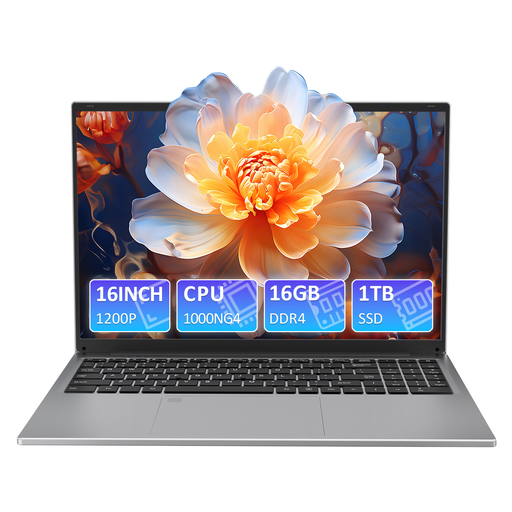
Ordinateur portable Auusda T161N, i3 1000NG4, 16 Go DDR4, SSD de 1 To
Un écran de 16 pouces peut être intéressant si vous souhaitez consulter deux documents sur l’écran intégré.
Écran de 16 pouces avec une résolution de 1920 × 1200 ; 16 Go de RAM DDR4 ; SSD de 1 To ; déverrouillage par empreinte digitale.
Joybuy
 Aucune image disponible
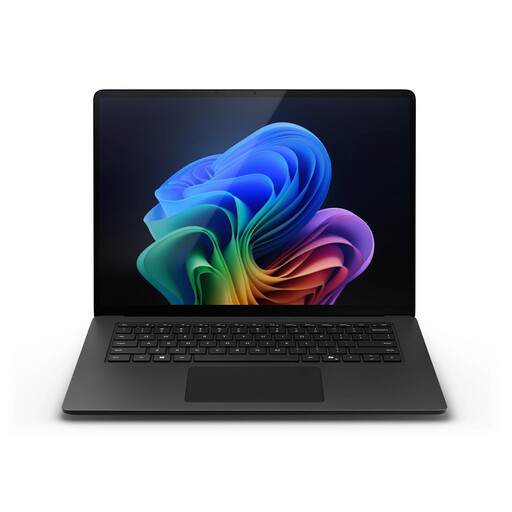
Microsoft Surface Laptop 7, 15 pouces, Snapdragon X Elite, 16 Go, 512 Go
Cet ordinateur portable Windows est à comparer si vous souhaitez afficher deux documents côte à côte sur un écran de 15 pouces.
Résolution de l’écran : 2496 × 1664, format 3:2 ; mémoire de 16 Go ; stockage de 512 Go ; Windows 11 Pro ; USB4.
Joybuy
 Aucune image disponible
Lenovo IdeaPad Slim 5 15ARP10, Ryzen 5 7535HS, 16 Go, SSD de 512 Go, QWERTY
L’écran de 15,3 pouces au format 16:10 convient à l’affichage d’un brouillon et d’une source sur un même écran.
Écran WUXGA de 1920 × 1200 avec dalle IPS et traitement antireflet ; 16 Go LPDDR5X ; SSD de 512 Go ; clavier QWERTY.
L’adaptateur secteur USB-C n’est pas inclus et doit être acheté séparément.
Joybuy
 Aucune image disponible
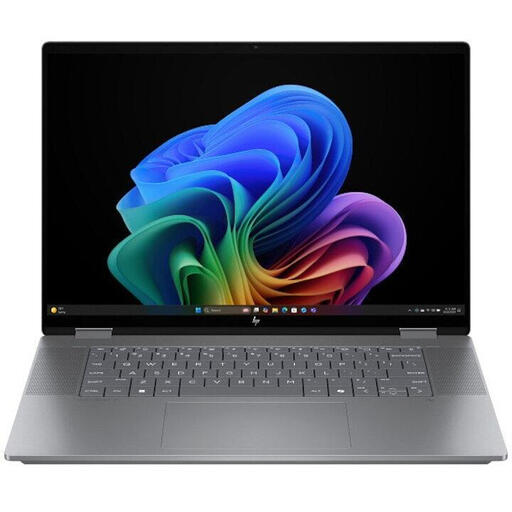
HP OmniBook X Flip NG AI PC 16-ar0070nd, QWERTY
L’écran de 16 pouces peut convenir si vous souhaitez afficher deux documents sur un même écran.
Écran OLED de 2880 × 1800 au format 16:10 ; 24 Go de RAM ; HDMI et USB-C avec DisplayPort ; Windows 11 Home.
Joybuy
 Aucune image disponible
Apple MacBook Air 15 pouces M5, 16 Go, 512 Go, lumière stellaire, QWERTY
Ce MacBook Air peut vous convenir si vos apps d’écriture fonctionnent sous macOS et que vous souhaitez utiliser deux apps compatibles avec Split View.
Écran de 15,3 pouces avec une résolution de 2880 × 1864 ; mémoire de 16 Go ; SSD de 512 Go ; deux ports Thunderbolt 4.
Apple indique que de nombreuses apps Mac, mais pas nécessairement toutes, prennent en charge Split View.
Joybuy
Questions fréquentes
Comment afficher votre brouillon et votre source côte à côte ?
Vous pouvez utiliser les fonctions de gestion des fenêtres de votre système d’exploitation. Sous Windows, faites glisser une fenêtre vers le bord gauche ou droit de l’écran, ou utilisez la touche Windows avec la flèche correspondante. Sur un Mac, sélectionnez Split View pour les apps compatibles ; sur un Chromebook, vous pouvez placer les fenêtres côte à côte. Google indique que Snap Groups nécessite ChromeOS M128 ou une version ultérieure.
Peut-on installer la version de bureau de Word sur un Chromebook ?
Non. Selon Microsoft, les versions de bureau de Microsoft 365 ou d’Office 2016 pour Windows et Mac ne peuvent pas être installées sur un Chromebook. Microsoft 365 est disponible en ligne. Vérifiez que les fonctions dont vous avez besoin sont compatibles avec vos documents.
Avez-vous besoin d’un adaptateur pour brancher un deuxième écran ?
Cela dépend des connecteurs de votre ordinateur portable et de votre écran. Lenovo indique notamment des ports HDMI et USB-C compatibles DisplayPort sur l’IdeaPad Slim 5 16IRH10 ; Apple indique des ports Thunderbolt 4 sur le MacBook Air examiné. Comparez les connecteurs de la configuration précise avant de choisir un adaptateur.
Comment fonctionne la garantie légale sur un ordinateur portable acheté aux Pays-Bas ?
Si un produit est défectueux, vous avez droit à une solution de la part du vendeur. Selon le gouvernement néerlandais, il n’existe pas aux Pays-Bas de durée de garantie légale fixe applicable à tous les produits. La garantie du fabricant ne remplace pas vos droits légaux.
Disposez-vous d’un délai de rétractation si vous achetez un ordinateur portable en ligne ?
Pour un achat à distance auprès d’une entreprise, le gouvernement néerlandais indique qu’un délai de rétractation de 14 jours s’applique dans de nombreux cas. Ce délai ne s’applique pas automatiquement à un achat auprès d’un particulier en ligne. Vérifiez qui est le vendeur et quelles conditions s’appliquent à votre achat.


