
Vous ne voulez pas perdre un chapitre
Vous souhaitez conserver des versions récupérables de votre manuscrit et de vos sources, sans vous fier uniquement à la synchronisation ou à un dossier stocké sur le même ordinateur portable.


Commencez par choisir un ordinateur portable adapté à votre logiciel d’écriture et à votre méthode de sauvegarde. Microsoft Support explique comment utiliser l’Historique des fichiers pour sauvegarder des données sur un support externe sous Windows. Apple Support présente Time Machine pour macOS. Sur un Chromebook, vous devez rendre les documents nécessaires accessibles hors ligne au préalable et prévoir une sauvegarde distincte. Aucune de ces solutions ne crée automatiquement une copie de restauration si votre disque de sauvegarde n’est pas connecté. Pensez également à vérifier que la restauration fonctionne.
Vous souhaitez conserver des versions récupérables de votre manuscrit et de vos sources, sans vous fier uniquement à la synchronisation ou à un dossier stocké sur le même ordinateur portable.
Vous passez du texte à vos documents de recherche et accordez donc de l’importance à la taille de l’écran, au stockage local et à l’accès aux fichiers sans connexion Internet.
Vous travaillez aussi en dehors de votre espace habituel et souhaitez vérifier à l’avance que vos documents s’ouvrent hors ligne et qu’un disque de sauvegarde externe s’intègre à votre méthode de travail.
À choisir si : vous utilisez un logiciel d’écriture pour Windows et souhaitez configurer l’Historique des fichiers avec un disque externe.
À noter : l’Historique des fichiers ne sauvegarde que les fichiers configurés, vers l’emplacement de stockage choisi. Un disque déconnecté ne reçoit aucune nouvelle copie. Microsoft Support présente cette fonction de sauvegarde.
À choisir si : vous utilisez un logiciel pour macOS et souhaitez configurer Time Machine avec un support de stockage externe distinct. Apple Support présente Time Machine comme une solution de sauvegarde sur disque externe.
À noter : vérifiez que le connecteur de la configuration exacte de votre MacBook est compatible avec votre disque actuel.
À choisir si : votre logiciel d’écriture et vos documents sont utilisables hors ligne et que vous gérez vous-même les copies locales et externes.
À noter : Google Chromebook Help indique que certaines applications ne fonctionnent pas hors ligne. Les modifications apportées aux fichiers Drive utilisés hors ligne ne sont synchronisées qu’une fois la connexion rétablie. La synchronisation ne constitue pas une sauvegarde distincte.
| Critère | Que vérifier ? | À qui cela s’adresse-t-il ? |
|---|---|---|
| Sauvegardes hors ligne distinctes | Vérifiez le connecteur de votre disque externe, les dossiers contenant votre manuscrit et vos sources qui seront inclus, ainsi que la possibilité de restaurer un fichier. | Je veux pouvoir récupérer d’anciennes versions de mon manuscrit et de mes sources, même sans connexion Internet. Environ 29 % des consommateurs privilégient les sauvegardes hors ligne distinctes. |
| Confort pour écrire longtemps | Vérifiez la disposition du clavier de la configuration exacte et comparez la taille et la résolution de l’écran, ainsi que les reflets. | Pour les longues sessions d’écriture, je veux pouvoir taper confortablement et lire facilement. Environ 29 % des consommateurs accordent la priorité au confort du clavier et de l’écran. |
| Travailler sans connexion Internet | Ouvrez au préalable votre manuscrit et les sources nécessaires hors ligne. Tenez compte de la taille et du poids de l’écran en fonction de vos déplacements. | Si j’écris dans différents lieux, je veux pouvoir ouvrir mes documents sans connexion. Environ 24 % des consommateurs privilégient le travail mobile hors ligne. |
| Documents de recherche et logiciels | Vérifiez la configuration requise par votre application d’écriture, la taille de vos fichiers locaux et si vous aurez besoin d’une nouvelle licence en cas de changement d’ordinateur. | Je veux pouvoir utiliser mon application d’écriture et mes documents de recherche actuels sur l’ordinateur portable. Environ 18 % des consommateurs privilégient la compatibilité des logiciels et des documents de recherche. |
Une modification synchronisée n’est pas l’équivalent d’une copie de restauration conservée indépendamment. Une copie sur le même ordinateur portable présente également le risque de disparaître avec celui-ci.
Conservez aussi une copie distincte sur un support externe, déconnectez le disque selon votre méthode de travail et vérifiez que vous pouvez restaurer une version antérieure.
Les versions de bureau de Scrivener présentées par Literature & Latte sont disponibles pour Windows et macOS. L’éditeur vend des licences distinctes pour chaque plateforme.
Avant de choisir votre ordinateur portable, vérifiez la configuration requise et la licence de l’application que vous comptez réellement utiliser.
En cas de changement, vous devrez peut-être utiliser une autre application ou acheter une licence pour la nouvelle plateforme.
Les connecteurs peuvent varier d’une configuration à l’autre. Apple indique que le MacBook Air 13 pouces étudié est équipé de ports USB-C. Lenovo précise que le port du ThinkPad E14 Gen 7 Intel varie selon la configuration du processeur.
Comparez le connecteur de votre disque de sauvegarde actuel aux caractéristiques de la configuration exacte.
Si les connecteurs ne sont pas compatibles, vous aurez peut-être besoin d’un adaptateur adapté ou d’un autre disque externe.
Le Dell 14 DC14255 est une configuration Windows à comparer si vous souhaitez adapter la mémoire et le stockage à vos besoins d’écriture et à vos documents de recherche.
Le MacBook Air M5 est à considérer si vous utilisez macOS et souhaitez employer Time Machine avec un support de stockage distinct.
L’Acer Chromebook Plus 514 CB514-5H-53HQ (NX.JKAEH.002) est une configuration ChromeOS à découvrir si vous rendez vos documents accessibles hors ligne au préalable.
La série ThinkPad E14 Gen 7 Intel est à considérer pour comparer les configurations Windows dotées de connecteurs permettant d’utiliser un support de stockage externe.
Cette sélection de produits met l’accent sur les ordinateurs portables adaptés à l’écriture en local et à la gestion de fichiers. Pour chaque configuration, vérifiez le système d’exploitation, la compatibilité avec votre application d’écriture et le connecteur de votre disque de sauvegarde externe.
 Aucune image disponible
Un ordinateur portable Windows à envisager si vous souhaitez conserver votre manuscrit et vos sources en local et connecter un support de stockage externe.
Intel Core 3 304, 8 Go de RAM et SSD de 512 Go. Windows 11 Home. La description indique un écran de 14 pouces, un clavier rétroéclairé et un poids de 1,42 kg.
La description mentionne des ports USB-A et USB-C. Vérifiez la compatibilité avec le connecteur de votre disque.
 Aucune image disponible
Un ordinateur portable Windows à comparer si vous souhaitez conserver vos textes et documents de recherche en local.
AMD Ryzen 5 7520U, 8 Go de RAM et SSD de 512 Go. Windows 11 Home. L’écran de 14 pouces affiche une résolution de 1920 × 1200 au format 16:10. La description indique également un poids d’environ 1,42 kg.
La description mentionne des ports USB-A et USB-C. Le chargeur n’est pas fourni et doit être acheté séparément.
 Aucune image disponible
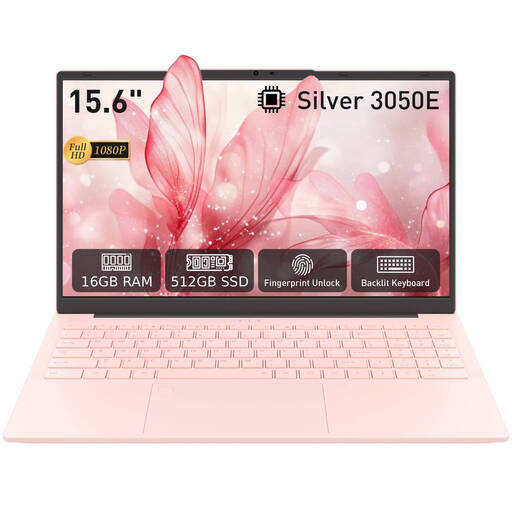
Un ordinateur portable à comparer si vous privilégiez un grand écran et un clavier rétroéclairé pour écrire.
16 Go de RAM DDR4, SSD de 512 Go et processeur 3050E. Écran IPS Full HD de 15,6 pouces. La description mentionne des connecteurs USB-A et USB-C.
Avant toute utilisation, vérifiez que votre disque externe et votre logiciel d’écriture sont compatibles avec cette configuration.
 Aucune image disponible
Une configuration Windows à comparer si vous souhaitez écrire en local et utiliser un support de stockage externe.
Intel Core 7 150U, 16 Go de DDR4 et SSD de 512 Go. Windows 11 Home. La description mentionne un écran antireflet Full HD de 14 pouces, un clavier rétroéclairé et un poids de 1,40 kg.
La description mentionne des ports USB-A et USB-C. Vérifiez lequel est compatible avec votre disque de sauvegarde.
 Aucune image disponible
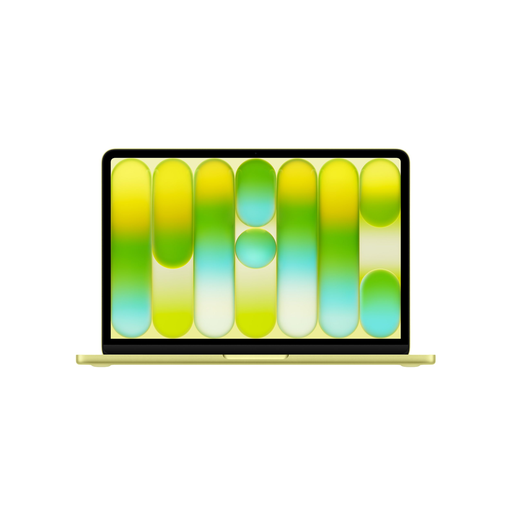
Une option macOS à envisager si vous utilisez un logiciel d’écriture compatible et recherchez un ordinateur portable compact.
Écran de 13 pouces, 8 Go de mémoire et SSD de 256 Go. Pour effectuer une sauvegarde avec Time Machine, vous aurez besoin d’un support de stockage distinct. Vérifiez que son connecteur est compatible.
Un adaptateur secteur USB-C d’au moins 20 W est nécessaire et vendu séparément.
Oui, à condition que votre application d’écriture et vos fichiers puissent être utilisés hors ligne et que vous ayez rendu les documents nécessaires accessibles au préalable. Google Chromebook Help indique que certaines applications ne fonctionnent pas hors ligne. Les modifications apportées aux fichiers Drive utilisés hors ligne sont synchronisées une fois la connexion rétablie. Pensez également à conserver une sauvegarde distincte.
Sous Windows, l’Historique des fichiers peut copier les fichiers sélectionnés vers un disque externe ou un emplacement réseau. Sous macOS, Time Machine peut utiliser un disque externe. Microsoft Support et Apple Support présentent ces solutions. Vérifiez que votre manuscrit et vos sources sont inclus, puis essayez de restaurer un fichier à partir de la sauvegarde.
Non, si la copie est conservée uniquement sur le même ordinateur. Literature & Latte précise que, par défaut, la sauvegarde automatique est enregistrée dans un dossier sur cet ordinateur. Copiez donc aussi vos projets importants sur un support de stockage distinct et vérifiez que vous pouvez les restaurer.
Comparez le connecteur de votre disque aux caractéristiques de la configuration exacte de votre ordinateur portable. Les ports peuvent varier selon le modèle ou la configuration. S’ils ne sont pas compatibles, vous aurez peut-être besoin d’un adaptateur adapté ou d’un autre disque.