Pour écrire un livre d’histoire locale, commencez par choisir le logiciel que vous utiliserez et la disposition de clavier qui lui convient. Choisissez ensuite la taille d’écran et la mémoire en fonction du nombre de sources, de numérisations et de photos que vous consultez simultanément. Un écran plus compact est plus facile à transporter, tandis qu’un écran plus grand vous permet d’afficher plusieurs documents côte à côte. Vérifiez également que vous pourrez accéder à vos fichiers hors ligne lors de vos visites aux archives.
À qui s’adresse ce choix d’ordinateur portable ?
Pour rédiger de longs chapitres
Vous écrivez pendant de longues heures, utilisez des raccourcis clavier pour parcourir vos chapitres et souhaitez une disposition de clavier adaptée à votre logiciel de rédaction. Le Support Microsoft et le centre d’aide Google Docs indiquent que les raccourcis clavier peuvent varier selon la disposition, la langue ou le logiciel.
Pour faire des recherches avec des numérisations et des photos
Vous gardez vos sources et vos images ouvertes à côté de votre manuscrit. Il vous faut donc trouver le bon équilibre entre espace d’écran, mémoire et stockage. La Consumentenbond recommande, dans la mesure du possible, d’opter pour 16 Go de mémoire afin d’utiliser plusieurs logiciels simultanément.
Pour écrire en se rendant aux archives
Vous emportez votre ordinateur portable et souhaitez pouvoir continuer à travailler même si vous ne disposez pas nécessairement d’une connexion Internet ou d’une prise électrique. Le centre d’aide Google Docs explique comment rendre des fichiers accessibles hors ligne à l’avance.
Quels critères prendre en compte pour choisir ?
Ordinateur portable Windows
Idéal si : vous souhaitez utiliser la version de bureau de Word pour Windows et ses raccourcis clavier avec Ctrl.
À savoir : la version Web de Word ne propose pas les mêmes fonctionnalités que la version de bureau. Le Support Microsoft détaille les différences entre les deux.
MacBook
Idéal si : vous souhaitez écrire sous macOS et utiliser les raccourcis clavier avec Commande de vos applications.
À savoir : l’assistance Apple indique que les applications peuvent avoir leurs propres raccourcis clavier. Vérifiez également que vos équipements d’archives sont compatibles avec les ports de la configuration choisie.
Chromebook
Idéal si : Google Docs et ses raccourcis clavier correspondent à votre façon d’écrire, et si vous rendez vos documents nécessaires accessibles hors ligne à l’avance.
À savoir : pour modifier des fichiers Microsoft 365 sur un Chromebook, Google décrit une méthode reposant sur OneDrive. Vérifiez au préalable que vos logiciels et fichiers sont compatibles.
Commencez par choisir votre logiciel de rédaction et votre clavier, puis déterminez l’espace de travail dont vous avez besoin. Enfin, vérifiez que votre manuscrit et vos sources restent accessibles sans connexion.
| Critère |
Points à vérifier |
Pour qui est-ce important ? |
| Clavier et raccourcis |
Vérifiez la disposition proposée et testez les combinaisons dans votre logiciel de rédaction. Les exemples Word du Support Microsoft reposent sur une disposition américaine ; le centre d’aide Google Docs signale que des différences sont possibles selon la langue et le clavier. |
Si j’écris de longs chapitres, je veux que la disposition soit adaptée à mon logiciel et que mes raccourcis habituels fonctionnent. Environ 33 % des consommateurs considèrent le clavier et les raccourcis comme leur priorité numéro un. |
| Afficher les sources et les numérisations à côté du texte |
Comparez la taille et la résolution de l’écran, la mémoire et le stockage de la configuration précise avec les fichiers que vous utilisez. La Consumentenbond recommande, dans la mesure du possible, 16 Go de mémoire pour travailler facilement avec plusieurs logiciels simultanément. |
Si je veux consulter côte à côte mon manuscrit, mes sources et mes numérisations, je privilégie un grand espace de travail et la possibilité d’effectuer plusieurs tâches à la fois. Environ 27 % des consommateurs considèrent les sources et les fenêtres multiples comme leur priorité numéro un. |
| Transport et travail hors ligne |
Comparez le poids et les conditions des tests d’autonomie correspondant à la configuration précise. Rendez vos documents nécessaires accessibles hors ligne à l’avance ; le centre d’aide Google Docs explique comment procéder. |
Si j’emporte mon ordinateur portable aux archives, je veux pouvoir ouvrir mon manuscrit sans dépendre d’une connexion. Environ 20 % des consommateurs privilégient la mobilité et l’accès hors ligne. |
| Conserver le manuscrit et les fichiers sources |
Vérifiez l’espace disponible sur le SSD, l’emplacement où votre manuscrit sera enregistré et l’activation de l’enregistrement automatique. Le Support Microsoft explique comment fonctionne l’enregistrement automatique dans Microsoft 365 pour les fichiers stockés sur OneDrive ou SharePoint. |
Si je veux conserver en toute sécurité mon texte et mes fichiers sources, je vérifie l’emplacement de stockage et la sauvegarde avant de poursuivre la rédaction de mon manuscrit. Environ 20 % des consommateurs considèrent le stockage des fichiers et la conservation du manuscrit comme leur priorité numéro un. |
Les pièges à éviter lors de l’achat
-
Penser que les raccourcis clavier sont identiques sur tous les systèmes et toutes les dispositions
Les combinaisons de touches peuvent varier d’un logiciel ou d’une disposition de clavier à l’autre. Un raccourci que vous utilisez habituellement peut donc fonctionner différemment sur l’ordinateur portable choisi.
Avant l’achat ou pendant le délai de rétractation applicable, testez les combinaisons que vous utilisez pour naviguer, mettre en forme et enregistrer vos documents.
Vous devrez peut-être consacrer du temps à adapter votre méthode de travail et vos raccourcis clavier.
-
Choisir un modèle sans vérifier la configuration exacte
L’écran, la mémoire, le stockage et le clavier peuvent varier d’une configuration à l’autre. Un modèle qui semble convenir par son nom ou son format risque donc de ne pas être aussi adapté à vos documents et à vos fichiers.
Avant de faire votre choix, comparez la référence complète du modèle et sa configuration avec vos fichiers et vos habitudes de travail.
-
Confondre l’enregistrement automatique avec une sauvegarde indépendante
Microsoft indique que l’enregistrement automatique est disponible pour les fichiers Microsoft 365 stockés sur OneDrive ou SharePoint. L’emplacement de stockage et le paramétrage sont donc importants ; l’enregistrement automatique ne remplace pas à lui seul une copie distincte.
Vérifiez où se trouve votre manuscrit, si la fonction est activée et comment en conserver une copie distincte.
La création d’une copie distincte nécessite des manipulations supplémentaires, en plus de la rédaction et de l’enregistrement de votre manuscrit.
Quelques marques à découvrir
Lenovo
La gamme ThinkPad E14 Gen 7 (Intel) est un modèle 14 pouces à découvrir si vous recherchez un environnement de travail Windows et des ports pour connecter des périphériques externes.
- Lenovo indique que cette gamme dispose de ports USB-A, USB-C et HDMI.
- Vérifiez la configuration et la disposition du clavier de chaque version : les caractéristiques techniques ne permettent pas, à elles seules, de juger du confort de frappe.
HP
Le ProBook 4 G1ah 14 est un ordinateur Windows au format nomade. La configuration mentionnée concerne uniquement le modèle C5BW5AT#ABH.
- Pour le modèle C5BW5AT#ABH, la fiche produit HP mentionne 16 Go de RAM, un SSD de 512 Go et un écran WUXGA de 14 pouces.
- Vérifiez que la référence du modèle correspond bien à la version que vous consultez.
Apple
Le MacBook Air M5 est un modèle sous macOS qui conviendra aux personnes souhaitant utiliser les raccourcis clavier avec Commande de leurs applications.
- Apple France indique que la configuration de base du modèle 13 pouces dispose de 16 Go de mémoire et d’un SSD de 512 Go.
- Apple indique que la version 13 pouces possède deux ports Thunderbolt 4. Vérifiez que votre équipement est compatible et comparez les tailles d’écran en fonction de votre espace de travail.
Acer
La gamme Aspire Lite propose différents formats d’ordinateurs Windows à comparer pour les tâches principalement axées sur le texte.
- Acer mentionne des ports USB-C et HDMI pour cette gamme.
- Acer précise que les caractéristiques varient selon la région et le modèle. Ne vous fiez donc pas uniquement au nom de la gamme pour déduire la taille de l’écran, la mémoire ou la disposition du clavier.
Notre sélection d’ordinateurs portables Joybuy
Cette sélection comprend des modèles Windows et macOS adaptés à la rédaction, à l’affichage de plusieurs documents côte à côte et au travail en déplacement.
 Aucune image disponible
MSI Modern 14 F1MG-867NL
Convient à la rédaction sous Windows et aux déplacements aux archives.
Écran Full HD de 14 pouces, Intel Core 7 150U, 16 Go DDR4, SSD de 512 Go et Windows 11 Home.
Cette configuration comprend un clavier rétroéclairé et pèse 1,40 kg.
Joybuy
 Aucune image disponible
Apple MacBook Air 15-inch M5, 16 GB, 512 GB, Starlight, QWERTY
Convient à la rédaction sous macOS et à la consultation de documents et de sources sur un grand écran.
Écran de 15,3 pouces, 16 Go de mémoire, SSD de 512 Go et clavier QWERTY.
Cette version est proposée en coloris Starlight.
Joybuy
 Aucune image disponible
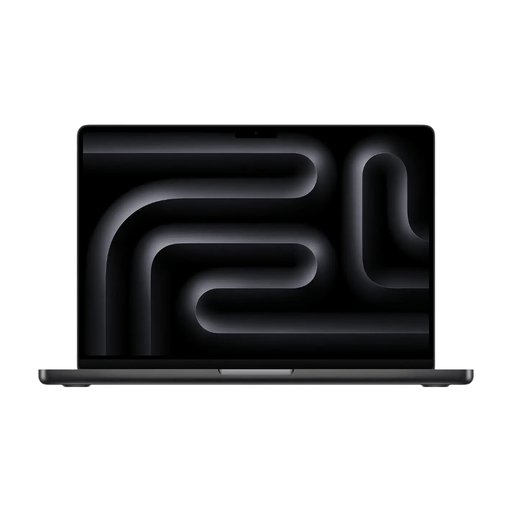
Apple MacBook Pro 14-inch M5 Pro, 24 GB, 1 TB, Space Black, QWERTY
Convient à la rédaction sous macOS et à la consultation de documents et de sources.
Écran de 14,2 pouces, 24 Go de mémoire et 1 To de stockage.
Cette version est proposée en coloris Space Black et comprend un port HDMI ainsi qu’un lecteur de cartes SDXC.
Joybuy
 Aucune image disponible
Lenovo IdeaPad Slim 5 15ARP10, 16 GB, 512 GB, English EU QWERTY
Convient à la rédaction sous Windows et à la consultation de documents et de sources sur un écran de 15,3 pouces.
Écran WUXGA IPS, Ryzen 5 7535HS, 16 Go de mémoire et SSD de 512 Go.
Cette configuration comprend un clavier anglais européen rétroéclairé et pèse environ 1,50 kg. Selon la fiche produit, l’adaptateur secteur USB-C est vendu séparément.
Joybuy
 Aucune image disponible
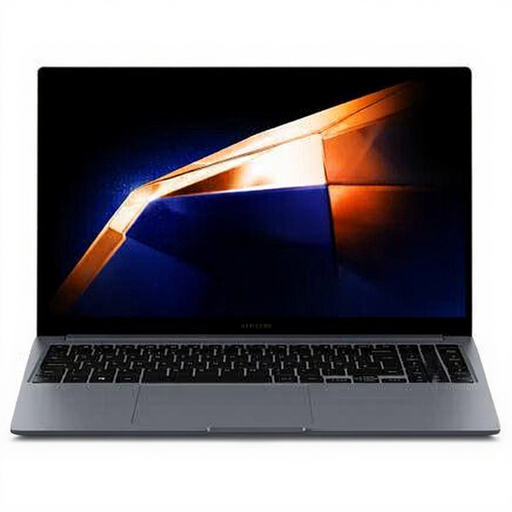
Samsung Galaxy Book4 NP750XGK-KG3NL, 16 GB, 512 GB
Convient à un environnement de travail Windows pour consulter du texte et des sources sur un écran de 15,6 pouces.
Écran Full HD, Intel Core 7 150U, 16 Go de RAM, SSD de 512 Go et Windows 11 Home.
Cette configuration comprend un clavier rétroéclairé et des ports HDMI, USB-C et USB-A, ainsi qu’un lecteur de cartes microSD.
Joybuy
Questions fréquentes
Ai-je besoin d’un clavier particulier pour utiliser les raccourcis ?
Pas nécessairement, mais vérifiez que la disposition correspond à votre logiciel de rédaction et testez vos raccourcis les plus importants. Les exemples Word du Support Microsoft reposent sur une disposition américaine ; le centre d’aide Google Docs signale également que des différences sont possibles selon la langue et le clavier.
Puis-je utiliser Google Docs sans Internet pendant une visite aux archives ?
Oui, si vous configurez au préalable l’accès hors ligne et vérifiez que les fichiers nécessaires sont bien disponibles hors ligne. Le centre d’aide Google Docs explique comment sélectionner ces fichiers.
Word enregistre-t-il toujours mon manuscrit automatiquement ?
Non. Le Support Microsoft indique que l’enregistrement automatique dans Microsoft 365 concerne les fichiers stockés sur OneDrive ou SharePoint et nécessite un abonnement actif. Vérifiez également le paramétrage et pensez à conserver une sauvegarde distincte.
Quels sont mes droits lorsque j’achète un ordinateur portable en ligne aux Pays-Bas ?
Selon l’ACM ConsuWijzer, les achats en ligne ouvrent généralement droit à un délai légal de rétractation pouvant aller jusqu’à 14 jours après la livraison, avec certaines exceptions possibles. La garantie légale s’applique également si, dans le cadre d’une utilisation normale, un produit ne répond pas aux attentes raisonnables. Il n’existe pas de durée de garantie légale fixe pour tous les produits.


