Commencez par vérifier le logiciel de présentation dont vous avez besoin et les connexions disponibles dans la salle. Choisissez ensuite un format qui vous permet de travailler confortablement sur vos diapositives sans encombrer votre petit bureau. Un ordinateur portable Windows ou Mac compact peut convenir si vous avez besoin d’un logiciel de bureau, tandis qu’un Chromebook est adapté uniquement si les fonctions nécessaires sont disponibles dans la version Web ou dans Google Slides. Vérifiez les ports, la compatibilité logicielle et les adaptateurs nécessaires pour chaque configuration.
À qui s’adresse ce guide ?
Créer des diapositives avec peu de place sur le bureau
Si vous modifiez des diapositives de cours tout en gardant d’autres documents à portée de main, vous devez trouver le bon équilibre entre l’encombrement de l’ordinateur et le confort d’utilisation de son écran.
Utiliser un logiciel de présentation spécifique
Si vous dépendez de fichiers PowerPoint existants ou de fonctions particulières, vérifiez d’abord la plateforme et la version du logiciel disponibles.
Présenter dans différentes salles
Si vous utilisez régulièrement un autre écran ou projecteur, vérifiez à l’avance les sorties vidéo disponibles et les éventuels adaptateurs nécessaires.
Quels critères prendre en compte pour un ordinateur portable dédié aux diapositives de cours ?
Vérifiez d’abord que l’ordinateur est compatible avec votre application de présentation et les fonctions dont vous avez besoin. Examinez ensuite les connexions disponibles dans la salle, puis comparez les dimensions de l’appareil à l’espace dont vous disposez sur votre bureau.
| Critère |
Que vérifier ? |
Qui est particulièrement concerné ? |
| Espace de travail et format |
Comparez la largeur et la profondeur du châssis, la diagonale de l’écran et le poids de la configuration exacte. Réfléchissez à l’espace dont vous avez besoin pour travailler confortablement sur vos diapositives. |
Quand je travaille sur des diapositives à un petit bureau, je veux garder de la place sans pour autant me retrouver avec un écran intégré trop petit ; environ 31 % des consommateurs privilégient ce critère. |
| Logiciel et fonctionnalités |
Ouvrez un fichier de cours représentatif dans l’application envisagée et vérifiez que les fonctions que vous utilisez sont disponibles. Microsoft indique que PowerPoint pour le Web ne propose pas toutes les fonctions de la version de bureau et que les versions de bureau d’Office pour Windows et Mac ne peuvent pas être installées sur un Chromebook. |
Si je dois modifier des fichiers de cours existants qui utilisent des fonctions spécifiques, je veux m’assurer que mon logiciel le permet ; environ 25 % des consommateurs placent la compatibilité logicielle en tête de leurs critères de choix. |
| Connexion à un écran |
Vérifiez l’entrée du projecteur ou de l’écran de la salle ainsi que la sortie vidéo de la configuration exacte de l’ordinateur. Prévoyez un câble, un adaptateur ou une station d’accueil adaptée si les connexions ne correspondent pas. |
Quand je présente dans différentes salles, je ne veux pas avoir de mauvaise surprise au moment de connecter l’ordinateur à l’écran ; environ 25 % des consommateurs accordent la priorité à cette connexion. |
| Accessoires nécessaires |
Vérifiez les logiciels auxquels vous avez déjà accès, les accessoires inclus et la nécessité éventuelle d’un adaptateur ou d’une station d’accueil pour votre écran. Comparez les garanties supplémentaires avec vos droits légaux. |
Si je veux pouvoir utiliser pleinement mon ordinateur pour mes cours, je préfère savoir à l’avance quels accessoires me sont vraiment indispensables ; environ 19 % des consommateurs s’intéressent surtout au coût total d’achat et d’utilisation. |
Éviter les erreurs d’achat fréquentes
-
Choisir un Chromebook sans tester les fonctions PowerPoint nécessaires
PowerPoint pour le Web ne propose pas toutes les fonctions de la version de bureau. Les versions de bureau d’Office pour Windows et Mac ne peuvent pas être installées sur un Chromebook.
Testez un fichier de cours représentatif dans l’environnement Web que vous comptez utiliser et vérifiez que les fonctions dont vous avez besoin y sont disponibles.
-
Se fier uniquement à la diagonale de l’écran
Sur un petit bureau, la largeur et la profondeur du châssis déterminent aussi l’espace de travail disponible. La taille de l’écran ne suffit pas à savoir quelle place l’ordinateur occupera.
Comparez les dimensions indiquées pour les modèles exacts avec l’espace dont vous disposez.
-
Penser que tous les ordinateurs compacts se connectent directement en HDMI
La configuration du ThinkPad E14 Gen 7 examinée indique une sortie HDMI. Le MacBook Air examiné dispose de ports Thunderbolt 4 compatibles avec DisplayPort ; un adaptateur peut être nécessaire pour le connecter à un écran HDMI.
Vérifiez l’entrée de l’écran de la salle et les sorties vidéo de l’ordinateur exact avant de choisir un câble ou un adaptateur.
-
Confondre une garantie payante avec la protection légale
Une garantie supplémentaire s’ajoute aux droits légaux liés à un achat par un consommateur. Selon le gouvernement néerlandais, les Pays-Bas n’imposent pas de durée de garantie légale fixe ; en cas de produit défectueux, le vendeur est votre interlocuteur.
Vérifiez les garanties supplémentaires proposées et les protections qu’elles ajoutent, sans perdre de vue vos droits légaux.
Marques à comparer
Lenovo
Le ThinkPad E14 Gen 7 (AMD) est un modèle Windows de 14 pouces à considérer si vous recherchez des ports intégrés.
- Pour le modèle 21T00050MB, Lenovo PSREF indique un port HDMI, une sortie vidéo USB-C, 16 Go de RAM et un écran de 14 pouces.
- Cette configuration est dotée d’un clavier belge. Vérifiez donc la disposition du clavier et les caractéristiques de la référence exacte.
Apple
Le MacBook Air 13 pouces avec puce M5 est un modèle compact sous macOS, adapté si vous maîtrisez cette plateforme et disposez des logiciels nécessaires.
- Apple Pays-Bas indique que cette configuration dispose d’un écran de 13,6 pouces et de deux ports Thunderbolt 4 compatibles avec DisplayPort.
- Les connexions indiquées ne comprennent pas de port HDMI intégré. Vérifiez quel adaptateur ou quelle station d’accueil est nécessaire pour l’écran de la salle.
Acer
Le Chromebook 314 CBOA314-1H-C5F7 est un modèle concret à comparer si vous pouvez préparer et présenter vos diapositives avec des applications Web compatibles.
- Acer identifie ce modèle par la référence NX.J3AEH.006.
- Vérifiez les connexions de la configuration exacte et testez la disponibilité des fonctions PowerPoint nécessaires dans la version Web.
HP
Selon HP Pays-Bas, la gamme HP OmniBook 5 comprend notamment un ordinateur portable de 14 pouces et un modèle Flip de 14 pouces, à comparer selon le format et le type d’utilisation.
- La gamme propose plusieurs configurations à comparer.
- Vérifiez la référence et les connexions de la configuration souhaitée ; les caractéristiques d’un modèle ne s’appliquent pas automatiquement à toutes les versions.
Ordinateurs portables Joybuy pour les diapositives de cours
Ces ordinateurs portables Windows proposés par Joybuy conviennent pour modifier et présenter des diapositives de cours. Leur écran mesure entre 13,8 et 15,3 pouces. Comparez le format, les connexions et les accessoires inclus pour chaque configuration.
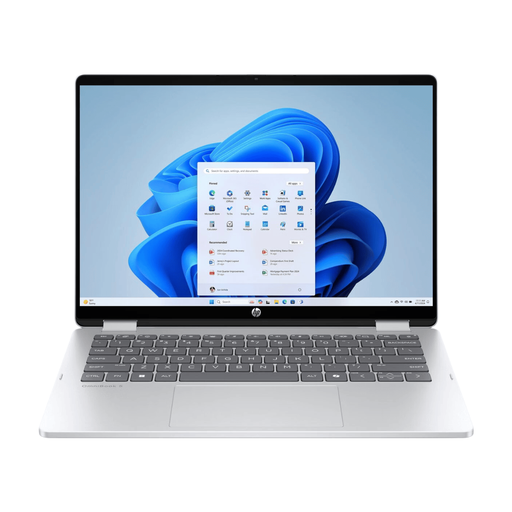 Image non disponible
HP OmniBook 5 Flip 14-fp0075nd C5VM5EA#ABH
Un ordinateur portable Windows de 14 pouces avec écran tactile et charnière à 360°, idéal si vous souhaitez travailler sur vos diapositives à un petit bureau et profiter de différents modes d’utilisation.
Caractéristiques indiquées : Windows 11 Home, HDMI 2.1 et USB-C avec sortie DisplayPort. Chargeur USB-C compatible et stylet non inclus.
Joybuy
 Image non disponible
HP OmniBook 3 14-hy0058ndx, Ryzen 5 7520U, 8 Go de RAM, SSD de 512 Go
Un ordinateur portable Windows de 14 pouces pour travailler sur vos diapositives et l’emporter d’une salle à l’autre. La description indique un poids d’environ 1,42 kg.
Caractéristiques indiquées : Windows 11 Home, écran 16:10 de 1920 × 1200 pixels et HDMI 2.1. Chargeur non inclus.
Joybuy
 Image non disponible
Microsoft Surface Laptop 7, 13,8 pouces, Snapdragon X Elite, 16 Go de RAM, SSD de 512 Go
Cette configuration de 13,8 pouces est un modèle Windows compact à considérer si le format de l’écran compte pour travailler sur vos diapositives. Son poids indiqué est de 1,34 kg.
Caractéristiques indiquées : Windows 11 Pro, écran tactile et USB4. Vérifiez la sortie vidéo et la connexion nécessaire pour l’écran de la salle selon la configuration exacte.
Joybuy
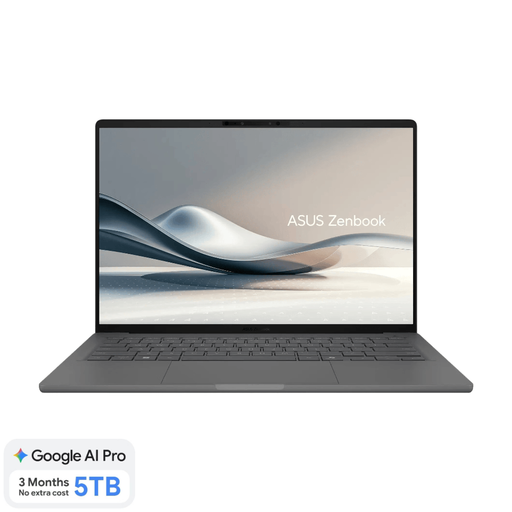 Image non disponible
ASUS Zenbook A14 UX3407QA-QD479W, 14 pouces, 16 Go de RAM, SSD de 512 Go
Un ordinateur portable Windows de 14 pouces affichant un poids d’environ 0,98 kg, pour celles et ceux qui recherchent un modèle léger à transporter d’une salle à l’autre.
Caractéristiques indiquées : écran WUXGA OLED, HDMI 2.1 et USB-C avec sortie DisplayPort. Un chargeur USB-C Power Delivery compatible de 65 W est nécessaire et n’est pas inclus. La description précise que la compatibilité avec les anciens logiciels et certains périphériques peut varier sous Windows on Snapdragon.
Joybuy
 Image non disponible
Lenovo IdeaPad Slim 5 15ARP10, Ryzen 5 7535HS, 16 Go de RAM, SSD de 512 Go
L’écran de 15,3 pouces offre un espace de travail intégré plus grand pour vos diapositives, mais occupe davantage de place qu’un modèle doté d’un écran plus petit.
Caractéristiques indiquées : Windows 11 Home, écran IPS WUXGA au format 16:10 et poids d’environ 1,50 kg. Adaptateur secteur USB-C non inclus.
Joybuy
Questions fréquentes
Puis-je modifier des diapositives PowerPoint sur un Chromebook ?
Oui, vous pouvez créer et modifier des documents avec PowerPoint pour le Web. Microsoft indique que les versions de bureau d’Office pour Windows et Mac ne peuvent pas être installées sur un Chromebook et que la version Web ne propose pas toutes les fonctions de bureau. Pensez donc à tester un fichier de cours représentatif.
Puis-je utiliser Google Slides sans connexion Internet ?
Oui, à condition d’avoir activé l’accès hors connexion au préalable et rendu les fichiers nécessaires disponibles hors ligne. Google explique quels paramètres configurer ; vérifiez-les avant de travailler sur votre présentation sans connexion Internet.
Comment consulter mes notes d’orateur pendant une présentation ?
Utilisez le mode Présentateur pour afficher vos notes sur votre ordinateur et les diapositives sur un second écran. Votre appareil doit prendre en charge plusieurs écrans et être connecté au second, comme l’explique l’assistance Microsoft.
Dois-je souscrire une garantie supplémentaire pour un ordinateur portable aux Pays-Bas ?
Pas nécessairement : une garantie supplémentaire s’ajoute à vos droits légaux. Selon le gouvernement néerlandais, il n’existe pas de durée de garantie légale fixe aux Pays-Bas pour un achat par un consommateur ; en cas de produit défectueux, le vendeur est votre interlocuteur. Vérifiez les protections supplémentaires prévues par la garantie proposée.
Existe-t-il des règles relatives au poste de travail si je travaille longtemps sur un ordinateur portable ?
Oui. Selon Arboportaal, lorsqu’un salarié travaille plus de 2 heures par jour sur écran, celui-ci ne doit pas être solidaire du clavier. Si le salarié utilise un ordinateur portable, il doit donc pouvoir utiliser un écran ou un clavier séparé ; cette exigence ne constitue pas une caractéristique générale de produit valable pour chaque acheteur.


