À qui s’adresse ce guide ?

Vous développez près d’une fenêtre lumineuse

Vous créez et testez une extension à un poste fixe bénéficiant d’une forte lumière naturelle. Les reflets sur l’écran et l’emplacement de votre poste de travail sont donc des points importants à prendre en compte. Arboportaal recommande de placer son poste de façon à regarder parallèlement à la fenêtre.

Vous utilisez de nombreux onglets de navigateur

Vous passez de l’éditeur au navigateur et aux fenêtres de test. Vérifiez la mémoire de la configuration exacte et la compatibilité de votre logiciel de développement avec le système d’exploitation. Chrome for Developers explique comment charger et tester une extension en local ; Microsoft indique les plateformes compatibles avec Visual Studio Code.

Vous changez souvent de poste de travail

Vous transportez votre ordinateur portable d’un endroit à l’autre et y branchez peut-être des périphériques. Comparez donc le poids et les ports disponibles, ainsi que la configuration de l’écran. Selon les caractéristiques du fabricant, le MacBook Air et la configuration ASUS diffèrent notamment par la taille de l’écran et les connecteurs.

Quels critères prendre en compte ?

Critère Que devez-vous vérifier ? À qui ce critère importe-t-il ?
Lisibilité à la lumière d’une fenêtre Vérifiez le traitement et la luminosité de la configuration exacte de l’écran, et observez si la fenêtre s’y reflète. Si possible, orientez votre regard parallèlement à la fenêtre ou utilisez un store. Si les reflets rendent votre code difficile à lire, commencez par évaluer l’écran et son emplacement. Environ 36 % des consommateurs accordent la priorité à la réduction des reflets de fenêtre.
Éditeur et navigateur utilisés simultanément Vérifiez la mémoire installée ainsi que la compatibilité de votre éditeur et de vos autres logiciels de développement avec le système d’exploitation choisi. Si vous travaillez simultanément sur des fichiers sources, des fenêtres de navigateur et des tests locaux, assurez-vous que la configuration répond à ces besoins. Environ 29 % des consommateurs privilégient le travail de développement simultané.
Transport et connectique Comparez le poids, la taille de l’écran et les ports de la configuration exacte. Tenez compte des conditions de test lorsque vous évaluez les promesses d’autonomie. Si vous changez souvent de poste de travail, le poids à transporter et les connecteurs nécessaires à vos périphériques comptent aussi. Environ 21 % des consommateurs privilégient la mobilité.
Configuration complète Comparez des configurations équivalentes et vérifiez le contenu de la boîte, notamment la présence de l’adaptateur secteur. Pour évaluer le coût d’achat, examinez ce qui est réellement fourni et ce dont vous avez besoin, plutôt que de vous fier uniquement au nom du modèle. Environ 14 % des consommateurs accordent la plus grande importance au coût total d’achat.

Les erreurs de choix les plus fréquentes

  • Se fier uniquement à la valeur de luminosité la plus élevée

    La luminosité annoncée ne permet pas de savoir à quel point une fenêtre se reflétera sur votre écran. Pour la gamme UX3405, ASUS indique une luminosité maximale de 600 nits, tandis que la configuration vendue aux Pays-Bas est dotée d’un écran brillant. Cette valeur ne garantit pas une luminosité soutenue pour toutes les configurations.

    Vérifiez également le traitement de l’écran et la lumière ambiante. Commencez par essayer de déplacer votre poste de travail ou d’utiliser un store.

  • Supposer que toutes les configurations d’une gamme sont identiques

    Les options d’écran, de mémoire et de connectique peuvent varier d’une configuration à l’autre. Lenovo précise que certaines fonctionnalités sont réservées à certains modèles et ne sont pas disponibles dans toutes les régions.

    Comparez la référence complète de la configuration avec les caractéristiques de l’exemplaire que vous souhaitez acheter.

  • Négliger les ports et les accessoires fournis

    Une configuration peut ne pas disposer d’assez de ports pour vos périphériques, ou être vendue sans adaptateur secteur. ASUS indique que l’adaptateur secteur n’est pas fourni avec la configuration Zenbook néerlandaise étudiée ; Apple mentionne deux ports Thunderbolt 4 sur le MacBook Air 13 pouces.

    Avant d’acheter, vérifiez le contenu de la boîte et assurez-vous de pouvoir brancher directement vos appareils existants.

    Selon la configuration, vous devrez peut-être acheter un adaptateur secteur ou un adaptateur pour vos périphériques.

  • Confondre la garantie commerciale supplémentaire avec vos droits légaux

    Une garantie commerciale ne remplace pas le droit à un produit conforme au contrat. Selon le gouvernement néerlandais, en cas de produit défectueux, vous devez vous adresser au vendeur.

    Renseignez-vous sur les garanties supplémentaires et contactez le vendeur si votre produit est défectueux.

Quelques marques à découvrir

Apple

Le MacBook Air M5 est une option compacte sous macOS, disponible avec un écran de 13 ou 15 pouces.

  • Apple annonce une luminosité de 500 nits et deux ports Thunderbolt 4 pour la configuration 13 pouces.
  • La luminosité indiquée ne permet pas de savoir à quel point les reflets de fenêtre vous gêneront à votre poste de travail. Vérifiez également si vos périphériques nécessitent un adaptateur.

ASUS

La gamme Zenbook 14 OLED UX3405 est une gamme Windows légère. La configuration néerlandaise étudiée dispose de 32 Go de mémoire et de 1 To de stockage.

  • ASUS indique un poids de 1,22 kg pour cette configuration.
  • L’écran est brillant et aucun adaptateur secteur n’est fourni. La luminosité maximale annoncée de 600 nits ne correspond pas nécessairement à une luminosité soutenue pour toutes les configurations.

Lenovo

Le ThinkPad T14 Gen 6 (Intel) est une gamme professionnelle de 14 pouces proposée dans plusieurs configurations.

  • Lenovo mentionne notamment des ports USB-A, Thunderbolt 4 et HDMI, ainsi qu’un port Ethernet pour cette gamme.
  • Certaines fonctionnalités sont réservées à des modèles spécifiques et ne sont pas toujours disponibles dans toutes les régions. Vérifiez la référence complète du modèle et la configuration de l’écran.

Dell

Le Latitude 5455 est un exemple d’ordinateur portable professionnel Windows doté d’un écran antireflet.

  • Pour les configurations présentées, Dell indique un écran antireflet de 14 pouces avec une luminosité de 300 nits, ainsi qu’un processeur Snapdragon.
  • Vérifiez que vos outils de développement fonctionnent avec la configuration Windows choisie.

HP

L’EliteBook 840 G11 est une gamme professionnelle dont les options d’écran et de service varient selon la configuration.

  • HP présente cette gamme comme adaptée au travail professionnel hybride.
  • Vérifiez les caractéristiques de la configuration exacte : les spécifications d’une configuration ne s’appliquent pas nécessairement à l’ensemble de la gamme.

Les ordinateurs portables Joybuy adaptés à ce poste de travail

Cette sélection comprend des ordinateurs portables Windows dont la fiche produit mentionne un écran antireflet ou un traitement antireflet. Les tailles d’écran et les configurations mémoire varient pour répondre aux besoins d’un travail sur éditeur et navigateur.

ASUS Vivobook S16 S3607QA-SH109W, argent froid

ASUS Vivobook S16 S3607QA-SH109W, 16 pouces

Une option à comparer si vous recherchez un écran antireflet et suffisamment de mémoire pour utiliser plusieurs fenêtres ouvertes.

La fiche produit indique un écran OLED WUXGA de 16 pouces, 16 Go de mémoire LPDDR5X, un SSD de 512 Go et Windows 11 Home. Elle mentionne également un processeur Snapdragon X et un poids de 1,70 kg.

Joybuy

MSI Modern 14 F1MG-867NL, gris platine

MSI Modern 14 F1MG-867NL

Une option de 14 pouces à découvrir si vous souhaitez comparer un format compact et un écran antireflet.

La fiche produit indique un écran antireflet IPS-level de 1920 × 1080, 16 Go de mémoire DDR4, un SSD NVMe de 512 Go et Windows 11 Home. Le processeur indiqué est un Intel Core 7 150U ; les connecteurs mentionnés comprennent HDMI et USB-C.

Joybuy
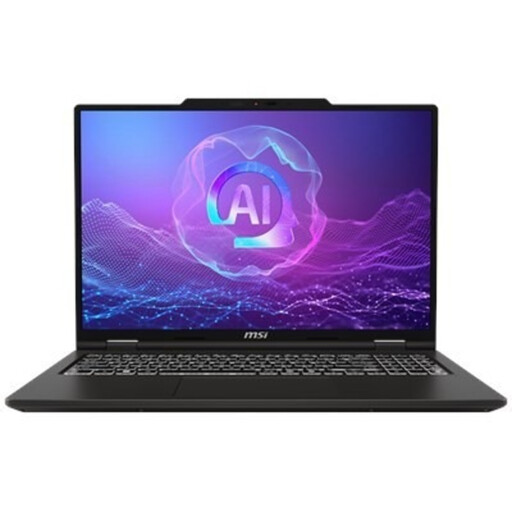
MSI Venture 16 AI A2HMG-068NL, gris uni

MSI Venture 16 AI A2HMG-068NL

Une option à comparer si vous recherchez un écran antireflet et 32 Go de mémoire pour votre environnement de développement.

La fiche produit indique un écran antireflet de 16 pouces, de 1920 × 1200 et d’une luminosité annoncée de 300 nits, 32 Go de mémoire DDR5 et un SSD de 512 Go. Cette configuration est équipée de Windows 11 Pro et de ports HDMI et USB.

Joybuy
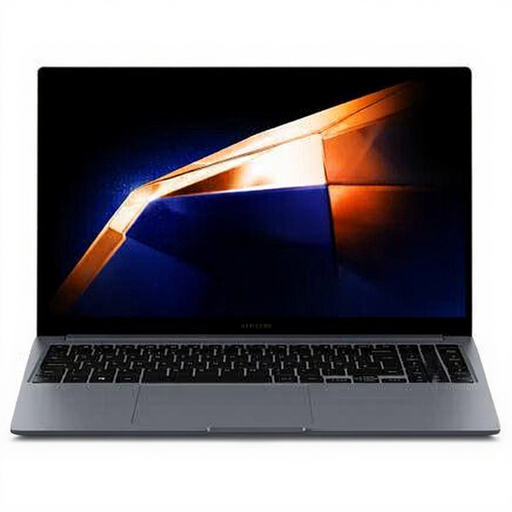
Samsung Galaxy Book4 15,6 pouces, modèle NP750XGK-KG3NL

Samsung Galaxy Book4 15,6 pouces, NP750XGK-KG3NL

Une option à comparer si vous privilégiez un grand écran et une finition antireflet.

La fiche produit indique un écran IPS antireflet Full HD de 15,6 pouces, 16 Go de mémoire, un SSD de 512 Go et Windows 11 Home. Les connecteurs mentionnés sont HDMI, USB-C, USB-A et Gigabit Ethernet.

Joybuy
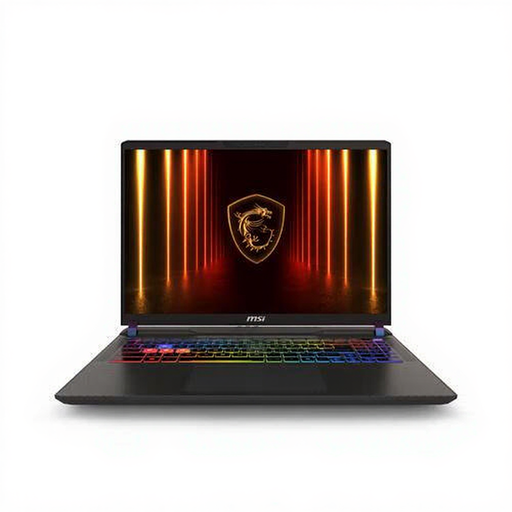
MSI Vector A16 HX A8WIG-025NL

MSI Vector A16 HX A8WIG-025NL

Une option à comparer si vous recherchez un écran mat ou antireflet et souhaitez prendre en compte les 16 Go de mémoire dans votre choix.

La fiche produit indique un écran IPS de 16 pouces, de 2560 × 1600 et d’une luminosité de 500 cd/m², 16 Go de mémoire DDR5 et un SSD de 1 To. Cette configuration est équipée de Windows 11 Home et dispose de ports HDMI, Ethernet et de plusieurs ports USB.

Joybuy

Foire aux questions

Puis-je tester une extension Chrome en local avant de la publier ?

Oui. Google explique comment charger et tester localement une extension décompressée dans un environnement de développement Chrome adapté. Vérifiez également que votre éditeur et vos autres outils de développement sont compatibles avec le système d’exploitation choisi.

Que faire si la fenêtre se reflète sur mon écran ?

Essayez de vous placer face à l’écran en regardant parallèlement à la fenêtre, de déplacer votre poste de travail ou d’utiliser un store. Arboportaal recommande ces solutions pour aménager un poste de travail. Vérifier uniquement la luminosité annoncée ne remplace pas cette évaluation.

Un ordinateur portable OLED de 600 nits est-il forcément plus adapté près d’une fenêtre qu’un modèle de 500 nits ?

Non. Ces chiffres ne suffisent pas à déterminer quel modèle conviendra le mieux à votre poste de travail. Pour la gamme UX3405, ASUS annonce une luminosité maximale de 600 nits et précise que la configuration néerlandaise étudiée est équipée d’un écran brillant. Apple annonce 500 nits pour le MacBook Air M5. Sans mesures comparables de la luminosité et des reflets dans les mêmes conditions, vous ne pouvez pas en déduire quel écran sera le plus agréable à lire.

De quelle quantité de mémoire ai-je besoin pour utiliser mon éditeur et mon navigateur en même temps ?

Commencez par vérifier la mémoire de la configuration exacte et la compatibilité de vos logiciels de développement avec le système d’exploitation choisi. La configuration requise pour un éditeur ne tient pas nécessairement compte de l’utilisation simultanée de l’éditeur, du navigateur et des tests locaux.

Pour travailler sur écran chez un employeur, ai-je besoin d’un clavier ou d’un écran séparé ?

Selon Arboportaal, pour les salariés qui travaillent plus de deux heures par jour sur écran, l’écran et le clavier ne doivent pas être solidaires. Discutez de l’aménagement de votre poste avec votre employeur : cette règle ne correspond pas à une caractéristique de produit valable pour tous les acheteurs.
