Quels critères prendre en compte ?
Déterminez d’abord si vous travaillez surtout sur des fichiers côte à côte ou si vous utilisez également un émulateur en local. Ce choix vous aidera à identifier les caractéristiques adaptées à votre façon de travailler.
| Critère |
Points à vérifier |
À qui cela s’adresse-t-il ? |
| Espace disponible pour les panneaux de code |
Comparez la taille et la résolution de l’écran, et tenez compte de l’espace occupé par la barre latérale et le terminal. Si possible, testez votre propre disposition d’éditeur. |
Si je veux lire deux fichiers simultanément sans déplacer constamment les fenêtres, l’espace d’écran réellement exploitable est ma priorité. Environ 32 % des consommateurs placent ce besoin en tête de leurs critères. |
| Outils de compilation et de test en local |
Si vous utilisez Android Studio avec l’émulateur local, comparez votre configuration aux recommandations de Google : 16 GB de RAM et 16 GB d’espace disque pour profiter pleinement de l’émulateur. |
Pour tester une application Android en local, il est important de tenir compte de l’espace requis par l’émulateur. Environ 25 % des consommateurs privilégient cette méthode de test. |
| Mobilité et installation au bureau |
Mettez en balance la taille de l’écran intégré et la fréquence à laquelle vous emportez votre ordinateur. Pour connecter un écran externe, vérifiez le port disponible sur la configuration exacte. |
Si je code tantôt en déplacement, tantôt à un bureau, je veux savoir si l’ordinateur reste pratique sans moniteur. Environ 19 % des consommateurs jugent cette combinaison essentielle. |
| Caractéristiques et dépenses |
Déterminez d’abord si vous utilisez uniquement un éditeur ou également un émulateur local. Comparez ensuite la configuration complète et l’éventuel adaptateur nécessaire pour votre installation d’écran. |
Les consommateurs qui ne veulent pas payer pour des fonctions qu’ils n’utilisent pas préfèrent adapter la configuration à leurs outils réels. Environ 12 % d’entre eux citent ce critère comme principale raison d’achat. |
| Compatibilité avec les outils de développement |
Vérifiez la compatibilité entre l’architecture du processeur, le système d’exploitation, l’IDE et les outils de test. La prise en charge générale de l’émulation d’applications ne garantit pas le fonctionnement de tous les outils de développement. |
Si je dépends d’outils de développement spécifiques, je vérifie leur compatibilité avant l’achat. Environ 12 % des consommateurs citent la compatibilité comme critère principal. |
Les pourcentages donnent une répartition indicative des critères d’achat mentionnés pour cet usage. Ils ne correspondent pas à des données mesurées sur le marché néerlandais. Visual Studio Code recommande 1 GB de RAM pour l’éditeur seul, tandis que la recommandation de Google de 16 GB de RAM et 16 GB d’espace disque concerne une expérience optimale avec l’émulateur Android. Il s’agit donc de deux usages différents, et non d’une exigence universelle en matière de mémoire pour toute application de gestion de budget.
Les ordinateurs portables Joybuy adaptés à cet usage
Ces ordinateurs peuvent servir de point de départ pour comparer les modèles permettant d’afficher des panneaux de code sur l’écran intégré ou de travailler en mobilité tout en pouvant connecter un écran externe. Vérifiez la configuration exacte et la compatibilité avec les outils adaptés à votre environnement de développement.
 Aucune image disponible
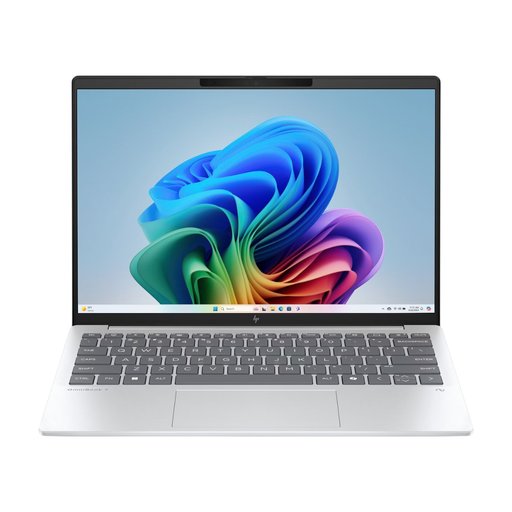
HP OmniBook 7 AeroNGAI 13-bg1051nd NL
Une option plus compacte si vous travaillez en déplacement et souhaitez ensuite connecter un écran externe.
La configuration décrite comprend un écran IPS Full HD de 13,3 pouces, 16 GB de RAM et un SSD de 512 GB. La description indique un poids de 1,46 kg, ainsi que des ports USB-C avec DisplayPort et HDMI.
Joybuy
 Aucune image disponible
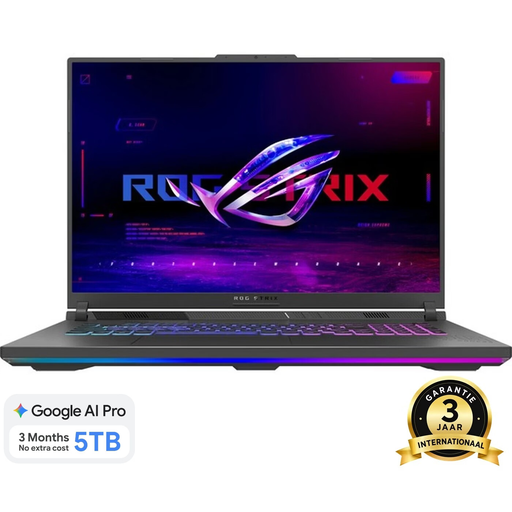
ASUS ROG Strix G18 G814PM-S9012W
Si vous souhaitez organiser vos panneaux de code sur l’écran intégré, la configuration décrite offre un écran de 18 pouces avec une résolution de 2560 × 1600.
Cette configuration comprend 16 GB de RAM, un SSD de 1 TB et des ports USB-C et HDMI. Selon la description du produit, l’adaptateur secteur est vendu séparément.
Joybuy
 Aucune image disponible
ASUS Vivobook S16 S3607QA-SH109W
Un écran de 16 pouces peut convenir si vous souhaitez afficher plusieurs panneaux de code sur l’écran intégré.
La description du produit indique un écran WUXGA, 16 GB de LPDDR5X, un SSD de 512 GB, un processeur Snapdragon X et Windows 11 Home. Avant l’achat, vérifiez que l’ensemble de votre environnement de développement est compatible avec le processeur et la version de Windows choisis.
Joybuy
 Aucune image disponible
MSI Modern 14 F1MG-867NL
Un modèle de 14 pouces pour celles et ceux qui souhaitent emporter leur ordinateur et connecter un écran externe sur leur lieu de travail.
La description indique un écran Full HD, un processeur Intel Core 7 150U, 16 GB de DDR4, un SSD de 512 GB et un poids de 1,40 kg. Pour connecter un écran externe, elle mentionne un port USB-C avec DisplayPort et un port HDMI.
Joybuy
 Aucune image disponible
MSI Cyborg A15 AI B2HWGKG-248NL
Si vous souhaitez afficher deux panneaux de code sur l’écran de l’ordinateur, l’écran IPS Full HD de 15,6 pouces est une caractéristique intéressante à comparer.
La configuration décrite comprend 16 GB de DDR5 et un SSD de 512 GB. Selon la description du produit, l’adaptateur secteur est vendu séparément.
Joybuy
Foire aux questions
Avez-vous forcément besoin de 16 GB de RAM pour afficher deux panneaux de code ?
Non, afficher deux panneaux de code dans VS Code ne nécessite pas, à lui seul, 16 GB de RAM. Microsoft recommande 1 GB de RAM pour l’éditeur, tandis que la recommandation de Google de 16 GB vise une expérience optimale avec l’émulateur Android. Choisissez votre ordinateur en fonction des outils que vous utilisez réellement.
Pouvez-vous utiliser Android Studio en local sur n’importe quel ordinateur portable Windows ?
Non, vérifiez l’architecture du processeur et la compatibilité de la configuration exacte. Google indique que les ordinateurs Windows équipés d’un processeur ARM ne sont actuellement pas pris en charge pour Android Studio. La prise en charge générale de l’émulation x86 et x64 par Microsoft ne change rien à cette restriction propre au produit.
Comment faire de la place pour deux éditeurs ?
Visual Studio Code permet d’afficher les éditeurs côte à côte ou l’un au-dessus de l’autre grâce à la fonction Split Editor. Si la barre latérale et le terminal réduisent trop l’espace de travail, comparez un écran intégré plus grand à un écran externe et vérifiez que l’ordinateur dispose du port adapté.
Quels sont le délai de rétractation et la garantie applicables à l’achat d’un ordinateur portable en ligne aux Pays-Bas ?
Pour l’achat d’un produit en ligne, le délai légal de rétractation est généralement de 14 jours après la livraison, selon l’ACM ConsuWijzer. La garantie légale est distincte de ce délai : vous êtes en droit d’attendre d’un produit qu’il fonctionne comme prévu dans le cadre d’une utilisation normale. Vérifiez les conditions de vente applicables et les éventuelles exceptions.


