Pour présenter avec l’écran de votre ordinateur portable et un écran externe, la sortie vidéo de la configuration précise de l’ordinateur et la connectique de votre moniteur ou projecteur comptent davantage qu’un processeur puissant. Microsoft Support explique comment utiliser le mode Présentateur de PowerPoint pour garder vos notes privées. Vérifiez également que les écrans peuvent afficher des contenus différents. Pour les logiciels de bureautique courants, un modèle d’entrée de gamme peut suffire. La Consumentenbond recommande 16 Go de mémoire vive si vous utilisez plusieurs programmes à la fois.
À qui s’adresse ce guide de choix ?
Présentateur en déplacement
Vous vous connectez régulièrement à un écran de salle de réunion ou à un projecteur et souhaitez garder vos notes privées ? Commencez par vérifier la sortie vidéo de l’ordinateur et la connectique disponible sur place, plutôt que le processeur. Microsoft Support explique comment utiliser plusieurs écrans lors d’une présentation.
Créateur qui travaille avec de nombreuses fenêtres
Vous préparez des diapositives tout en gardant des sources, des images et d’autres logiciels de bureautique ouverts ? Vérifiez que les fenêtres peuvent être réparties sur les deux écrans et choisissez une quantité de mémoire vive adaptée à votre usage. La Consumentenbond recommande 16 Go si vous utilisez plusieurs programmes simultanément.
Créateur de diapositives itinérant
Vous créez ou présentez vos diapositives dans différents lieux ? Comparez la compacité de l’appareil à l’espace de travail supplémentaire offert par un écran intégré plus grand. Pensez également aux connecteurs dont vous aurez besoin sur place.
Quels critères privilégier pour un ordinateur portable destiné aux présentations ?
Ordinateur portable Windows avec la sortie vidéo adaptée
À privilégier si : vous souhaitez utiliser sur place une prise HDMI courante ou connecter chez vous un écran via USB-C vidéo.
À vérifier : la liste des ports d’une gamme ne garantit pas que toutes les configurations disposent des mêmes connecteurs. Vérifiez la référence complète du modèle.
MacBook Air avec vidéo USB-C
À privilégier si : macOS vous convient et que vous pouvez utiliser un écran USB-C ou un adaptateur compatible.
À vérifier : Apple indique que le MacBook Air avec M5 dispose de Thunderbolt 4 avec prise en charge de DisplayPort, mais ne mentionne pas de port HDMI intégré parmi les connecteurs. Vérifiez le type de connexion dont vous avez besoin.
Ordinateur convertible avec écran tactile
À privilégier si : en plus de vos présentations, vous souhaitez consulter vos diapositives ou prendre des notes avec l’écran tactile ou un stylet.
À vérifier : HP indique que l’EliteBook X Flip G2i est équipé d’un écran tactile et propose un stylet en option. Vérifiez séparément si le stylet est inclus dans la configuration choisie.
| Critère |
Points à vérifier avant l’achat |
À qui est-ce important ? |
| Connexion au deuxième écran |
Comparez la sortie vidéo de la configuration précise de l’ordinateur avec l’entrée de votre moniteur ou projecteur. Pour l’USB-C, vérifiez explicitement la prise en charge de la vidéo. |
Si je dois me connecter à un écran existant sur place, je veux savoir à l’avance quel câble ou adaptateur convient. Environ 33 % des consommateurs privilégient une connectique adaptée. |
| Créer des diapositives tout en utilisant d’autres fenêtres |
Déterminez combien de programmes et de fichiers multimédias vous utilisez simultanément. La Consumentenbond recommande 16 Go de mémoire vive si vous utilisez plusieurs programmes à la fois. |
Si vous travaillez en parallèle sur des diapositives, des sources et d’autres programmes, un espace de travail suffisant est essentiel. Environ 27 % des consommateurs privilégient la possibilité de travailler sur plusieurs tâches à la fois. |
| Transporter l’ordinateur entre différents lieux de travail |
Comparez les dimensions et le poids de la configuration, et réfléchissez à la fréquence à laquelle vous travaillez sans écran externe. Vérifiez également si vous devez emporter un adaptateur. |
Si je voyage souvent avec mon ordinateur portable, je compare sa mobilité à l’espace de travail offert par l’écran intégré. Environ 20 % des consommateurs privilégient la mobilité. |
| Éviter de choisir une puissance inutile |
Faites la différence entre la création de diapositives classiques et les tâches créatives plus exigeantes. Comparez ensuite la configuration, les logiciels nécessaires et les éventuels adaptateurs. |
Pour des présentations classiques, je ne veux pas choisir une configuration plus puissante que nécessaire. Environ 20 % des consommateurs privilégient une configuration adaptée, sans puissance superflue. |
Les erreurs d’achat les plus courantes
-
Confondre duplication et extension de l’affichage
Lorsque les écrans affichent la même chose, vous ne disposez pas de deux espaces de travail distincts pour vos notes privées et les diapositives destinées au public.
Testez le mode d’affichage étendu avant votre présentation et vérifiez sur quel écran apparaissent les notes.
-
Choisir un ordinateur en se fiant uniquement à sa gamme
Les ports et d’autres caractéristiques peuvent varier d’une configuration à l’autre au sein d’une même gamme.
Vérifiez la référence complète du modèle et les caractéristiques des ports de l’article que vous souhaitez acheter.
-
Se fier avant tout à un excellent score général aux tests
Un score obtenu pour des tâches multimédias exigeantes ne permet pas, à lui seul, de savoir si un ordinateur convient aux présentations classiques et aux logiciels de bureautique.
Commencez par déterminer les programmes que vous utilisez et la manière dont vous connectez le deuxième écran. Comparez ensuite les configurations adaptées à ces tâches.
Les marques d’ordinateurs portables à considérer
Lenovo
Le ThinkPad E14 Gen 7 (Intel) est un exemple de gamme permettant de comparer les ports HDMI et USB-C vidéo sur un ordinateur Windows.
- Lenovo PSREF indique la présence d’un port HDMI et, selon la variante du processeur, d’un port USB-C ou Thunderbolt avec DisplayPort.
- Vérifiez les ports de la configuration précise : les caractéristiques de la gamme ne confirment pas quelle configuration vous achetez.
Apple
Le MacBook Air avec M5 convient si vous créez des diapositives sous macOS et souhaitez utiliser un écran externe via Thunderbolt ou USB-C.
- Apple indique qu’il est possible d’utiliser simultanément l’écran intégré et des écrans externes, et que Thunderbolt 4 prend en charge DisplayPort.
- Les connecteurs indiqués ne comprennent pas de port HDMI intégré. Vérifiez quelle solution de connexion convient à votre écran.
HP
ProBook est une gamme d’ordinateurs portables professionnels. L’EliteBook X Flip G2i est un modèle convertible destiné aux personnes qui souhaitent aussi utiliser l’écran tactile ou un stylet.
- HP indique que l’EliteBook X Flip G2i est doté d’un écran tactile et propose un stylet en option.
- Vérifiez la configuration et si le stylet en option est inclus.
Dell
Latitude est la gamme professionnelle de Dell, qui comprend plusieurs séries destinées au travail au bureau comme en déplacement.
- Dell présente la série 7000 comme une gamme axée sur la connectivité et la polyvalence, et la série 5000 comme une option professionnelle polyvalente.
- Il s’agit de descriptions de gammes. Pour chaque modèle, vérifiez les sorties vidéo et la prise en charge des écrans.
Les ordinateurs portables disponibles chez Joybuy
Ces ordinateurs portables peuvent convenir aux présentations avec un écran externe. Pour chaque configuration, vérifiez quelle connexion vidéo est compatible avec votre moniteur ou projecteur.
 Aucune image disponible
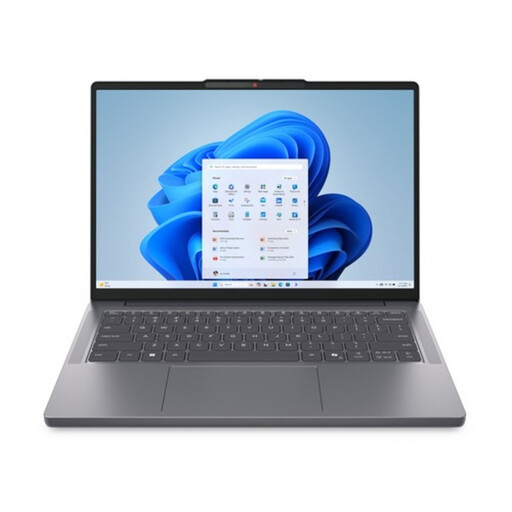
Lenovo ThinkBook 16 G8 IAL 21SK00EBMH
Un modèle qui permet de créer des diapositives tout en utilisant d’autres programmes et de connecter un écran externe.
Écran WUXGA de 16 pouces au format 16:10 avec traitement antireflet ; HDMI 2.1 et USB-C avec DisplayPort ; 16 Go DDR5 ; SSD de 512 Go ; Intel Core Ultra 5 135H ; Windows 11 Pro ; clavier QWERTY.
Joybuy
 Aucune image disponible
HP OmniBook Ultra Next Gen AI 16-bk0002nd
Cette configuration permet de connecter un écran externe via USB-C ou USB4 et offre une grande quantité de mémoire vive pour utiliser plusieurs programmes.
Écran tactile OLED 3K de 16 pouces à 120 Hz ; USB-C/USB4 avec DisplayPort ; 64 Go de mémoire vive ; SSD de 2 To ; Windows 11 Pro ; clavier QWERTY.
Joybuy
 Aucune image disponible
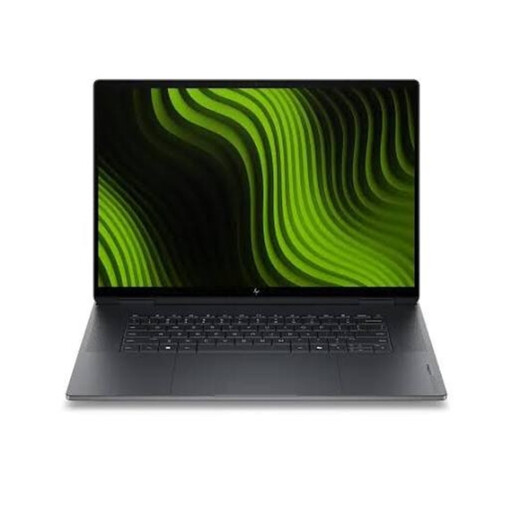
HP OmniBook Ultra Next Gen AI 16-bk0001nd
Un modèle adapté à la création de diapositives avec plusieurs programmes ouverts et à la connexion d’un écran externe via USB-C vidéo.
Écran tactile OLED 3K de 16 pouces à 120 Hz ; USB-C/USB4 avec DisplayPort ; 32 Go de mémoire vive ; SSD de 1 To ; Windows 11 Pro ; clavier QWERTY.
Joybuy
Aucune image disponible
HP OmniBook Ultra Next Gen AI 16-bk0004nd
Cette configuration peut convenir si vous utilisez de nombreux programmes en plus de vos diapositives et souhaitez connecter un écran via USB-C.
Écran tactile OLED 3K de 16 pouces à 120 Hz ; USB-C/USB4 avec DisplayPort ; 128 Go de mémoire vive ; SSD de 2 To ; Windows 11 Pro ; clavier QWERTY.
Joybuy
 Aucune image disponible
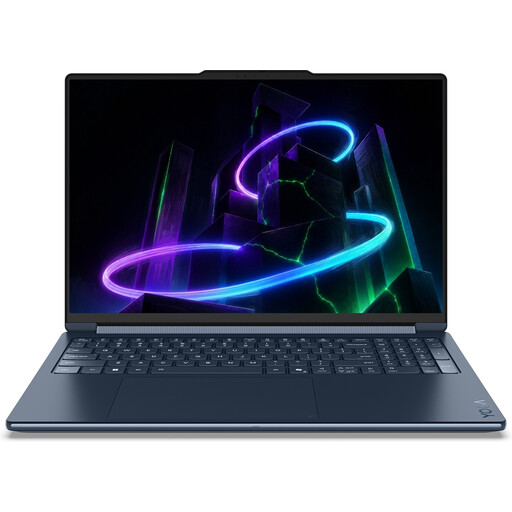
Lenovo Yoga 9 16N1X11 83N70020MH
Un modèle 2-en-1 si vous souhaitez également utiliser l’écran tactile ou un stylet pour vos présentations.
Écran tactile OLED de 16 pouces, 2880 × 1800 ; charnière à 360 degrés et prise en charge du stylet ; 32 Go de mémoire ; SSD de 1 To ; clavier QWERTY.
Joybuy
Foire aux questions
Comment afficher mes notes de présentation sur l’écran de l’ordinateur et les diapositives sur l’autre écran ?
Connectez un deuxième écran compatible et utilisez le mode Présentateur de PowerPoint. Si nécessaire, sélectionnez l’affichage étendu dans Windows plutôt que la duplication. Si les notes apparaissent sur le mauvais écran, vous pouvez inverser l’écran du présentateur et celui du diaporama.
Tous les ports USB-C peuvent-ils servir de sortie vidéo ?
Non. Vérifiez les caractéristiques vidéo de la configuration précise de l’ordinateur et la connectique de votre écran. Apple indique, par exemple, que les ports Thunderbolt 4 du MacBook Air avec M5 prennent en charge DisplayPort.
Que faire si Windows ne détecte pas le deuxième écran ?
Commencez par vérifier les câbles et la station d’accueil, puis utilisez l’option de détection d’un autre écran dans les paramètres d’affichage de Windows. Réorganisez les écrans détectés pour que le pointeur de la souris passe naturellement de l’un à l’autre.
Ai-je besoin d’une extension de garantie constructeur pour bénéficier de mes droits légaux aux Pays-Bas ?
La garantie du fabricant ou du vendeur s’ajoute à vos droits légaux lors d’un achat en tant que consommateur. Le gouvernement néerlandais indique qu’il n’existe pas aux Pays-Bas de durée légale de garantie fixe applicable à tous les produits. En cas de problème, votre interlocuteur est le vendeur.
Puis-je retourner un ordinateur portable acheté en ligne si la configuration à deux écrans ne me convient pas ?
Pour un achat en ligne auprès d’une entreprise en tant que consommateur, vous bénéficiez souvent d’un délai de rétractation de 14 jours, selon le gouvernement néerlandais. Vérifiez si cette règle s’applique à votre achat. Les informations officielles citent notamment l’achat auprès d’un particulier comme exception à cette règle sur les achats à distance.


