Quels critères prendre en compte ?
Lenovo et Apple précisent la prise en charge des écrans pour certains modèles. Pour les ports USB-C, HP recommande de vérifier séparément si le port prend en charge la sortie vidéo.
| Votre besoin |
Que vérifier ? |
Pour qui est-ce particulièrement important ? |
| Utiliser deux écrans |
Comptez séparément l’écran intégré et les moniteurs externes. Pour la configuration exacte, vérifiez le nombre d’écrans utilisables simultanément, les résolutions et les sorties vidéo. |
Je veux savoir si mon ordinateur, mes moniteurs et mes câbles fonctionneront ensemble pour afficher les écrans souhaités. Environ 33 % des consommateurs considèrent la compatibilité des écrans comme leur principale préoccupation au moment de l’achat. |
| Logiciels de création de diagrammes et formats de fichiers |
Notez les logiciels dont vous avez besoin et vérifiez qu’ils fonctionnent sous Windows ou macOS. Vérifiez également les formats d’importation et d’exportation requis. |
Si ma formation ou mon projet impose un logiciel et des formats de fichiers précis, l’ordinateur doit pouvoir prendre en charge ce flux de travail. Environ 27 % des consommateurs accordent la priorité aux logiciels et aux formats de fichiers. |
| Lisibilité et espace de travail |
Comparez la taille et la résolution de l’écran de la configuration exacte à votre façon de travailler, surtout si vous utilisez aussi l’ordinateur sans moniteur externe. |
Lorsque je consulte des diagrammes sur l’écran intégré, je veux pouvoir visualiser clairement le dessin et les commandes. Environ 20 % des consommateurs citent la lisibilité et l’espace de travail comme priorité principale. |
| Mobilité et installation |
Vérifiez les câbles, adaptateurs ou stations d’accueil nécessaires pour vos moniteurs, ainsi que les accessoires fournis avec la configuration exacte. Pensez aussi à la disposition du clavier. |
Si je passe d’un espace de travail à un autre, je veux savoir quoi emporter et si la configuration choisie convient à mon installation fixe. Environ 20 % des consommateurs privilégient la mobilité et l’installation dans son ensemble. |
Les marques à comparer
Les exemples concernent des gammes et des configurations précises, et non tous les modèles d’une marque. Ils vous serviront de points de comparaison.
Lenovo
Le ThinkPad E14 Gen 7 Intel est une option Windows pour un poste de travail fixe, à condition que les ports et la configuration d’écrans souhaitée soient compatibles avec la version exacte.
- Lenovo indique que l’E14 Gen 7 Intel prend en charge jusqu’à quatre écrans indépendants au total : l’écran intégré et jusqu’à trois écrans externes via HDMI, USB-C et Thunderbolt.
- La configuration néerlandaise 21SXCTO1WWNL1 est indiquée avec un clavier français. Vérifiez la disposition du clavier et les ports de la configuration choisie.
Apple
Le MacBook Air M5 est une option macOS pour les créateurs de diagrammes dont les logiciels fonctionnent sous macOS et qui souhaitent également travailler en mobilité.
- Apple indique que le M5 peut utiliser simultanément son écran intégré et jusqu’à deux écrans externes, dans les limites de résolution et de fréquence de rafraîchissement spécifiées.
- Le M5 dispose de deux ports Thunderbolt 4/USB-C et ne possède pas de port HDMI intégré. Vérifiez si vos moniteurs nécessitent un câble ou un adaptateur adapté.
Dell
Le Dell Pro 14 est une gamme professionnelle Windows à comparer à d’autres ordinateurs portables.
- Dell indique le modèle PC14250 sur sa page produit néerlandaise.
- Avant d’opter pour une installation à deux moniteurs, vérifiez combien d’écrans externes peuvent être utilisés simultanément avec la configuration concernée.
HP
La gamme ProBook comprend des configurations professionnelles Windows, dont le ProBook 4 G1i de 16 pouces.
- La liste des produits du magasin néerlandais indique 16 Go de mémoire et un SSD de 512 Go pour une configuration du ProBook 4 G1i.
- Ne déduisez pas le nombre d’écrans externes pris en charge de la taille de l’écran ou du nom ProBook : vérifiez cette information pour la configuration exacte.
Les produits Joybuy
Cette sélection Joybuy comprend des ordinateurs portables pour travailler sur l’écran intégré, ainsi que des modèles dont la fiche produit indique la prise en charge d’écrans externes. Pour votre installation, vérifiez la connectique et la prise en charge des écrans de la configuration exacte.
 Aucune image disponible
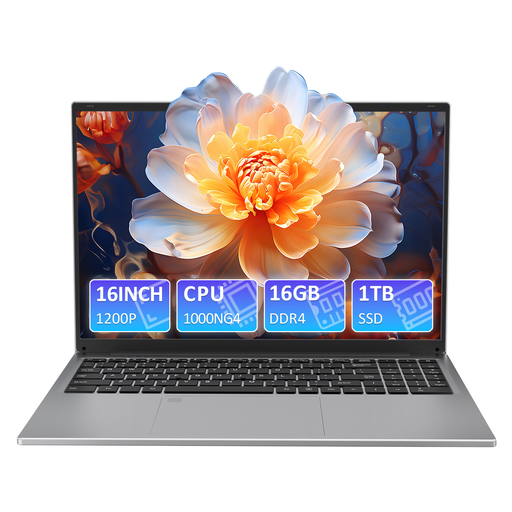
Ordinateur portable Auusda T161N, Intel Core i3-1000NG4, 16 Go de DDR4, SSD de 1 To
Une configuration à envisager si vous souhaitez créer des diagrammes sur l’écran intégré. Vérifiez séparément que les ports conviennent à votre moniteur externe.
La fiche produit indique un écran IPS Full HD de 16 pouces, 16 Go de DDR4, un SSD de 1 To et un lecteur d’empreintes digitales.
Voir sur Joybuy
 Aucune image disponible
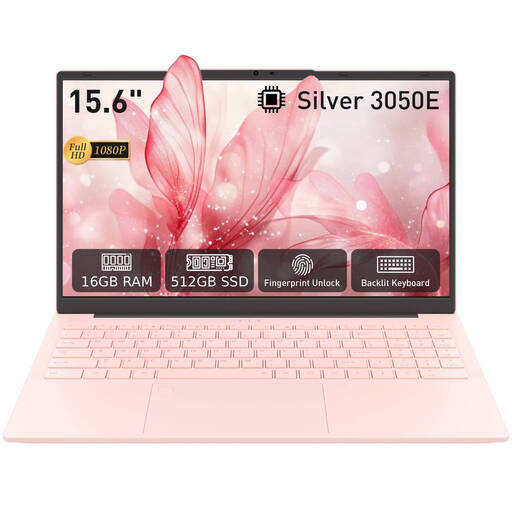
Ordinateur portable Auusda T156A, 16 Go de DDR4, SSD de 512 Go
Une option à considérer si vous travaillez principalement sur l’écran intégré. Avant de configurer un écran externe, vérifiez la sortie vidéo et les ports de connexion du moniteur.
La fiche produit mentionne un écran IPS FHD de 15,6 pouces, 16 Go de DDR4, un SSD de 512 Go, un processeur 3050E, un clavier rétroéclairé et un lecteur d’empreintes digitales.
Voir sur Joybuy
 Aucune image disponible
Apple MacBook Air 15 pouces M5, 16 Go, 512 Go, lumière stellaire, clavier QWERTY
La fiche produit indique la prise en charge de deux écrans externes maximum. Vérifiez les limites de résolution et de fréquence de rafraîchissement de vos moniteurs.
Selon la fiche produit, cette configuration est équipée d’un écran Liquid Retina de 15,3 pouces, de 16 Go de mémoire et d’un SSD de 512 Go.
Voir sur Joybuy
 Aucune image disponible
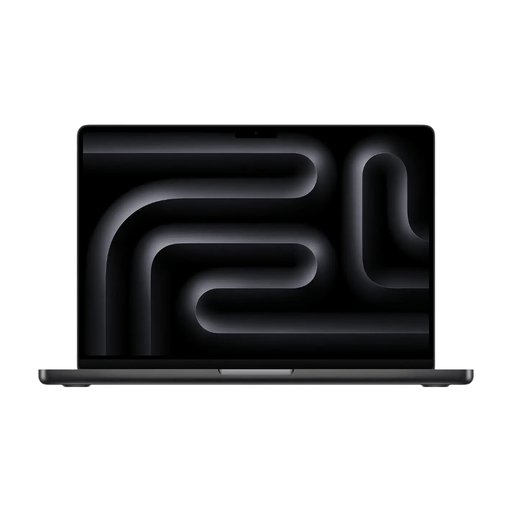
Apple MacBook Pro 14 pouces M5 Pro, 24 Go, 1 To, noir sidéral, clavier QWERTY
Une configuration à comparer si vous utilisez des logiciels macOS et souhaitez connecter des écrans externes. Vérifiez les résolutions requises et les ports nécessaires pour votre espace de travail.
La fiche produit indique 24 Go de mémoire, un SSD de 1 To et la prise en charge de deux écrans externes maximum.
Voir sur Joybuy
 Aucune image disponible
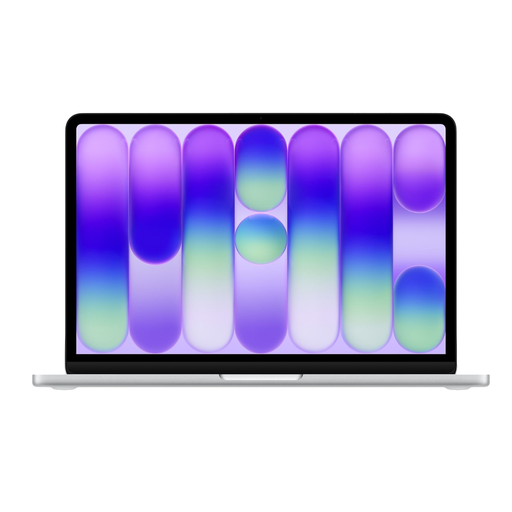
Apple MacBook Neo 13 pouces A18 Pro, 8 Go, 512 Go, argent, clavier QWERTY
Une option à envisager si vous créez des diagrammes sur l’écran intégré. Vérifiez séparément si cette configuration prend en charge l’installation d’écrans externes souhaitée.
La fiche produit indique un écran Liquid Retina de 13 pouces avec une résolution de 2408 × 1506, 8 Go de mémoire et un SSD de 512 Go.
Voir sur Joybuy
Foire aux questions
Par « deux écrans », faut-il comprendre deux moniteurs externes ou l’écran de l’ordinateur plus un moniteur ?
Ce sont deux configurations différentes. Comptez séparément l’écran intégré, puis comparez le nombre d’écrans externes souhaité et leurs résolutions aux caractéristiques de la configuration exacte de votre ordinateur.
Comment utiliser un moniteur connecté comme espace de travail supplémentaire sous Windows ?
Dans les paramètres d’affichage, choisissez l’option permettant d’étendre le bureau. Si un écran connecté n’apparaît pas, utilisez la fonction de détection et vérifiez que le câble et le port prennent en charge la vidéo.
Faut-il un système d’exploitation particulier pour créer des diagrammes scientifiques ?
Pas nécessairement : choisissez votre système d’exploitation en fonction des logiciels et des formats de fichiers dont vous avez besoin. Inkscape utilise SVG comme format de fichier natif ; cela ne signifie pas que les autres logiciels de projet fonctionnent sur tous les systèmes d’exploitation.
Qu’en est-il de la garantie et des retours pour un achat en ligne aux Pays-Bas ?
Selon le Rijksoverheid, les Pays-Bas ne prévoient pas de durée légale de garantie fixe. En cas de défaut, contactez le vendeur. L’ACM ConsuWijzer indique que, pour un produit acheté en ligne, le délai de rétractation est en principe de 14 jours à compter de la livraison. Vérifiez les conditions et les exceptions applicables à votre achat.
Existe-t-il des règles concernant l’aménagement du poste de travail si je travaille longtemps chez moi avec deux écrans ?
Pour le télétravail salarié, le Rijksoverheid indique que l’employeur a l’obligation de veiller à ce que le poste de travail soit adapté et sûr. Cela n’impose pas aux particuliers le choix d’un modèle d’ordinateur portable ni le nombre de moniteurs à utiliser.


