Quels critères prendre en compte ?
Commencez par déterminer si vous souhaitez utiliser l’écran de l’ordinateur avec un moniteur externe ou connecter deux moniteurs externes. Vérifiez ensuite les exigences logicielles de votre établissement, puis choisissez la taille d’écran et le niveau de mobilité adaptés à votre poste de travail.
| Critère |
Que vérifier ? |
À qui cela importe-t-il le plus ? |
| Connexion à l’écran |
Vérifiez la sortie vidéo du modèle exact, l’entrée de votre moniteur et la compatibilité du câble ou de la station d’accueil avec l’affichage vidéo. |
Je veux afficher en même temps mes ressources de cours et mon planning, et je veux m’assurer que mon moniteur actuel peut bien être connecté. Environ 29 % des consommateurs placent la compatibilité avec leur écran au premier rang de leurs priorités. |
| Logiciels et gestion de l’établissement |
Avant de choisir un système d’exploitation, renseignez-vous sur les applications, les comptes et la gestion des appareils exigés par votre établissement. |
Je dois pouvoir utiliser les logiciels de cours et les comptes scolaires imposés. La compatibilité avec mon établissement prime donc sur ma préférence pour un système d’exploitation. Près de 29 % des consommateurs donnent la priorité à cette compatibilité. |
| Transport et branchements |
Comparez la taille de l’ordinateur portable à la fréquence de vos déplacements et vérifiez quels adaptateurs ou chargeurs vous seront nécessaires dans d’autres espaces de travail. |
Je passe d’une salle à l’autre et je ne veux pas transporter d’équipement inutile. Un format compact peut donc compter davantage qu’un écran intégré plus grand. Environ 21 % des consommateurs citent la mobilité comme leur principal critère de choix. |
| Confort de lecture et poste de travail |
Comparez la surface d’affichage à l’espace disponible sur votre bureau et vérifiez que vous pouvez installer et régler correctement le moniteur externe. |
Je travaille souvent avec des documents et des ressources affichés côte à côte à un poste fixe, et j’ai besoin d’un espace de lecture suffisant. Environ 21 % des consommateurs accordent la priorité au confort de travail et à la surface d’affichage. |
Les ordinateurs portables Joybuy pour un écran externe
Ces ordinateurs portables Joybuy sont indiqués avec une connexion HDMI ou Mini-HDMI pour utiliser un écran externe. Avant d’acheter, vérifiez leur compatibilité avec les logiciels de votre établissement, la configuration d’affichage exacte et les connexions nécessaires à votre poste de travail.
 Aucune image disponible
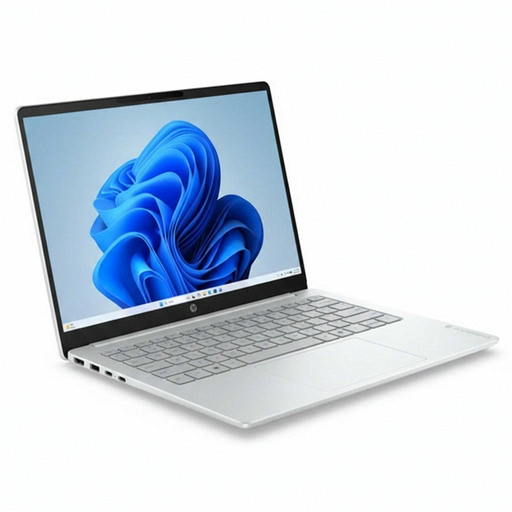
HP OmniBook 3 AI PC 14-ht0013nd
La sortie HDMI indiquée rend cette version adaptée à une configuration avec l’écran de l’ordinateur et un moniteur externe. Vérifiez que les logiciels sont compatibles avec les exigences de votre établissement.
Écran IPS de 14 pouces avec une résolution de 1920 × 1200 ; Intel Core 3 304 ; 8 Go de mémoire ; SSD de 512 Go ; Windows 11 Home.
Joybuy
 Aucune image disponible
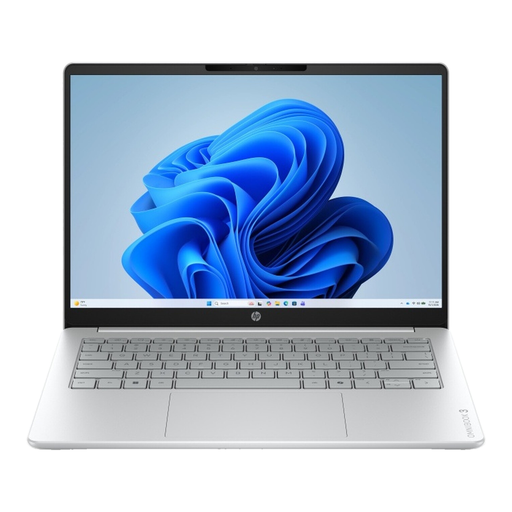
HP OmniBook 3 16-by0058ndx
Le port HDMI et le grand écran intégré peuvent convenir pour afficher des documents de cours à côté d’un moniteur externe. Vérifiez au préalable les logiciels dont vous avez besoin.
Écran IPS de 16 pouces avec une résolution de 1920 × 1200 ; AMD Ryzen 5 7520U ; 8 Go de mémoire ; SSD de 512 Go ; Windows 11 Home ; HDMI 2.1 et USB-C avec DisplayPort Alt Mode. Selon la description du produit, le chargeur n’est pas fourni.
Joybuy
 Aucune image disponible
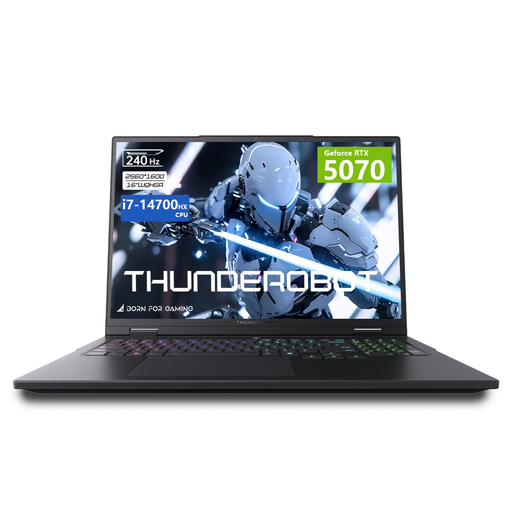
Thunderobot 16 Gaming Laptop, i7-14700HX, RTX 5070
Le port HDMI indiqué rend cet ordinateur intéressant si vous souhaitez afficher vos supports de cours sur son écran intégré et sur un moniteur externe. Vérifiez que ses dimensions et son système d’exploitation conviennent à votre usage.
Écran IPS de 16 pouces avec une résolution de 2560 × 1600 ; 32 Go de mémoire ; SSD de 1 To ; HDMI.
Joybuy
 Aucune image disponible
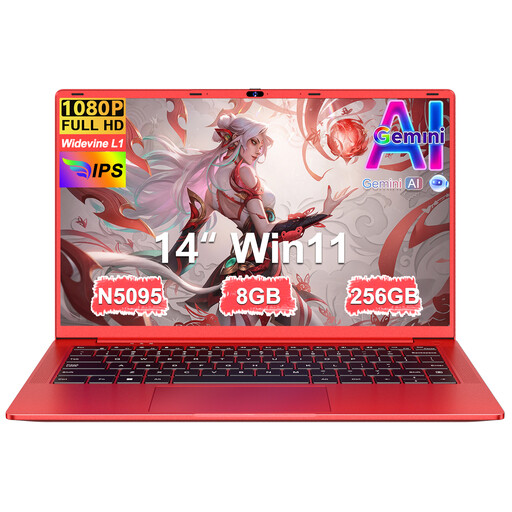
Ordinateur portable Ruzava de 14 pouces avec processeur N5095
Le titre du produit mentionne un port Mini-HDMI pour connecter un écran externe. Vérifiez que votre câble ou la connexion de votre moniteur est compatible et que les logiciels de votre établissement fonctionnent sur cette version.
Écran FHD de 14 pouces ; processeur N5095 ; 8 Go de mémoire ; SSD de 256 Go ; Mini-HDMI.
Joybuy
 Aucune image disponible
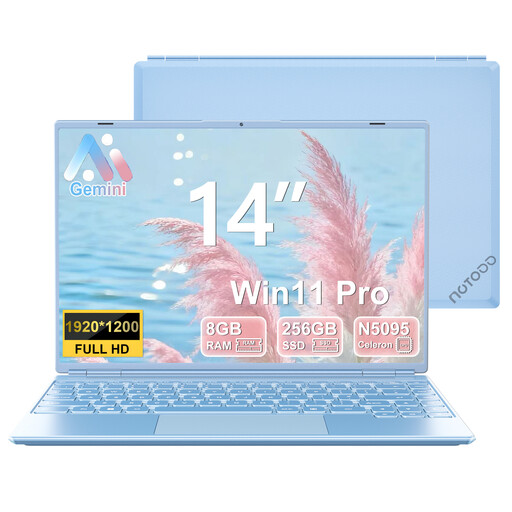
Ordinateur portable NOTODD de 14 pouces avec Celeron N5095
La connexion Mini-HDMI indiquée peut convenir à une configuration avec un ordinateur portable et un moniteur externe. Vérifiez qu’elle est compatible avec votre câble et que Windows 11 répond aux exigences de votre établissement.
Écran de 14 pouces avec une résolution de 1920 × 1200 ; Celeron N5095 ; 8 Go de mémoire ; SSD de 256 Go ; Windows 11 ; Mini-HDMI.
Joybuy
Questions fréquentes
Comment afficher mes ressources de cours et mon planning sur deux écrans ?
Connectez le moniteur, sélectionnez le mode d’affichage étendu dans les paramètres d’écran, puis disposez les écrans selon leur emplacement sur votre bureau. Microsoft Support explique comment identifier et déplacer des écrans sous Windows ; Google présente les paramètres d’affichage distincts des Chromebook.
Puis-je utiliser deux moniteurs externes en plus de l’écran de mon ordinateur portable ?
Cela dépend du modèle exact et de la combinaison de connexions. Apple indique que le MacBook Air M5 prend en charge jusqu’à deux écrans externes en plus de son écran intégré. Lenovo mentionne la prise en charge de plusieurs écrans indépendants sur le ThinkPad E14 Gen 7, avec des différences selon la configuration. Vérifiez également la compatibilité de la station d’accueil, des câbles et des moniteurs prévus.
Un enseignant doit-il pouvoir utiliser un clavier ou un écran séparé ?
Selon Arboportaal, un salarié qui travaille plus de deux heures par jour sur écran doit pouvoir utiliser un écran et un clavier qui ne sont pas fixés l’un à l’autre. Dans le cas d’un ordinateur portable, il doit donc pouvoir utiliser un écran ou un clavier séparé. Cette obligation ne s’applique pas automatiquement à toute personne qui achète un ordinateur portable.
Qui contacter en cas de panne d’un ordinateur portable ?
Lors d’un achat par un consommateur, le vendeur est votre interlocuteur si le produit ne répond pas aux exigences légales. Le gouvernement néerlandais explique que l’acheteur a droit à un produit conforme et que le vendeur doit trouver une solution en cas de problème. Pour un achat effectué au nom d’un établissement scolaire, vérifiez les conditions contractuelles applicables.
Puis-je conserver des données d’élèves sur un ordinateur portable acheté à titre personnel ?
Le modèle de l’ordinateur ne suffit pas à déterminer si vous pouvez le faire. Demandez d’abord à votre établissement ce qui est autorisé et quels accès et mesures de sécurité sont requis. L’Autorité néerlandaise de protection des données précise que les établissements scolaires doivent être en mesure de démontrer les mesures techniques et organisationnelles mises en place pour protéger les données personnelles. Kennisnet présente les options entre appareils gérés et non gérés.


