Pour afficher côte à côte des documents historiques et un plan de cours, un ordinateur portable doté d’une sortie vidéo adaptée à votre écran est un bon point de départ. Si vous souhaitez connecter deux écrans externes, vérifiez également la limite d’affichage de la configuration exacte. Selon Lenovo PSREF, certaines familles de processeurs du ThinkPad E14 Gen 7 prennent en charge jusqu’à quatre écrans au total. De son côté, Apple France indique que le MacBook Air avec M5 peut gérer jusqu’à deux écrans externes en plus de son écran intégré. La portabilité, l’espace disponible sur l’écran de l’ordinateur et les connexions de votre espace de travail vous aideront à choisir la configuration la plus adaptée.
À qui s’adresse ce guide ?
Enseignant avec un écran fixe
Vous souhaitez consulter en même temps une source historique et votre plan de cours sur votre ordinateur et votre écran actuel. Microsoft Support explique comment utiliser et organiser plusieurs écrans. Vérifiez donc que la sortie de l’ordinateur est compatible avec l’entrée de votre écran.
Enseignant qui alterne entre l’établissement et son domicile
Vous emportez votre ordinateur portable et le branchez sur différents espaces de travail. Lenovo PSREF et Apple France décrivent les possibilités de connexion propres à chaque modèle. Comparez les ports de la configuration choisie avec ceux des écrans que vous utilisez.
Enseignant qui travaille souvent sans écran externe
Vous préparez parfois vos cours uniquement sur l’écran de votre ordinateur et souhaitez pouvoir y consulter confortablement vos sources et votre plan de cours. Pour la configuration B9YJ5ET#ABH du ProBook 4 G1i, HP indique un écran de 16 pouces. Pour les autres configurations, vérifiez la taille indiquée et son adéquation avec votre façon de travailler.
Quels critères prendre en compte ?
Écran de l’ordinateur et un écran externe
Cette configuration vous convient si : vous souhaitez afficher une source sur un écran et votre plan de cours sur l’autre.
À vérifier : assurez-vous que la sortie vidéo de l’ordinateur est compatible avec l’entrée de votre écran. Microsoft Support explique comment utiliser le mode Bureau étendu sous Windows.
Deux écrans externes
Cette configuration vous convient si : vous souhaitez brancher deux écrans séparés, éventuellement en plus de l’écran de l’ordinateur.
À vérifier : Selon Lenovo PSREF, certaines familles de processeurs du ThinkPad E14 Gen 7 prennent en charge jusqu’à trois écrans externes en plus de l’écran intégré. Apple France indique pour sa part que le MacBook Air avec M5 peut gérer jusqu’à deux écrans externes. Vérifiez la variante du processeur et la configuration d’écrans souhaitée.
| Point à vérifier |
Que devez-vous vérifier ? |
Pour qui est-ce particulièrement important ? |
| Connecter un deuxième écran de travail |
Vérifiez la prise en charge vidéo du port sur la configuration exacte ainsi que l’entrée de votre écran. Déterminez également si vous souhaitez connecter un ou deux écrans externes. |
Si je veux consulter mes sources et mon plan de cours en même temps, la connexion doit être compatible avec mon écran. Environ 33 % des consommateurs accordent la priorité à la connexion d’un deuxième écran fixe. |
| Préparer ses cours dans différents espaces de travail |
Comparez les ports de l’ordinateur avec ceux des écrans présents dans les lieux où vous travaillez. |
Quand on emporte son ordinateur entre l’établissement et son domicile, mieux vaut éviter de se retrouver face à une connexion différente dans chaque espace de travail. Environ 27 % des consommateurs accordent la priorité au passage d’un espace de travail à l’autre. |
| Travailler sans écran externe |
Déterminez à quelle fréquence vous travaillez sans écran externe et comparez les tailles d’écran des configurations précises. |
Si je travaille parfois uniquement sur mon ordinateur portable, je veux pouvoir consulter mes sources et mon plan de cours confortablement. Environ 20 % des consommateurs privilégient l’espace disponible sur l’écran intégré. |
| Accessoires et service après-vente |
Vérifiez les câbles ou adaptateurs que vous possédez déjà et consultez les conditions de service de la configuration concernée. |
Si l’on prend en compte l’ensemble de son espace de travail et l’assistance après l’achat, mieux vaut savoir à l’avance quelles connexions sont nécessaires et quels services sont inclus avec le produit. Environ 20 % des consommateurs font des accessoires et du service après-vente leurs principaux critères de choix. |
Points à vérifier avant l’achat
-
Penser que tous les ports USB-C transmettent un signal vidéo
La présence d’un port USB-C ne garantit pas, à elle seule, qu’il puisse transmettre un signal vidéo à votre écran.
Comparez les caractéristiques vidéo documentées du port de la configuration exacte avec l’entrée de votre écran.
Votre installation peut également nécessiter une station d’accueil adaptée ou une autre configuration. Vérifiez ce point en plus de la limite des ports et des écrans.
-
Confondre le service du fabricant et la garantie légale
La durée de service proposée par le fabricant ne correspond pas à vos droits légaux si un produit présente un défaut. Le gouvernement néerlandais précise qu’il n’existe pas de durée légale de garantie fixe aux Pays-Bas et que le vendeur est votre interlocuteur si le produit est défectueux.
Consultez séparément les conditions de service complémentaires et conservez votre preuve d’achat.
Marques à comparer
Lenovo
Le ThinkPad E14 Gen 7 (Intel) peut être intéressant si vous souhaitez utiliser l’écran intégré avec des écrans externes.
- Selon Lenovo PSREF, certaines familles de processeurs prennent en charge jusqu’à quatre écrans indépendants au total : l’écran intégré et trois écrans externes.
- Les ports varient selon la configuration. Vérifiez la variante du processeur et les connexions du modèle choisi.
Apple
Le MacBook Air 13 pouces avec M5 est une option macOS compacte, adaptée au travail sur son écran intégré comme avec des écrans externes.
- Apple France indique une prise en charge de deux écrans externes au maximum, avec l’écran intégré toujours actif.
- Vérifiez que le port Thunderbolt 4/USB-C est compatible avec votre écran et que les logiciels utilisés dans votre établissement sont adaptés à macOS.
HP
Le HP ProBook 4 G1i peut être intéressant si vous envisagez une configuration dotée d’un écran intégré plus grand.
- La page produit HP France indique un écran de 16 pouces et deux ans de service d’enlèvement et de retour pour la configuration B9YJ5ET#ABH.
- Pour la configuration exacte, vérifiez le nombre d’écrans externes pris en charge et les connexions disponibles. Évaluez les conditions de service séparément de vos droits légaux.
Dell
Le Dell Pro 14 PC14250 est une gamme professionnelle de 14 pouces référencée sur la boutique Dell aux Pays-Bas.
- Ce nom de modèle et cette gamme constituent une option concrète à comparer si vous recherchez un ordinateur portable de 14 pouces.
- Pour la configuration choisie, vérifiez les connexions disponibles et le nombre d’écrans externes pris en charge.
Ordinateurs portables Joybuy à comparer
Ces ordinateurs portables Joybuy peuvent être comparés pour préparer vos cours sur l’écran intégré. Pour chaque configuration exacte, vérifiez que les sorties vidéo sont adaptées aux écrans que vous souhaitez utiliser.
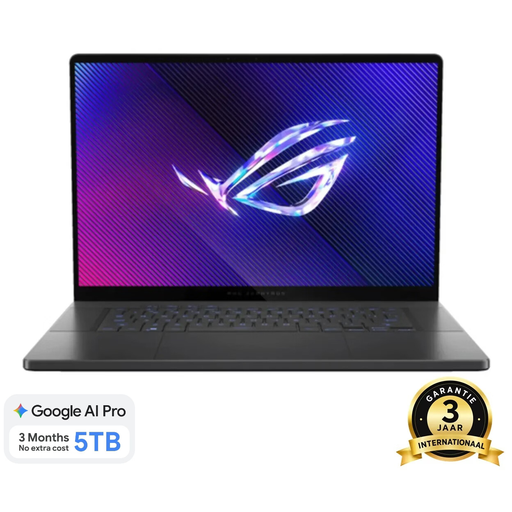 Image indisponible
ASUS ROG Zephyrus G16 GU605CM-QR026W
Une option à comparer si vous souhaitez connecter un écran externe. Vérifiez que les connexions conviennent à votre espace de travail.
Écran de 16 pouces ; Intel Core Ultra 9 285H ; RTX 5060 ; 16 Go de RAM ; SSD de 1 To. Les connexions indiquées sont HDMI 2.1 FRL et Thunderbolt 4 avec DisplayPort.
Voir sur Joybuy
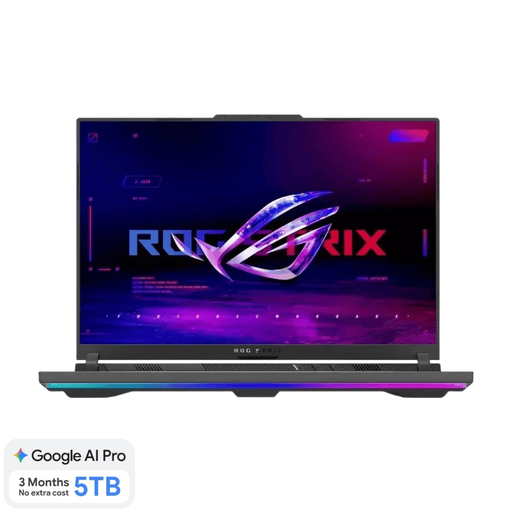 Image indisponible
ASUS ROG Strix G16 G614FR-S5252W
Une option de 16 pouces à comparer si vous préparez également vos cours sur l’écran intégré.
Écran de 16 pouces ; AMD Ryzen 9 9955HX ; RTX 5070 Ti ; 16 Go de RAM ; SSD de 1 To.
Voir sur Joybuy
 Image indisponible
HP OmniBook 3 14-hy0058ndx
Une option de 14 pouces à comparer si vous emportez votre ordinateur entre différents espaces de travail. Vérifiez que la sortie HDMI est compatible avec votre écran.
Écran de 14 pouces d’une résolution de 1920 × 1200 ; sortie HDMI 2.1 ; environ 1,42 kg. Chargeur non fourni.
Voir sur Joybuy
 Image indisponible
ASUS Vivobook S16 S3607QA-SH109W
Une option dotée d’un écran intégré de 16 pouces à comparer pour préparer vos cours sans écran externe.
Écran OLED WUXGA de 16 pouces ; processeur Snapdragon X ; 16 Go de LPDDR5X ; SSD de 512 Go ; Windows 11 Home.
Voir sur Joybuy
 Image indisponible
MSI Modern 14 F1MG-867NL
Une option à comparer si vous recherchez un ordinateur portable de 14 pouces doté de connexions pour un écran externe.
Écran Full HD de 14 pouces ; HDMI et USB-C avec DisplayPort ; Intel Core 7 150U ; 16 Go de DDR4 ; SSD de 512 Go ; environ 1,40 kg.
Voir sur Joybuy
Questions fréquentes
Deux écrans signifient-ils toujours deux écrans externes ?
Non. L’écran de l’ordinateur associé à un écran externe constitue une configuration différente de celle comprenant deux écrans externes. Si vous souhaitez utiliser deux écrans distincts, vérifiez le nombre d’écrans externes pris en charge par le fabricant pour la configuration exacte.
Comment afficher une source et votre plan de cours sur deux écrans distincts sous Windows ?
Branchez l’écran, sélectionnez le mode Bureau étendu, puis organisez les écrans dans les paramètres d’affichage de Windows. Microsoft Support conseille de tester leur disposition. En cas de problème de connexion, vérifiez également la prise en charge vidéo du port et de l’adaptateur.
Avez-vous besoin d’un adaptateur ou d’une station d’accueil pour votre écran ?
Tout dépend de la sortie vidéo de la configuration choisie et de l’entrée de votre écran. Comparez ces connexions aux câbles et adaptateurs que vous possédez déjà avant de déterminer si vous avez besoin d’un équipement supplémentaire.
Aux Pays-Bas, avez-vous toujours exactement deux ans de garantie légale sur un ordinateur portable ?
Non. Le gouvernement néerlandais précise qu’il n’existe pas de durée légale de garantie fixe aux Pays-Bas : un produit doit durer aussi longtemps que vous pouvez raisonnablement vous y attendre. En cas de défaut, le vendeur est votre interlocuteur. La garantie du fabricant est distincte de ce droit légal. Cela s’applique à un achat effectué en tant que consommateur.


