À qui s’adresse ce guide ?

Vous écrivez avec deux fenêtres ouvertes en permanence

Vous gardez un chapitre et des sources côte à côte pendant de longues périodes et souhaitez surtout savoir si les deux restent lisibles sur l’écran intégré. Le support Microsoft explique comment afficher des fenêtres côte à côte sous Windows. L’assistance Apple précise que de nombreuses apps Mac, mais pas toutes, prennent en charge Split View.

Vous avez déjà une méthode de travail avec vos documents

Vous utilisez déjà une application d’écriture ou un format de fichier particulier et souhaitez vérifier si la fonction dont vous avez besoin pour travailler avec deux documents est disponible. Le support Microsoft décrit une fonction dédiée de Word permettant d’afficher des documents côte à côte.

Vous écrivez dans différents endroits

Vous écrivez également ailleurs que sur votre poste de travail habituel et mettez en balance la surface d’affichage de l’ordinateur portable, sa facilité de transport et, éventuellement, l’ajout d’un écran externe à la maison. L’assistance Apple explique comment connecter des écrans externes à un Mac.

Quels critères prendre en compte ?

Windows avec un grand écran intégré

Idéal si : vous utilisez généralement l’écran de votre ordinateur portable pour afficher un chapitre et ses sources côte à côte. Le support Microsoft décrit des dispositions de fenêtres dont vous pouvez ajuster la séparation.

À prendre en compte : un écran plus grand prend généralement plus de place dans votre sac. Vérifiez également ce qui est fourni avec la configuration exacte.

MacBook Air avec Split View

Idéal si : vous souhaitez utiliser macOS et des apps compatibles avec Split View. Pour le modèle M5 de 15 pouces étudié, Apple indique un écran de 15,3 pouces.

À prendre en compte : selon Apple, toutes les apps Mac ne prennent pas en charge Split View. Vérifiez également que la fonction dont vous avez besoin et vos fichiers sont compatibles avec l’app choisie.

Ordinateur portable compact avec écran externe

Idéal si : vous écrivez souvent dans des lieux différents et souhaitez bénéficier d’un espace de travail supplémentaire à la maison. Apple présente les écrans externes comme un moyen de disposer de plus d’espace pour plusieurs apps.

À prendre en compte : vérifiez la compatibilité du modèle d’ordinateur, du port de connexion et de l’écran.

Critère Points à vérifier Pour quels utilisateurs ?
Un espace lisible pour deux fenêtres Essayez d’afficher deux documents réels avec la taille de texte souhaitée. Comparez la diagonale de l’écran, sa résolution et la disposition des fenêtres pour la configuration exacte. Je veux pouvoir lire le texte d’un chapitre et ses sources en même temps, sans devoir constamment passer d’une fenêtre à l’autre. Environ 36 % des utilisateurs recherchent avant tout un espace lisible pour deux fenêtres.
Votre logiciel d’écriture et de gestion de documents Testez l’app, le format de fichier et la fonction exacte dont vous avez besoin, comme la comparaison de documents ou le défilement synchronisé. Vérifiez la version du logiciel requise. Je veux continuer à utiliser mon application d’écriture et ma méthode de travail habituelles, avec toutes les fonctions dont j’ai besoin. Pour environ 29 % des utilisateurs, cette méthode de travail est prioritaire.
Écrire dans différents endroits Évaluez la taille et le poids de la configuration exacte. Vérifiez qu’elle est compatible avec l’écran externe et le port de connexion que vous souhaitez utiliser. J’emporte mon ordinateur portable dans différents espaces de travail et je veux savoir quelle surface d’écran intégré je devrai sacrifier. Environ 21 % des utilisateurs privilégient la mobilité.
Les éléments à prévoir en complément Vérifiez le contenu de la boîte, les logiciels nécessaires et les éventuels accessoires pour écran. Regardez si vous possédez déjà un chargeur adapté. Je veux savoir à l’avance quels éléments il me manque pour mon installation d’écriture, en plus de l’ordinateur portable. Environ 14 % des utilisateurs commencent par évaluer les éléments nécessaires en complément.

Points à vérifier avant l’achat

  • Afficher des fenêtres côte à côte ne revient pas à comparer des documents

    Une disposition de fenêtres affiche des apps côte à côte. Une fonction de comparaison de documents peut offrir d’autres possibilités, comme le défilement synchronisé.

    Déterminez l’action dont vous avez besoin et testez-la dans la version exacte de votre logiciel d’écriture.

    Pour cette configuration HP, l’achat d’un adaptateur adapté peut être nécessaire.

Quelques marques à découvrir

HP

L’OmniBook 7 16-bh0600nd est un exemple concret de modèle Windows pour évaluer la surface d’écran et la configuration.

  • Pour cette configuration, HP indique un écran de 16 pouces de 2 560 × 1 600 pixels, 16 Go de RAM et un SSD de 1 To.
  • Selon HP, l’adaptateur USB-C recommandé de 100 W est vendu séparément. Ces caractéristiques ne s’appliquent pas automatiquement aux autres configurations OmniBook.

Lenovo

L’IdeaPad Slim 5 Gen 10 AMD est une gamme de 16 pouces à prendre en compte pour comparer la surface d’écran intégré.

  • Lenovo indique un écran de 16 pouces pour la gamme étudiée.
  • La résolution de l’écran, le poids et l’adéquation à l’utilisation de deux documents peuvent varier selon la configuration. Vérifiez la référence exacte.

Apple

Le MacBook Air de 15 pouces est un choix pertinent si vous souhaitez utiliser macOS et si vos apps sont compatibles avec Split View.

  • Pour le modèle M5 de 15 pouces étudié, Apple indique un écran de 15,3 pouces.
  • Selon Apple, de nombreuses apps Mac, mais pas toutes, prennent en charge Split View. Vérifiez la compatibilité de votre application d’écriture et de la fonction dont vous avez besoin.

Acer

L’Aspire 16 AI A16-61M, référence NX.JLLEH.00M, est un modèle Windows précis doté d’un écran de 16 pouces.

  • Pour cette configuration, Acer indique une résolution de 1 920 × 1 200 pixels, 16 Go de mémoire et un SSD de 512 Go.
  • Ces caractéristiques concernent la configuration indiquée et ne constituent pas un test indépendant en conditions réelles.

Ordinateurs portables Joybuy pour travailler avec deux fenêtres

Cette sélection Joybuy rassemble des ordinateurs portables Windows dotés d’un grand écran intégré, adaptés à l’écriture avec un chapitre et ses sources affichés côte à côte. Vérifiez pour chaque configuration les caractéristiques de l’écran, le logiciel, le clavier et le chargeur fourni.
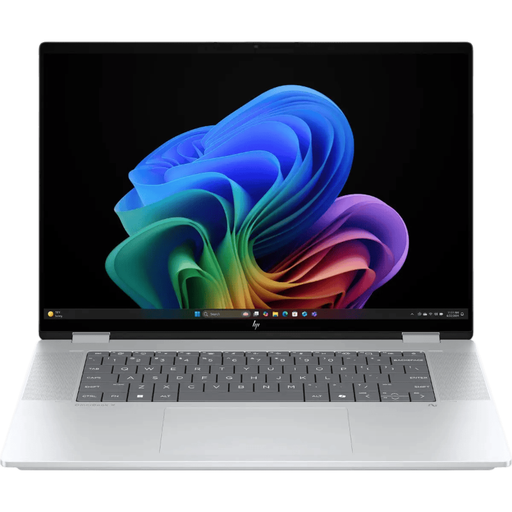
HP OmniBook X Flip NG AI PC 16-as0050nd

HP OmniBook X Flip NG AI PC 16-as0050nd D75LQEA#ABH

Un ordinateur portable Windows adapté à l’affichage du texte d’un chapitre et de ses sources dans deux fenêtres côte à côte. Vérifiez que la surface de l’écran convient à la taille de texte que vous utilisez.

Le nom du produit indique un écran de 16 pouces et un modèle Flip.

Voir sur Joybuy
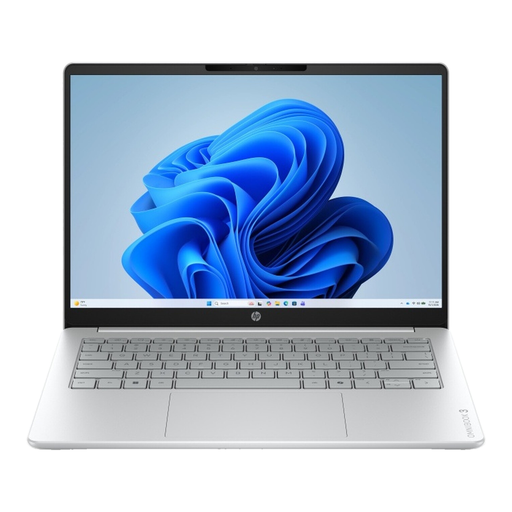
HP OmniBook 3 16-by0058ndx, Ryzen 5 7520U, 8 Go de RAM, SSD de 512 Go

HP OmniBook 3 16-by0058ndx, Ryzen 5 7520U, 8 Go de RAM, SSD de 512 Go

Un modèle Windows pour afficher deux fenêtres de documents sur l’écran intégré. Testez la lisibilité avec vos propres fichiers.

Le nom du produit indique un écran IPS 2K et Windows 11 Home. Selon les informations produit, aucun chargeur n’est fourni.

Voir sur Joybuy
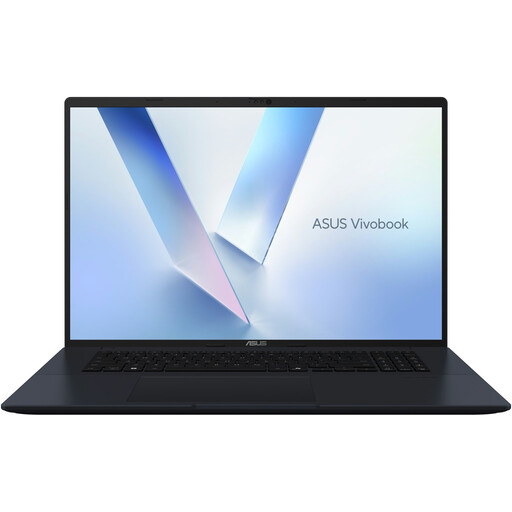
ASUS Vivobook 18 M1807HA-S16512W, Ryzen 7 260, 16 Go de RAM, SSD de 512 Go, QWERTY

ASUS Vivobook 18 M1807HA-S16512W, Ryzen 7 260, 16 Go de RAM, SSD de 512 Go

Le grand écran intégré peut convenir si vous souhaitez afficher deux documents directement sur l’ordinateur. Pensez également à évaluer son encombrement en fonction de vos déplacements.

Le nom du produit indique un écran de 18,4 pouces et un clavier QWERTY. Selon les informations produit, aucun adaptateur secteur n’est fourni. Un chargeur USB-C Power Delivery compatible de 45 à 65 W est nécessaire.

Voir sur Joybuy

HP OmniBook Ultra Next Gen AI 16-bk0004nd, 128 Go de RAM, SSD de 2 To, écran tactile OLED 3K

HP OmniBook Ultra Next Gen AI 16-bk0004nd, 128 Go de RAM, SSD de 2 To

Un ordinateur portable Windows pour afficher deux fenêtres sur un écran intégré. Vérifiez que les apps et la fonction de gestion des documents choisies sont compatibles avec votre version du logiciel.

Le nom du produit indique un écran de 16 pouces, un écran tactile OLED 3K de 120 Hz et Windows 11 Pro.

Voir sur Joybuy
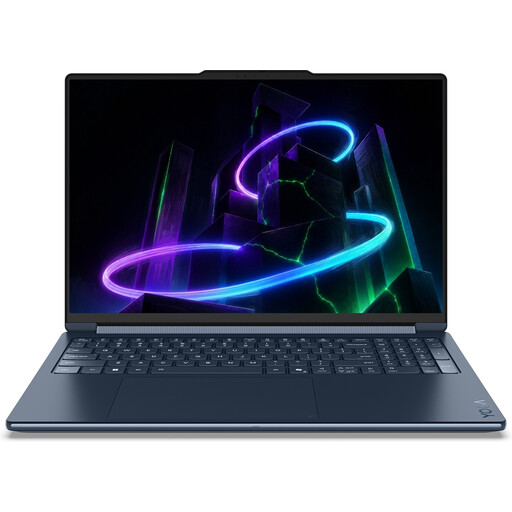
Lenovo Yoga 9 16N1X11 83N70020MH, 32 Go de RAM, SSD de 1 To, QWERTY

Lenovo Yoga 9 16N1X11 83N70020MH, 32 Go de RAM, SSD de 1 To

Ce modèle 2-en-1 peut convenir si vous recherchez un ordinateur portable Windows doté d’un grand écran intégré. Testez la lisibilité de vos documents dans la disposition souhaitée.

Le nom du produit indique un modèle 2-en-1 de 16 pouces et un clavier QWERTY. Les informations produit mentionnent Windows 11 Home.

Voir sur Joybuy

Foire aux questions

Faut-il absolument un ordinateur portable de 16 pouces pour afficher deux documents côte à côte ?

Non, pas nécessairement. Windows permet de disposer les fenêtres côte à côte et de nombreuses apps Mac prennent en charge Split View. La lisibilité de deux documents sur un écran plus petit dépend des apps, de la taille du texte et des documents. Testez cette combinaison avant de vous décider en fonction de la diagonale de l’écran.

Comment afficher deux documents Word côte à côte ?

Dans la version de bureau de Word, ouvrez les deux fichiers et choisissez « Afficher côte à côte » dans l’onglet Affichage. Le support Microsoft décrit également le défilement synchronisé, qui permet de parcourir les deux documents en même temps. Vérifiez que cette fonction est disponible dans votre version de Word.

Quel chargeur et quels logiciels dois-je vérifier ?

Vérifiez que le chargeur et le logiciel d’écriture dont vous avez besoin sont fournis avec la configuration exacte. HP précise que l’adaptateur USB-C recommandé de 100 W pour l’OmniBook 7 16-bh0600nd étudié est vendu séparément. Vérifiez également que votre logiciel prend en charge la fonction de gestion des documents dont vous avez besoin.

Puis-je retourner aux Pays-Bas un ordinateur portable acheté en ligne si la disposition de l’écran ne me convient pas ?

Aux Pays-Bas, les achats en ligne effectués par des particuliers bénéficient généralement d’un délai de rétractation de 14 jours à compter de la livraison, selon ACM ConsuWijzer. Vérifiez que votre achat est bien soumis au droit de rétractation et quelles conditions s’appliquent.

Quelles informations relatives au marquage CE dois-je vérifier pour un ordinateur portable ?

Le gouvernement néerlandais précise que le marquage CE ne concerne que les catégories de produits pour lesquelles il est obligatoire. En cas de doute, consultez la documentation correspondant à la configuration exacte de l’ordinateur portable et de l’équipement de charge fourni. Les informations générales ne permettent pas d’établir la conformité d’un produit particulier.
