Quels critères prendre en compte ?
Commencez par déterminer si vous souhaitez dessiner directement sur l’écran ou utiliser une tablette graphique séparée. Pensez ensuite à la façon dont vous allez finaliser et présenter vos illustrations, ainsi qu’au matériel à emporter.
| Critère |
Points à vérifier |
Pour qui ? |
| Dessin avec sensibilité à la pression |
Vérifiez la compatibilité du stylet avec la configuration exacte et son fonctionnement avec votre logiciel de dessin. Krita explique comment utiliser la détection de la pression avec le stylet d’une tablette adaptée. |
Si vous souhaitez dessiner directement sur l’écran, le stylet doit être compatible avec votre ordinateur portable et votre logiciel de dessin. Environ 36 % des consommateurs accordent la priorité au dessin directement sur l’écran. |
| Couleurs et détails |
Comparez la configuration de l’écran et l’espace de travail disponible. Pour l’impression, renseignez-vous sur le profil de sortie adapté à l’imprimante et au type de papier : les caractéristiques de l’écran ne suffisent pas à prévoir le rendu imprimé. |
Si vous finalisez des illustrations pour une présentation dans votre quartier, vous voudrez évaluer soigneusement les détails et les couleurs. Environ 29 % des consommateurs privilégient le rendu final des couleurs et la présentation. |
| Transport vers un lieu de dessin |
Trouvez le bon équilibre entre la taille de l’écran, le format de l’ordinateur et son poids. Vérifiez également si vous devez emporter un chargeur et, éventuellement, une tablette graphique séparée. |
Si vous souhaitez dessiner en extérieur, pensez au nombre d’appareils que vous devrez transporter en plus de l’ordinateur portable. Environ 21 % des consommateurs accordent la priorité à la portabilité. |
| Logiciels et matériel déjà en votre possession |
Vérifiez la configuration requise pour la version de votre logiciel, ainsi que la connexion et le pilote de votre tablette actuelle. Vous pourrez ainsi déterminer quels éléments de votre équipement de dessin peuvent être réutilisés. |
Si vous possédez déjà un stylet ou une tablette, vous voudrez savoir si cet équipement restera compatible avec l’ordinateur portable choisi. Environ 14 % des consommateurs accordent la priorité au matériel déjà en leur possession et aux équipements complémentaires nécessaires. |
Les produits Joybuy pour illustrer
Cette sélection comprend des ordinateurs portables classiques, à utiliser avec une tablette graphique séparée, ainsi que des modèles convertibles pour dessiner directement sur l’écran. Pour chaque configuration, vérifiez la compatibilité du stylet et du logiciel de dessin.
 Aucune image disponible
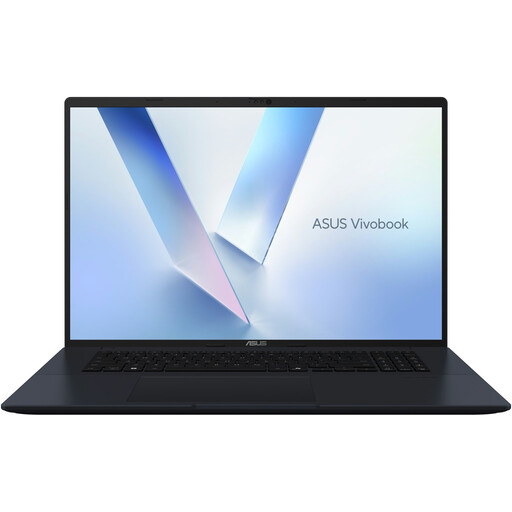
ASUS Vivobook 18 M1807HA-S16512W
Un ordinateur portable classique pour illustrer à l’aide d’une tablette graphique séparée. Cette configuration n’est pas destinée au dessin directement sur l’écran.
Écran de 18,4 pouces ; Ryzen 7 260 ; 16 Go de mémoire ; SSD de 512 Go ; clavier QWERTY.
Voir sur Joybuy
 Aucune image disponible
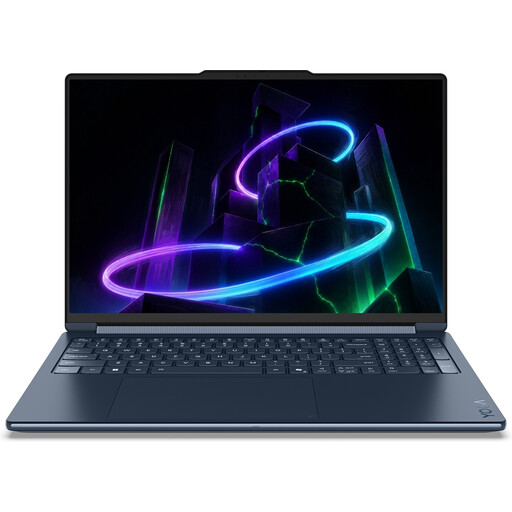
Lenovo Yoga 9 16N1X11 83N70020MH
Ce modèle 2-en-1 peut vous convenir si vous recherchez un ordinateur convertible pour créer des illustrations. Avant de compter sur la possibilité de dessiner directement sur l’écran, vérifiez la compatibilité avec un stylet et le contenu de la configuration exacte.
Ordinateur 2-en-1 de 16 pouces ; 32 Go de RAM ; SSD de 1 To ; NVIDIA RTX Spark N1X et processeur graphique NVIDIA Blackwell RTX ; clavier QWERTY.
Voir sur Joybuy
 Aucune image disponible
Apple MacBook Air 15-inch M5 16GB 512GB
Un ordinateur portable classique pour illustrer avec une tablette graphique séparée. Vérifiez la compatibilité de la tablette, la connexion et le pilote requis pour votre configuration.
M5 ; 16 Go de mémoire ; 512 Go de stockage ; Starlight ; clavier QWERTY.
Voir sur Joybuy
 Aucune image disponible
Lenovo IdeaPad Slim 5 15ARP10
Un ordinateur portable classique pour créer des illustrations ou l’utiliser avec une tablette graphique séparée. Vérifiez au préalable que la tablette choisie est compatible avec l’ordinateur et votre logiciel de dessin.
Écran de 15,3 pouces ; Ryzen 5 7535HS ; 16 Go de mémoire ; SSD de 512 Go ; gris nuage ; clavier QWERTY.
Voir sur Joybuy
 Aucune image disponible
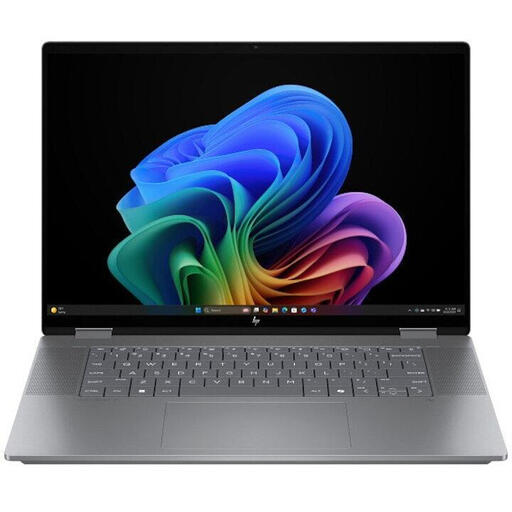
HP OmniBook X Flip NG AI PC 16-ar0070nd
Un ordinateur convertible à envisager si vous souhaitez utiliser différents modes pour créer et présenter vos illustrations. Vérifiez séparément que cette configuration est compatible avec le stylet que vous souhaitez utiliser.
Voir sur Joybuy
Foire aux questions
Un écran tactile suffit-il pour dessiner avec sensibilité à la pression ?
Non, la présence d’un écran tactile ne garantit pas la détection de la pression avec un stylet. Vérifiez que le modèle exact de votre ordinateur portable est compatible avec un stylet actif adapté et que celui-ci fonctionne avec votre logiciel de dessin. Krita distingue la saisie sur tablette avec détection de la pression de l’utilisation de simples stylets tactiles.
Que vérifier si la détection de la pression ne fonctionne pas dans Krita ?
Vérifiez les paramètres de la tablette et, si nécessaire, installez le pilote fourni par son fabricant. Krita indique également que les paramètres de saisie utilisés peuvent avoir une incidence : l’apparition d’un trait ne signifie pas forcément que la détection de la pression fonctionne correctement.
Comment préparer des illustrations pour une présentation dans votre quartier avec impression ?
Renseignez-vous sur les réglages de sortie adaptés à l’imprimante prévue et au type de papier. Pour l’impression depuis Photoshop, Adobe recommande la gestion des couleurs à l’aide de profils adaptés à l’écran, à l’imprimante et au papier. Les caractéristiques de l’écran ne suffisent pas à garantir le résultat imprimé.
Pouvez-vous confier votre illustration à une association de quartier pour qu’elle l’expose ou la publie ?
Mettez-vous d’accord avec l’association sur les usages autorisés. Selon Business.gov.nl, un créateur peut autoriser l’exposition, la diffusion ou la reproduction de son œuvre au moyen d’une autorisation ou d’une licence, tout en conservant ses droits d’auteur. L’utilisation d’œuvres d’autres personnes dans votre illustration peut nécessiter des accords distincts.
Comment savoir si votre tablette graphique est compatible avec un ordinateur portable classique ?
Vérifiez la compatibilité du système d’exploitation, la connexion et le pilote requis pour le modèle exact de votre tablette. Vérifiez également que le logiciel de dessin prend en charge la saisie au stylet souhaitée. La compatibilité de la tablette avec un ordinateur ne signifie pas automatiquement que toutes les configurations fonctionneront de la même façon.


