Quels critères prendre en compte ?
Commencez par vérifier le traitement de l’écran et l’agencement par rapport à la fenêtre, puis assurez-vous que les logiciels et la connectique conviennent à vos cours.
Ordinateur portable Windows
À privilégier si : vous utilisez la version de bureau de PowerPoint à l’école ou avez besoin de fonctionnalités spécifiques à cette version.
À vérifier : le traitement et la luminosité de l’écran varient selon la configuration. Vérifiez le modèle précis et sa connectique.
Chromebook
À privilégier si : vous utilisez principalement Google Présentations ou si les fonctionnalités Web de PowerPoint vous suffisent.
À vérifier : sur Chromebook, PowerPoint s’utilise dans le navigateur et n’offre pas toutes les fonctionnalités de la version de bureau. Testez vos fichiers scolaires au préalable.
MacBook
À privilégier si : vous souhaitez utiliser macOS et pouvez modifier vos présentations et fichiers scolaires sur ce système.
À vérifier : contrôlez la connectique de la salle et ne partez pas du principe que l’écran est antireflet sans vérifier les caractéristiques de la configuration exacte.
| Critère |
Que faut-il vérifier ? |
À qui est-ce important ? |
| Écran en lumière du jour |
Vérifiez le traitement de l’écran et la luminosité indiquée pour la configuration exacte. Si possible, placez l’axe du regard parallèlement à la fenêtre et évaluez l’écran dans des conditions d’éclairage similaires. |
Je veux pouvoir lire mes diapositives de cours dans un espace lumineux sans être gêné par les reflets. Environ 33 % des consommateurs font de la lisibilité près d’une fenêtre leur principale préoccupation lors de l’achat. |
| Logiciel de présentation |
Renseignez-vous sur les logiciels et fonctionnalités utilisés par votre établissement. Testez un fichier représentatif, par exemple avec le masque des diapositives, les médias et la mise en forme nécessaires. |
Si je dois pouvoir modifier entièrement des présentations existantes, je veux savoir à l’avance si les fonctionnalités que j’utilise sont disponibles. Environ 27 % des consommateurs accordent la priorité à la compatibilité avec les logiciels de présentation. |
| Connectique et utilisation hors ligne |
Comparez les ports de l’ordinateur portable choisi à ceux de l’écran de la salle. Si vous comptez travailler hors ligne, configurez l’accès au préalable et testez votre présentation dans la salle. |
Je veux pouvoir faire une présentation dans la salle même si la connexion est interrompue, sans mauvaise surprise au moment de brancher l’ordinateur. Environ 20 % des consommateurs citent la connectique et l’utilisation hors ligne comme leurs principales préoccupations. |
| Format et transport |
Comparez la taille de l’écran à votre sac, à votre espace de travail et à votre façon de modifier vos diapositives. Ne vous fiez pas uniquement à la diagonale de l’écran. |
Je transporte mon ordinateur portable, mais je veux aussi avoir suffisamment de place pour préparer mes diapositives. Environ 20 % des consommateurs cherchent avant tout un équilibre entre portabilité et espace de travail. |
Ordinateurs portables Joybuy pour vos diapositives de cours
Cette sélection réunit des ordinateurs portables Windows adaptés à la préparation de diapositives de cours, avec différentes tailles d’écran, différents traitements et différentes connectiques. Vérifiez les caractéristiques et les ports de la configuration que vous choisissez.
 Aucune image disponible
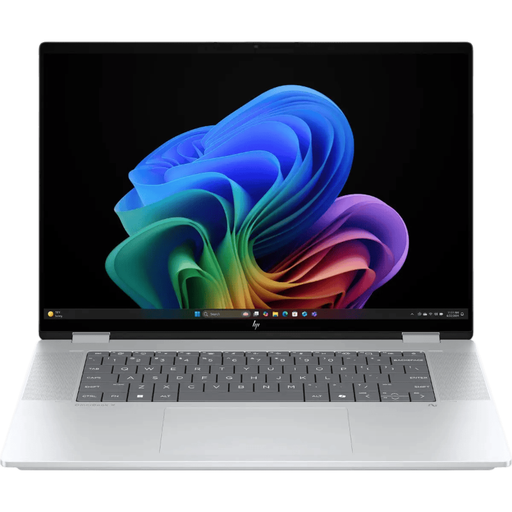
HP OmniBook X Flip NG AI PC 16-as0050nd D75LQEA#ABH
Une option à comparer si vous utilisez Windows et souhaitez un grand écran pour préparer vos diapositives.
Écran tactile de 16 pouces, luminosité indiquée de 400 nits et Thunderbolt 4 avec prise en charge de DisplayPort. Cette configuration ne dispose pas de port HDMI.
Voir sur Joybuy
 Aucune image disponible
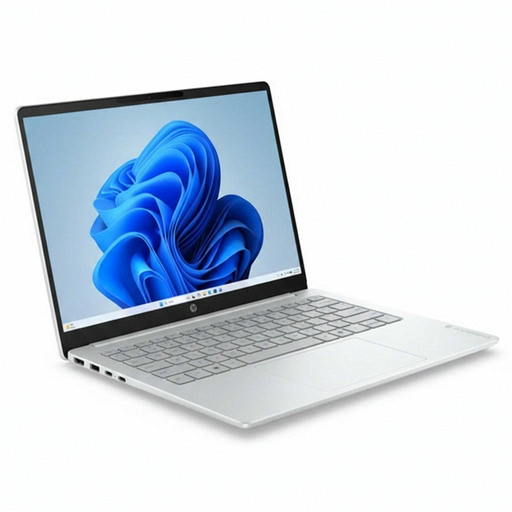
HP OmniBook 3 AI PC 14-ht0013nd
Un ordinateur portable Windows de 14 pouces à comparer si vous avez besoin d’un port HDMI pour connecter l’écran de la salle.
Écran IPS de 14 pouces, résolution de 1920 × 1200, luminosité indiquée de 300 nits et port HDMI. Windows 11 Home.
Voir sur Joybuy
 Aucune image disponible
ASUS Vivobook S16 S3607QA-SH109W
Une configuration Windows à comparer si vous recherchez un écran antireflet et un espace d’affichage plus grand.
Écran OLED WUXGA de 16 pouces avec traitement antireflet selon la description du produit. Le titre indique Windows 11 Home.
Voir sur Joybuy
 Aucune image disponible
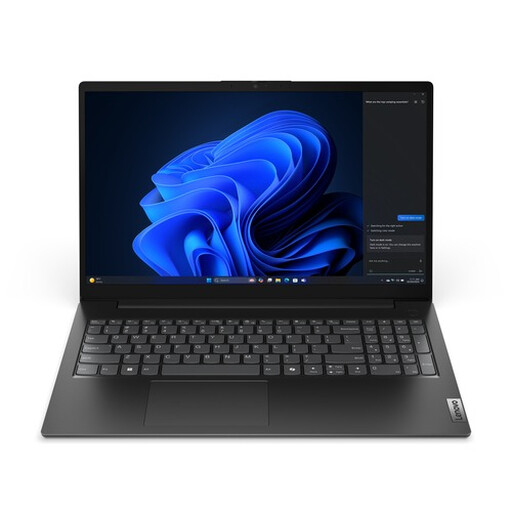
Lenovo V15 G5 IRL
Un ordinateur portable Windows à comparer si vous recherchez un écran antireflet et la possibilité de connecter un écran externe.
Écran Full HD de 15,6 pouces avec traitement antireflet et luminosité indiquée de 250 nits. Windows 11 Pro ; USB-C avec prise en charge de DisplayPort.
Voir sur Joybuy
 Aucune image disponible
MSI Modern 14 F1MG-867NL
Un ordinateur portable Windows de 14 pouces à comparer si vous recherchez un écran antireflet et un port HDMI.
Écran IPS-level Full HD de 14 pouces avec traitement antireflet, port HDMI et poids indiqué de 1,40 kg. Windows 11 Home.
Voir sur Joybuy
Questions fréquentes
Près d’une fenêtre, faut-il choisir un ordinateur portable avec la luminosité la plus élevée ?
Non, une luminosité élevée ne suffit pas à éviter les reflets. Pour le travail sur écran, Arboportaal recommande de placer l’axe du regard parallèlement à la fenêtre. Vérifiez également le traitement de l’écran de l’ordinateur portable choisi et voyez si vous pouvez installer des stores ou modifier la disposition de votre espace de travail.
Peut-on modifier des diapositives PowerPoint existantes sur un Chromebook de la même manière ?
Pas nécessairement. Microsoft indique que PowerPoint s’utilise dans le navigateur sur Chromebook. La version Web ne dispose pas de certaines fonctionnalités de la version de bureau, notamment la modification du masque des diapositives. Testez donc au préalable une présentation représentative avec les fonctionnalités dont vous avez besoin.
Comment préparer Google Présentations pour un cours sans Internet ?
Configurez l’accès hors ligne lorsque vous êtes connecté et utilisez un navigateur compatible. Ouvrez les diapositives nécessaires au préalable et vérifiez avant le cours qu’elles sont accessibles hors ligne.
Qui contacter en cas de panne et dispose-t-on d’un délai de rétractation pour un achat en ligne ?
Lors d’un achat par un consommateur, le vendeur est votre interlocuteur si le produit est défectueux ; la garantie fabricant ne remplace pas la protection légale, rappelle le gouvernement néerlandais. Pour les achats à distance, le délai de rétractation est souvent de 14 jours. Vérifiez les conditions et si vous achetez en tant que consommateur ou au nom d’un établissement scolaire.
La recharge USB-C est-elle obligatoire pour tous les ordinateurs portables ?
Pas sans tenir compte des conditions d’application. Selon la Commission européenne, depuis le 28 avril 2026, les règles de l’UE relatives au chargeur commun s’appliquent également aux ordinateurs portables concernés par ces règles et mis sur le marché de l’UE à partir de la date applicable. Vérifiez les exigences en matière de port de recharge et d’accessoires pour la configuration choisie.


