Quels critères prendre en compte à l’achat ?
Vérifiez d’abord que les logiciels et les comptes exigés par votre établissement sont compatibles. Comparez ensuite la taille de l’écran, les ports et l’espace nécessaire pour aménager votre poste de travail.
Ordinateur portable macOS compact
À choisir si : les applications dont vous avez besoin fonctionnent sous macOS et que vous souhaitez privilégier l’espace libre sur votre bureau.
À vérifier : assurez-vous à l’avance que vos périphériques peuvent se brancher sur les ports disponibles. Pour le MacBook Air M5 examiné, Apple indique deux ports Thunderbolt 4.
Ordinateur portable Windows compact
À choisir si : votre établissement impose des logiciels Windows ou si vous souhaitez comparer un écran de 14 pouces à l’espace disponible sur votre bureau.
À vérifier : les caractéristiques varient selon la configuration. Pour le ThinkPad E14 Gen 7 21T9001TMH, Lenovo indique notamment Windows 11 Pro, 16 GB de mémoire et un écran antireflet de 1920 × 1200.
Chromebook pour travailler dans le navigateur
À choisir si : votre établissement autorise le travail dans un navigateur et que les applications et les fichiers dont vous avez besoin y sont accessibles.
À vérifier : Microsoft indique que Microsoft 365 est accessible sur les Chromebooks via un navigateur. Cela ne garantit pas la disponibilité de toutes les applications ou fonctionnalités de votre établissement.
| Critère |
Que devez-vous vérifier ? |
À qui cela importe-t-il ? |
| Dimensions et place sur le bureau |
Comparez les dimensions extérieures de la configuration avec celles de votre plan de travail et consultez vos documents de cours sur la taille d’écran envisagée. |
Si je souhaite consulter mes fichiers de cours sans encombrer mon petit plan de travail, je dois trouver le bon équilibre entre compacité et espace d’affichage. Environ 36 % des consommateurs accordent la priorité à la place disponible sur le bureau. |
| Logiciels et fichiers de l’établissement |
Demandez quels logiciels, formats de fichiers, comptes et paramètres de gestion sont obligatoires, puis vérifiez leur compatibilité avec le système choisi. |
Si mon établissement exige certains logiciels ou comptes, je veux pouvoir les utiliser avant de choisir la taille de l’écran. Environ 29 % des consommateurs privilégient la compatibilité logicielle. |
| Travail prolongé et ports |
Vérifiez que les appareils nécessaires peuvent se brancher sur l’ordinateur et que vous avez de la place pour un clavier, un écran ou d’autres périphériques. |
Si je passe régulièrement de longues heures à préparer mes cours ou à effectuer des tâches administratives, je dois aussi pouvoir installer tout mon poste de travail sur mon bureau. Environ 21 % des consommateurs privilégient le confort lors d’un travail prolongé. |
| Configuration et coût d’achat |
Définissez d’abord votre budget et comparez les configurations exactes, en tenant compte notamment du chargeur, des adaptateurs et des services éventuellement nécessaires. |
Si j’utilise principalement des documents, des e-mails et des logiciels bureautiques simples, je ne veux pas payer pour des composants qui ne me sont pas utiles. Environ 14 % des consommateurs font du coût d’achat leur premier critère. |
Ordinateurs portables Joybuy pour préparer vos cours
Cette sélection de produits Joybuy comprend des modèles compacts et des ordinateurs portables de 14 pouces pour organiser vos cours. Vérifiez, pour chaque modèle, qu’il est adapté aux logiciels et à la configuration de travail dont vous avez besoin.
 Image indisponible
HP OmniBook 3 14-hy0058ndx, 8 GB de RAM, SSD de 512 GB
Un ordinateur portable Windows de 14 pouces à envisager si vous souhaitez organiser vos documents de cours sur un écran plus grand. Vérifiez que Windows 11 Home est compatible avec les logiciels de votre établissement.
14 pouces ; 8 GB de RAM ; SSD de 512 GB ; Windows 11 Home. Le chargeur n’est pas inclus et doit être acheté séparément.
Voir sur Joybuy
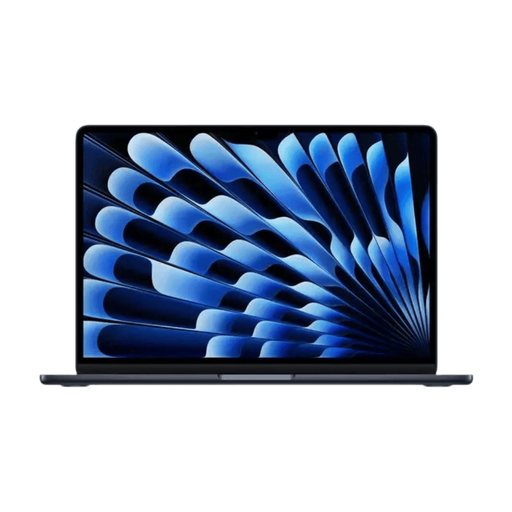 Image indisponible
Apple MacBook Air 13-inch M5, 16 GB, 512 GB, coloris Minuit
Cette configuration de 13 pouces est à envisager si vous souhaitez garder de la place sur votre bureau et que les applications requises par votre établissement fonctionnent sous macOS.
M5 ; 16 GB de mémoire ; SSD de 512 GB ; clavier QWERTY.
Voir sur Joybuy
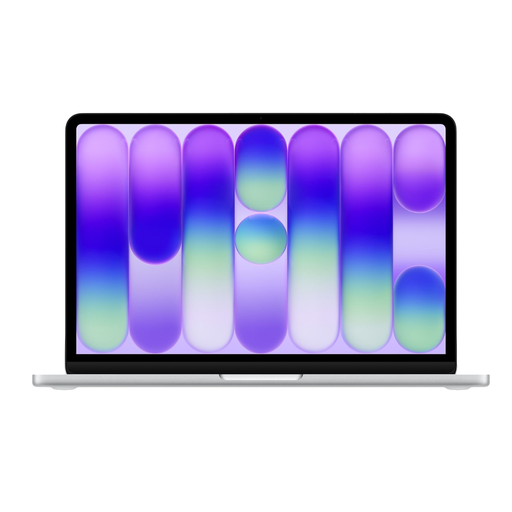 Image indisponible
Apple MacBook Neo 13-inch A18 Pro, 8 GB, 512 GB, coloris Argent
Cette configuration de 13 pouces peut vous convenir si vous privilégiez un écran compact. Vérifiez que le système est compatible avec les logiciels imposés par votre établissement.
A18 Pro ; 8 GB de mémoire ; 512 GB de stockage ; clavier QWERTY.
Voir sur Joybuy
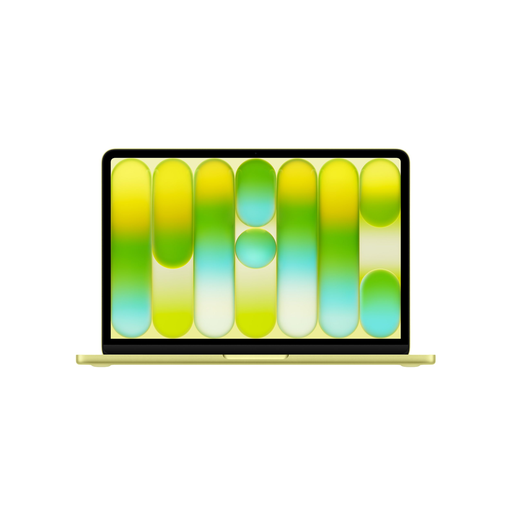 Image indisponible
Apple MacBook Neo 13-inch A18 Pro, 8 GB, 256 GB, coloris Agrume
Cette version de 13 pouces est à comparer si vous recherchez un ordinateur portable compact. Vérifiez la quantité de cours que vous souhaitez conserver localement.
A18 Pro ; 8 GB de mémoire ; 256 GB de stockage ; clavier QWERTY. Un adaptateur secteur USB-C d’au moins 20 W est nécessaire et vendu séparément.
Voir sur Joybuy
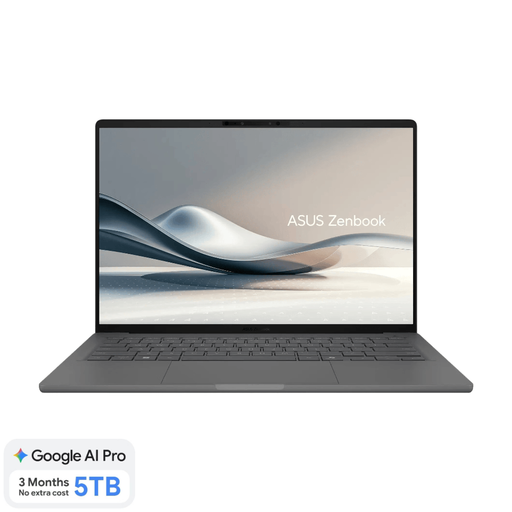 Image indisponible
ASUS Zenbook A14 UX3407QA-QD479W, 16 GB de RAM, SSD de 512 GB
Une configuration de 14 pouces à comparer si vous souhaitez consulter vos documents de cours sur un écran WUXGA OLED. Vérifiez les exigences logicielles de votre établissement.
PC Copilot+ ; Snapdragon X ; 16 GB de RAM ; SSD de 512 GB ; WUXGA OLED ; clavier QWERTY néerlandais. Le chargeur n’est pas inclus ; un chargeur USB-C Power Delivery compatible de 65 W est nécessaire.
Voir sur Joybuy
Foire aux questions
Puis-je utiliser des fichiers Microsoft 365 sur un Chromebook ?
Microsoft indique que Word, Excel et PowerPoint sont accessibles sur un Chromebook via un navigateur. Les fonctionnalités de modification disponibles peuvent dépendre du compte ou de l’abonnement. Vérifiez également que les autres applications imposées par votre établissement sont compatibles.
Comment aménager un petit bureau pour travailler longtemps sur un ordinateur portable ?
Selon Arboportaal, les salariés travaillant plus de deux heures par jour sur écran doivent pouvoir utiliser un écran ou un clavier externe avec leur ordinateur portable. Vérifiez que cette installation peut prendre place sur votre poste de travail. Il ne s’agit pas d’une condition d’achat universelle qui s’applique à tout le monde.
Comment conserver mes fichiers de cours si je choisis un nouvel ordinateur portable ?
Demandez à votre établissement quelle méthode de sauvegarde utiliser pour vos fichiers de cours. Apple explique comment effectuer des sauvegardes automatiques avec Time Machine sur un périphérique de stockage externe. Microsoft précise que la Sauvegarde Windows est destinée aux appareils personnels et ne fonctionne pas avec les comptes professionnels ou scolaires Microsoft.
Quels sont mes droits en cas d’achat en ligne ou de produit défectueux ?
Selon le gouvernement néerlandais, les achats à distance ouvrent souvent droit à un délai de rétractation de 14 jours. Vérifiez les conditions applicables à votre achat. Si un produit est défectueux, le vendeur est votre interlocuteur pour la garantie légale, même si la garantie constructeur ou la garantie supplémentaire a expiré.
Puis-je enregistrer des données d’élèves sur mon compte cloud personnel ?
Ne partez pas du principe que vous en avez le droit simplement parce que votre ordinateur portable ou votre service cloud le permet techniquement. L’autorité néerlandaise de protection des données rappelle que les établissements scolaires sont responsables du traitement sécurisé des données personnelles. Suivez donc les règles de votre établissement concernant les données et les comptes.


