Quels critères prendre en compte ?
Commencez par vérifier les logiciels et les formats de fichiers requis. Déterminez ensuite les besoins en stockage hors connexion, en traitement multimédia et en ports.
| Critère |
Que devez-vous vérifier ? |
Pour qui est-ce important ? |
| Fichiers locaux et travail hors connexion |
Vérifiez l’espace de stockage, l’emplacement où l’application enregistre les fichiers et la possibilité de rendre certains documents disponibles hors connexion à l’avance. |
Si je veux ouvrir des fichiers de cours et des ressources sans connexion Internet, je dois pouvoir vérifier à l’avance qu’ils sont disponibles en local. Environ 33 % des consommateurs placent les fichiers locaux et le travail hors connexion en tête de leurs priorités. |
| Retouche photo et montage audio ou vidéo |
Identifiez les types de fichiers et la taille des projets, puis vérifiez les exigences de votre logiciel de montage. Pour un usage créatif, l’association Consumentenbond recommande, à titre indicatif, 16 Go de mémoire vive et 512 Go de stockage. |
Si je traite des fichiers multimédias volumineux pour mes cours, je veux une configuration adaptée à mes projets. Environ 27 % des consommateurs privilégient le traitement multimédia. |
| Logiciels imposés par l’établissement |
Renseignez-vous sur les logiciels et les types de fichiers requis, puis vérifiez leur compatibilité avec Windows, macOS ou ChromeOS. |
Si mon établissement impose un logiciel ou un format spécifique, je dois m’assurer que mon ordinateur portable est compatible. Environ 20 % des consommateurs accordent la priorité à la compatibilité avec les logiciels obligatoires. |
| Transport et connectique |
Comparez la taille de l’écran et le poids à votre usage, puis vérifiez, pour chaque configuration, la présence des ports USB, du lecteur de cartes et des sorties vidéo nécessaires. |
Si je transporte mon ordinateur portable et y connecte des ressources, je veux savoir à l’avance si son format et ses ports conviennent à mon espace de travail. Environ 20 % des consommateurs commencent par comparer la mobilité et la connectique. |
Les ordinateurs portables Joybuy pour les supports de cours stockés en local
Cette sélection comprend des ordinateurs portables Windows et un MacBook pour utiliser des supports de cours stockés en local. Vérifiez les logiciels requis par l’établissement et les possibilités de travail hors connexion pour chaque système d’exploitation.
 Aucune image disponible
ASUS Vivobook S16 S3607QA-SH109W, écran OLED WUXGA de 16 pouces, 16 Go, SSD de 512 Go
Un ordinateur portable Windows pour conserver vos fichiers de cours en local et profiter d’un espace de travail plus grand.
Snapdragon X, 16 Go de mémoire LPDDR5X, SSD de 512 Go, Windows 11 Home et coloris argent froid.
Joybuy
 Aucune image disponible
MSI Modern 14 F1MG-867NL, écran Full HD de 14 pouces, 16 Go, SSD de 512 Go
Un ordinateur portable Windows pour travailler avec des fichiers locaux et profiter d’un espace de travail mobile équipé de ports pour connecter vos ressources.
Intel Core 7 150U, 16 Go de mémoire DDR4, SSD de 512 Go et Windows 11 Home. La description indique des ports USB-A, USB-C et HDMI, ainsi qu’un lecteur de cartes microSD ; son poids est de 1,40 kg.
Joybuy
 Aucune image disponible
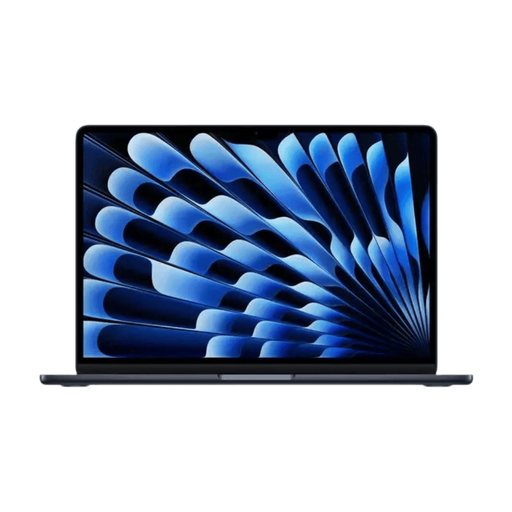
Apple MacBook Air 13 pouces M5, 16 Go, 512 Go, Minuit (2026), clavier QWERTY
Un ordinateur sous macOS pour utiliser des supports de cours stockés en local, si les logiciels requis par l’établissement sont compatibles avec macOS.
La description indique un écran de 13,6 pouces, un poids de 1,23 kg, deux ports Thunderbolt 4 et une recharge MagSafe. Vérifiez la compatibilité de vos fichiers et de vos applications avec macOS.
Joybuy
 Aucune image disponible
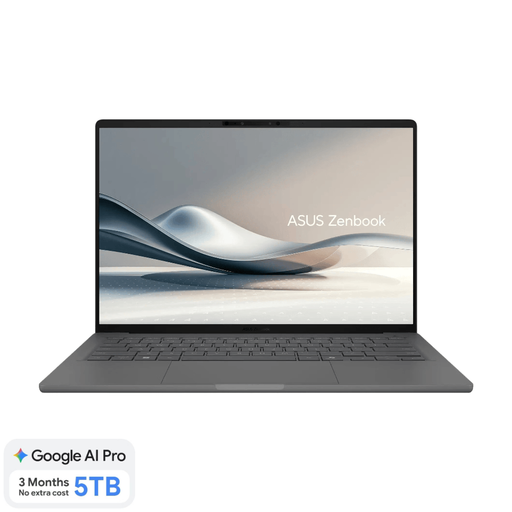
ASUS Zenbook A14 UX3407QA-QD479W, écran OLED WUXGA de 14 pouces, 16 Go, SSD de 512 Go
Un ordinateur Windows pour conserver vos supports de cours en local et connecter un stockage externe ou un écran.
Snapdragon X, 16 Go de mémoire vive, SSD de 512 Go et Windows 11. La description indique des ports USB4 Type-C et USB-A, ainsi qu’un port HDMI, pour un poids d’environ 0,98 kg. Le chargeur USB-C Power Delivery de 65 W n’est pas fourni ; la compatibilité avec les anciens logiciels, les pilotes et les applications spécialisées peut varier.
Joybuy
 Aucune image disponible
Lenovo IdeaPad Slim 5 15ARP10, écran de 15,3 pouces, Ryzen 5 7535HS, 16 Go, SSD de 512 Go
Un ordinateur portable Windows avec un grand espace de travail pour utiliser des supports de cours stockés en local.
Ryzen 5 7535HS, 16 Go de mémoire, SSD de 512 Go et Windows 11 Home. Cette configuration est dotée d’un écran IPS de 15,3 pouces au format 16:10 et pèse environ 1,50 kg. L’adaptateur secteur USB-C n’est pas fourni.
Joybuy
Foire aux questions
Pouvez-vous modifier des documents de cours sans connexion Internet ?
Oui, si l’application et l’emplacement des fichiers permettent de travailler hors connexion et que vous avez rendu les fichiers disponibles à l’avance. Microsoft explique comment enregistrer des fichiers sur « Ce PC » ; pour Google Docs, vous devez activer l’accès hors connexion et rendre les fichiers souhaités disponibles avant de perdre la connexion.
Avez-vous toujours besoin de 16 Go de mémoire vive pour un cours de langue ?
Non, tout dépend de votre usage. L’association Consumentenbond recommande, à titre indicatif, 8 Go pour des tâches bureautiques courantes et 16 Go pour un usage créatif. Déterminez d’abord si vous travaillez principalement sur des documents ou si vous créez également des projets multimédias plus volumineux.
Quels logiciels et quels ports devez-vous vérifier ?
Vérifiez si votre logiciel de montage nécessite une licence et quels ports sont nécessaires pour connecter vos ressources. Comparez-les avec ceux de la configuration exacte de l’ordinateur portable et vérifiez si les adaptateurs nécessaires sont fournis.
Peut-on publier des images reconnaissables d’élèves dans des supports de cours ?
L’autorité néerlandaise de protection des données précise les obligations de consentement et de sécurité applicables aux établissements scolaires qui réalisent et publient des images permettant d’identifier des personnes. Selon ses explications, l’accord des parents est requis pour un élève de moins de 16 ans ; à partir de 16 ans, l’établissement doit demander le consentement de l’élève. Cela ne répond pas automatiquement à toutes les questions concernant l’utilisation d’enregistrements audio ou de ressources qui ne sont pas publiées.
Quelles règles de confidentialité s’appliquent si les ressources locales contiennent des données d’élèves ?
Lorsqu’un établissement scolaire traite des données personnelles d’élèves, il doit respecter le RGPD et être en mesure de démontrer qu’il a mis en place des mesures techniques et organisationnelles adaptées, conformément aux indications de l’autorité néerlandaise de protection des données. Demandez à l’établissement quels modes de stockage et de partage sont autorisés ; enregistrer des fichiers en local ne signifie pas automatiquement que les règles de confidentialité sont respectées.


