Quels critères prendre en compte ?
Pour choisir un ordinateur portable destiné à la préparation de vos cours à la maison, commencez par vérifier les exigences de vos logiciels scolaires et de votre espace de travail. Vous pourrez ensuite choisir un modèle adapté à vos documents, à votre confort et à vos déplacements.
Ordinateur portable Windows
Choisissez cette option : si votre établissement exige Windows ou si vous avez besoin d’une application de bureau Windows.
À prendre en compte : les logiciels scolaires et les appareils personnels peuvent être soumis à des exigences supplémentaires. Vérifiez l’application concernée et la politique relative aux appareils.
MacBook avec macOS
Envisagez cette option : si votre établissement prend en charge les applications et les accès nécessaires sur Mac et que vous recherchez un ordinateur portable compact.
À prendre en compte : vérifiez que vos écrans et autres appareils sont compatibles avec les ports disponibles ou qu’un adaptateur est nécessaire.
Chromebook avec ChromeOS
Envisagez cette option : si vous pouvez préparer vos cours à l’aide des services compatibles avec un navigateur et si votre établissement autorise cet appareil.
À prendre en compte : Microsoft Support précise que les versions de bureau de Microsoft 365 pour Windows et Mac ne peuvent pas être installées sur un Chromebook. Vérifiez également la durée de prise en charge des mises à jour du modèle exact.
| Critère |
Que vérifier ? |
Pour qui est-ce particulièrement important ? |
| Logiciels scolaires et accès |
Vérifiez les applications requises, le système d’exploitation, la licence du compte et les règles concernant les appareils personnels. |
Je veux savoir à l’avance si les applications et le compte de mon établissement fonctionneront. Une solution accessible via navigateur n’est pas toujours équivalente à une application de bureau. Environ 31 % des consommateurs font de la compatibilité avec les logiciels scolaires leur premier critère d’achat. |
| Documents et présentations |
Comparez la mémoire et le stockage de la configuration exacte avec les besoins de vos applications et le volume de fichiers que vous conservez en local. |
Je travaille souvent sur plusieurs préparations de cours, présentations et pages de navigateur en même temps. Pour environ 25 % des consommateurs, la fluidité avec les documents et les présentations est une priorité. |
| Confort au bureau |
Examinez l’écran et vérifiez que les ports conviennent à l’écran externe ou au clavier que vous souhaitez utiliser. |
Je prépare des supports de cours pendant de longues périodes et souhaite aménager mon espace de travail en conséquence. Environ 19 % des consommateurs accordent la priorité au confort de travail. Pour les employés qui travaillent sur écran plus de deux heures par jour, Arboportaal décrit les conditions d’utilisation d’un écran ou d’un clavier externe. |
| Déplacements et réunions |
Tenez compte du poids, de la taille de l’écran, de la caméra, du microphone et des ports que vous utilisez à l’école. |
J’emporte mon ordinateur portable entre la maison et l’école et je l’utilise pour les réunions en ligne. Environ 13 % des consommateurs privilégient la mobilité et les possibilités de réunion. |
| Éléments fournis et assistance |
Vérifiez les éléments inclus avec l’ordinateur portable ainsi que les logiciels et l’assistance accessibles via votre compte scolaire. |
Je veux savoir à l’avance quels accessoires et services sont nécessaires pour mon travail. Environ 12 % des consommateurs commencent par examiner le coût total d’utilisation et l’assistance. |
Les ordinateurs portables sélectionnés par Joybuy
Cette sélection comprend des ordinateurs portables Windows et un MacBook pour préparer des cours, travailler sur des documents et travailler à la maison. Avec macOS, vérifiez d’abord que votre établissement prend en charge les applications nécessaires.
 Aucune image disponible
ASUS Vivobook S16 S3607QA-SH109W, 16 pouces, 16 Go, SSD de 512 Go
Un ordinateur portable Windows à envisager si vos logiciels scolaires fonctionnent sous Windows. Vérifiez la compatibilité de vos applications et de votre compte scolaire.
Écran OLED WUXGA de 16 pouces, processeur Snapdragon X, mémoire LPDDR5X de 16 Go, SSD de 512 Go et Windows 11 Home.
Voir sur Joybuy
 Aucune image disponible
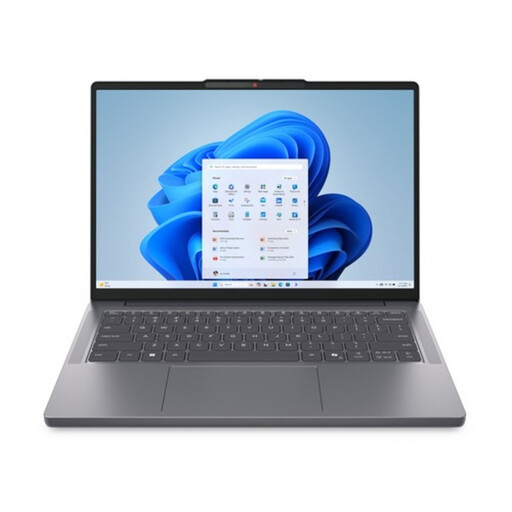
Lenovo IdeaPad Slim 3 14AHP10, Ryzen 7 8840HS, 16 Go, SSD de 1 To
Une configuration Windows à envisager si vous stockez vos supports de cours en local et souhaitez aussi emporter votre ordinateur portable. Vérifiez qu’elle est compatible avec les applications scolaires et la politique de votre établissement concernant les appareils.
Écran IPS WUXGA de 14 pouces, mémoire de 16 Go, SSD de 1 To, Windows 11 Home et poids de 1,39 kg.
La fiche produit indique un port USB-C avec Power Delivery, un port HDMI, une webcam avec cache de confidentialité et le Wi-Fi 6.
Voir sur Joybuy
 Aucune image disponible
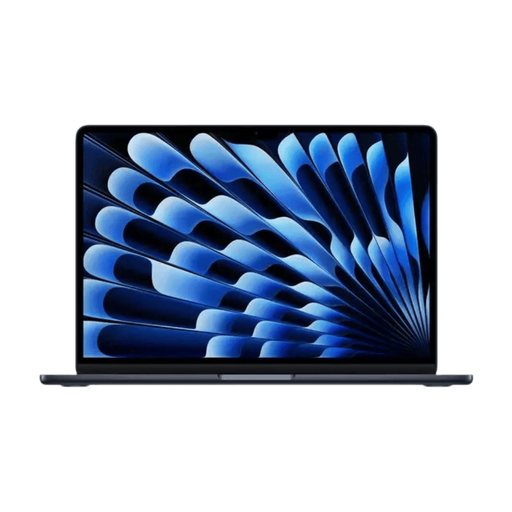
Apple MacBook Air 13 pouces M5, 16 Go, 512 Go, minuit (2026)
Cette configuration macOS vous conviendra uniquement si votre établissement prend en charge les applications et les accès nécessaires sur Mac.
Écran Liquid Retina de 13,6 pouces, mémoire de 16 Go, SSD de 512 Go, deux ports Thunderbolt 4 et poids de 1,23 kg.
Voir sur Joybuy
 Aucune image disponible
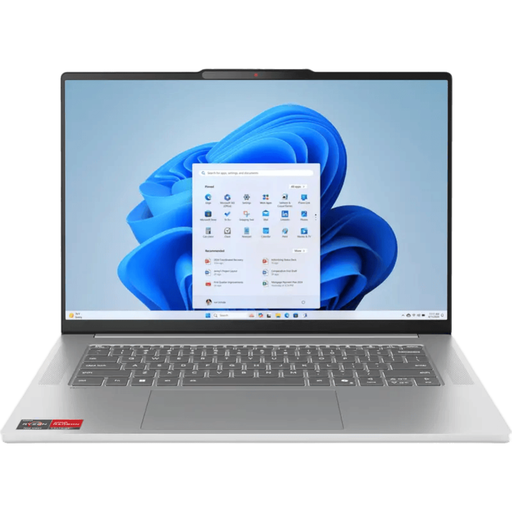
Lenovo IdeaPad Slim 5 15ARP10, Ryzen 7, 16 Go, SSD de 512 Go
Un ordinateur portable Windows à comparer si vous préparez des documents à la maison et souhaitez éventuellement connecter un écran externe. Vérifiez qu’il est compatible avec vos logiciels et votre compte scolaires.
Écran IPS de 15,3 pouces, résolution de 1920 × 1200, mémoire de 16 Go, SSD de 512 Go et Windows 11 Home.
Les ports USB-C et HDMI sont indiqués. Cette configuration n’inclut pas de chargeur compatible : vous devrez l’acheter séparément.
Voir sur Joybuy
 Aucune image disponible
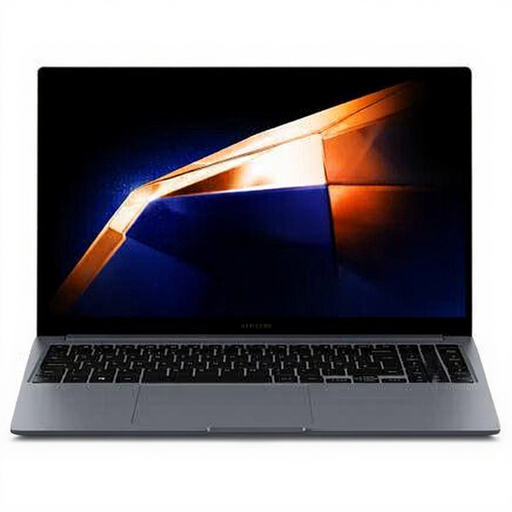
Samsung Galaxy Book4 NP750XGK-KG3NL, 15,6 pouces, 16 Go, SSD de 512 Go
Une configuration Windows à comparer pour préparer des cours et travailler sur des documents bureautiques. Vérifiez au préalable les applications scolaires et les accès dont vous avez besoin.
Intel Core 7 150U, mémoire de 16 Go, SSD de 512 Go et Windows 11 Home.
Écran IPS antireflet Full HD de 15,6 pouces. La fiche produit mentionne des ports HDMI, USB-C et USB-A, une caméra, un microphone ainsi qu’un pavé numérique.
Voir sur Joybuy
Foire aux questions
Quel ordinateur portable choisir si votre établissement utilise des logiciels spécifiques ?
Commencez par demander à votre établissement quel système d’exploitation et quelle version de l’application sont requis, ainsi que les modalités d’accès au compte. Vérifiez également si un appareil personnel est autorisé. La configuration minimale générale ne garantit pas automatiquement le bon fonctionnement d’une application scolaire précise ou d’un environnement géré.
Peut-on utiliser Microsoft 365 sur un Chromebook ?
Oui, Microsoft Support explique que les applications Microsoft 365 sont accessibles via un navigateur. Les versions de bureau pour Windows et Mac ne peuvent pas être installées sur un Chromebook. Vérifiez donc quelle version est nécessaire pour votre travail scolaire.
L’écran intégré d’un ordinateur portable suffit-il pour travailler longtemps à la maison ?
Tout dépend de votre espace de travail et des conditions applicables à votre situation. Arboportaal indique que les employés qui travaillent sur écran plus de deux heures par jour doivent pouvoir utiliser un écran ou un clavier externe. Vérifiez donc aussi que les ports conviennent à l’installation souhaitée.
Pouvez-vous conserver des données sur vos élèves sur votre ordinateur portable personnel ?
Ne partez pas du principe que vous en avez le droit sans autorisation ni règles claires de la part de votre établissement. L’Autoriteit Persoonsgegevens décrit les obligations des établissements scolaires en matière de protection des données personnelles des élèves, tandis que Kennisnet aborde la sécurité et la gestion des appareils. Demandez quels comptes, espaces de stockage et appareils sont autorisés pour votre travail.
Quelles garanties et quel délai de rétractation s’appliquent à un achat en ligne ?
Pour un achat effectué aux Pays-Bas par un particulier, le produit doit être conforme. Selon le gouvernement néerlandais, la garantie légale n’a pas de durée fixe et le vendeur est votre interlocuteur en cas de défaut. Your Europe, le portail de l’Union européenne, indique qu’un achat en ligne courant effectué par un particulier ouvre généralement droit à un délai de rétractation de 14 jours à compter de la livraison, sous réserve des exceptions légales. Si vous achetez pour votre activité professionnelle, vérifiez séparément les conditions applicables.


