Commencez par choisir un ordinateur compatible avec les logiciels de présentation et les applications scolaires dont vous avez besoin. Déterminez ensuite si vous préférez un grand écran intégré ou un modèle compact à utiliser avec un écran externe à la maison. Pour utiliser plusieurs programmes simultanément, l’association néerlandaise des consommateurs Consumentenbond recommande 16 Go de mémoire vive ; selon elle, 8 Go peuvent suffire pour des tâches simples. Vérifiez les ports de chaque configuration et assurez-vous que le chargeur ou l’adaptateur nécessaire est inclus.
À qui s’adresse ce guide ?
Enseignants qui travaillent longtemps à la maison
Vous retouchez régulièrement des diapositives tout en consultant des sources ou des notes, et souhaitez réfléchir à l’agencement de votre écran selon votre espace de travail. Pour les personnes qui travaillent plus de deux heures par jour sur écran, Arboportaal, le portail néerlandais consacré à la santé et à la sécurité au travail, décrit les conditions d’utilisation d’un écran ou d’un clavier séparé.
Enseignants qui utilisent plusieurs applications à la fois
Lors de la préparation de vos cours, vous passez des présentations à un navigateur, à des documents et à des outils de visioconférence. Consumentenbond recommande 16 Go de mémoire vive pour utiliser plusieurs programmes simultanément ; vérifiez la configuration du modèle qui vous intéresse.
Enseignants qui utilisent des logiciels scolaires spécifiques
Vous devez pouvoir ouvrir vos fichiers PowerPoint existants ou utiliser les applications imposées par votre établissement. Microsoft Support décrit différentes façons d’utiliser Microsoft 365 sur Windows, macOS et Chromebook. Vérifiez donc d’abord quelle version et quel mode d’utilisation votre établissement exige.
Quels critères prendre en compte ?
Commencez par les logiciels que vous devez utiliser, puis comparez la configuration de l’écran et les ports disponibles. Choisissez enfin la quantité de mémoire vive adaptée au nombre de programmes que vous utilisez simultanément.
| Critère |
Que vérifier ? |
À qui est-ce important ? |
| Taille de l’écran et espace de travail |
Comparez l’écran intégré et les sorties vidéo avec votre bureau et, le cas échéant, votre écran externe. Arboportaal décrit les conditions d’utilisation d’un écran ou d’un clavier séparé pour les personnes qui travaillent plus de deux heures par jour sur écran. |
Si je veux consulter des diapositives à côté de sources ou de notes lorsque je travaille à la maison, je privilégie la configuration de l’écran plutôt qu’un ordinateur aussi compact que possible. Environ 31 % des consommateurs accordent également la priorité à la configuration de l’écran. |
| Utilisation de plusieurs programmes simultanément |
Vérifiez la mémoire vive de la configuration exacte. Consumentenbond estime que 8 Go suffisent pour les tâches simples et recommande, si possible, 16 Go pour utiliser plusieurs programmes à la fois. Il s’agit d’un conseil d’achat, et non d’une exigence minimale générale pour les présentations. |
Pendant la préparation, je passe des diapositives aux documents et aux onglets du navigateur, et je veux pouvoir les utiliser côte à côte. Environ 25 % des consommateurs donnent la priorité à l’utilisation simultanée de plusieurs programmes. |
| Logiciels de présentation requis |
Demandez quels programmes, fonctionnalités et modes de gestion des fichiers votre établissement exige. Selon Microsoft Support, les versions de bureau de Microsoft 365 pour Windows et Mac ne peuvent pas être installées sur un Chromebook. Microsoft indique toutefois qu’il est possible d’utiliser le service dans un navigateur. |
Si mon établissement impose une version spécifique d’un logiciel, je veux savoir à l’avance si elle fonctionne sur l’ordinateur. Environ 19 % des consommateurs privilégient la compatibilité avec les logiciels requis. |
| Transport entre différents lieux |
Comparez le format de l’ordinateur à la fréquence à laquelle vous le transportez, et vérifiez que le port est compatible avec l’écran ou le vidéoprojecteur utilisé. L’autonomie annoncée par les fabricants correspond aux activités indiquées dans leurs tests. |
J’emporte régulièrement mon ordinateur entre la maison et l’école, et je suis prêt à accepter un écran intégré plus petit. Environ 13 % des consommateurs privilégient la mobilité. |
| Achat et service après-vente |
Vérifiez quels chargeurs, adaptateurs et ports sont inclus, ainsi que l’identité du vendeur. ACM ConsuWijzer distingue la garantie légale des éventuelles garanties commerciales supplémentaires. |
Je veux savoir à l’avance ce qui est inclus dans la configuration et quelles sont les conditions de service après-vente. Environ 12 % des consommateurs privilégient les conditions d’achat et le service après-vente. |
Les erreurs d’achat les plus fréquentes
-
Choisir un Chromebook en pensant pouvoir y installer la version de bureau de PowerPoint
Selon Microsoft Support, les versions de bureau de Microsoft 365 pour Windows et Mac ne peuvent pas être installées sur un Chromebook. L’utilisation dans un navigateur n’offre pas automatiquement les mêmes fonctionnalités qu’un logiciel de bureau.
Vérifiez quels logiciels sont exigés et testez un fichier représentatif de vos cours avant de vous fier à une utilisation dans le navigateur.
-
Pour travailler longtemps à la maison, ne regarder que l’écran de l’ordinateur
La taille de l’écran et l’aménagement de l’espace de travail sont des critères distincts des performances de l’ordinateur. Arboportaal décrit les conditions d’utilisation d’un écran ou d’un clavier séparé pour les personnes qui travaillent plus de deux heures par jour sur écran.
Aménagez votre espace de travail et vérifiez que l’ordinateur est compatible avec l’écran que vous souhaitez utiliser.
Un écran, un clavier ou un adaptateur séparé peut représenter un achat supplémentaire si vous n’en possédez pas déjà.
-
Prendre une gamme de produits pour une configuration unique
Une même gamme peut proposer différentes options de mémoire, de stockage et de clavier. Le nom de la gamme ne vous indique donc pas forcément quelle configuration vous choisissez.
Comparez la référence complète du modèle et la configuration sélectionnée avant de passer commande.
-
Confondre garantie commerciale et garantie légale
Selon ACM ConsuWijzer, la garantie légale s’ajoute aux éventuelles garanties du vendeur ou du fabricant. Un contrat de service supplémentaire ne remplace pas vos droits légaux.
Avant de choisir une prestation complémentaire, vérifiez ce qu’elle couvre et qui est le vendeur.
Quelques marques à découvrir
Dell
La gamme Dell 14 constitue un point de départ compact sous Windows pour comparer les ordinateurs portables à utiliser avec un écran externe à la maison.
- Pour une configuration sélectionnée du DC14255, Dell indique 16 Go de RAM, un SSD de 512 Go et un écran FHD+ de 14 pouces.
- La gamme propose différentes options de mémoire, de stockage et de clavier ; vérifiez la configuration complète.
Apple
La gamme MacBook Air M5 comprend des modèles de 13 et 15 pouces, pour les personnes qui peuvent utiliser macOS avec les logiciels et périphériques de leur établissement.
- Pour les configurations de base, Apple indique 16 Go de mémoire et deux ports Thunderbolt 4.
- Vérifiez la configuration d’écran et de stockage choisie, ainsi que la compatibilité avec votre écran ou vidéoprojecteur actuel.
- L’autonomie annoncée par Apple correspond aux activités indiquées ; elle ne garantit pas une journée entière de cours.
HP
Le ProBook 4 G1a est une solution Windows dotée d’un écran intégré plus grand. Selon HP, la configuration C5BX3EA#ABH est équipée d’un écran WUXGA de 16 pouces.
- Pour cette configuration, HP indique Windows 11 Pro, 24 Go de RAM, un SSD de 512 Go et trois ans d’assistance sur site.
- Au 25 octobre 2026, HP indiquait que cette configuration n’était pas disponible ; cela ne concerne pas nécessairement les autres versions du ProBook.
Lenovo
Lenovo propose les gammes IdeaPad, ThinkBook et Yoga comme points de départ pour comparer différents formats d’ordinateurs portables et types de connectique.
- Lenovo recommande de prendre en compte la mémoire, l’écran, le HDMI et l’USB-C pour choisir un ordinateur destiné aux présentations.
- Vérifiez les ports de la configuration choisie : tous les modèles d’une même gamme ne disposent pas des mêmes connexions.
Les produits Joybuy pour profiter d’un écran plus grand
Cette sélection met à l’honneur les ordinateurs portables dotés d’un grand écran intégré, pratiques pour retoucher des diapositives et d’autres documents à la maison. Elle comprend des modèles Windows et un MacBook Air pour les personnes dont les logiciels scolaires fonctionnent sous macOS.
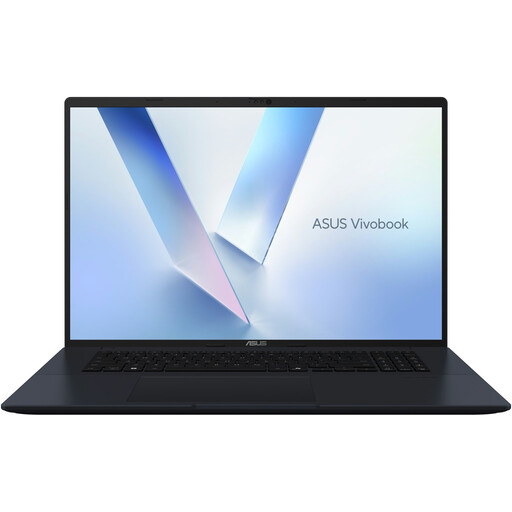 Image indisponible
ASUS Vivobook 18 M1807HA-S16512W, 18,4 pouces, 16 Go, SSD de 512 Go, bleu, clavier QWERTY
Son écran de 18,4 pouces est idéal si vous souhaitez disposer d’un grand espace de travail directement sur votre ordinateur à la maison.
Le nom du produit indique un processeur Ryzen 7 260, 16 Go de mémoire et un SSD de 512 Go.
Un chargeur USB-C Power Delivery compatible de 45 à 65 W est nécessaire, mais n’est pas fourni.
Voir sur Joybuy
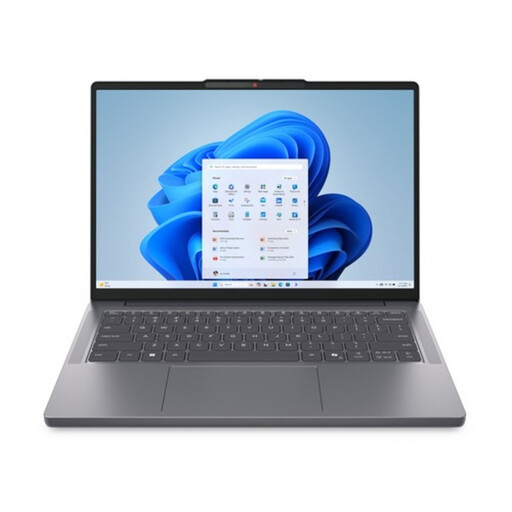 Image indisponible
Lenovo ThinkBook 16 G8 IAL 21SK00EBMH, 16 pouces, 16 Go, SSD de 512 Go, Windows 11 Pro, clavier QWERTY
L’écran de 16 pouces vous permet d’afficher côte à côte des diapositives et des documents sur l’écran intégré.
Le nom du produit indique un écran IPS WUXGA, un processeur Intel Core Ultra 5 135H à 14 cœurs, une carte graphique Intel Arc, 16 Go de mémoire DDR5 et un SSD de 512 Go.
Cette configuration est indiquée avec Windows 11 Pro ; vérifiez également que la connectique convient à votre écran externe.
Voir sur Joybuy
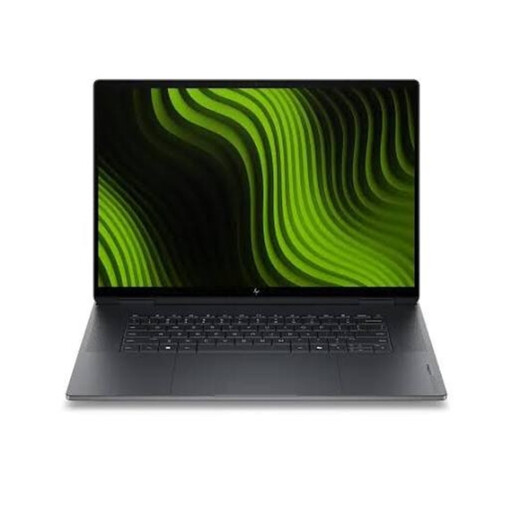 Image indisponible
HP OmniBook Ultra Next Gen AI 16-bk0001nd, 16 pouces, 32 Go, SSD de 1 To
Selon le nom du produit, cette configuration est équipée d’un écran de 16 pouces et s’adresse aux personnes qui souhaitent profiter d’un grand écran intégré.
Le nom du produit indique 32 Go de RAM, un SSD de 1 To, un écran tactile OLED 3K à 120 Hz et Windows 11 Pro.
Vérifiez que la configuration indiquée et le clavier conviennent à vos logiciels et à votre espace de travail.
Voir sur Joybuy
 Image indisponible
Apple MacBook Air 15 pouces M5, 16 Go, 512 Go, lumière stellaire (2026), clavier QWERTY
Le modèle de 15 pouces peut vous convenir si vous souhaitez un grand écran intégré et que vos logiciels scolaires fonctionnent sous macOS.
Le nom du produit indique 16 Go de mémoire et 512 Go de stockage ; la description du produit mentionne deux ports Thunderbolt 4.
Un adaptateur secteur USB-C d’au moins 35 W est nécessaire, mais n’est pas fourni. Vérifiez également que les ports sont compatibles avec votre écran ou vidéoprojecteur.
Voir sur Joybuy
 Image indisponible
Lenovo IdeaPad Slim 5 15ARP10, 15,3 pouces, Ryzen 5 7535HS, 16 Go, SSD de 512 Go, gris nuage, clavier QWERTY
L’écran de 15,3 pouces offre un espace de travail intégré pour consulter vos diapositives et vos documents.
Le nom du produit indique un processeur Ryzen 5 7535HS, 16 Go de mémoire et un SSD de 512 Go.
L’adaptateur secteur USB-C n’est pas fourni.
Voir sur Joybuy
Foire aux questions
Ai-je toujours besoin de 16 Go de RAM pour préparer mes cours ?
Non, pas pour tous les usages. Consumentenbond estime que 8 Go suffisent pour les tâches simples et recommande, si possible, 16 Go lorsque vous utilisez plusieurs programmes simultanément. Choisissez une configuration adaptée aux applications que vous utilisez réellement ; il s’agit d’un conseil d’achat, et non d’une exigence minimale officielle pour PowerPoint.
Puis-je installer la version de bureau de PowerPoint sur un Chromebook ?
Non. Selon Microsoft Support, les versions de bureau de Microsoft 365 pour Windows et Mac ne peuvent pas être installées sur un Chromebook. Microsoft indique toutefois qu’il est possible d’accéder à PowerPoint dans un navigateur. Vérifiez que ce mode d’utilisation convient à vos fichiers et à vos cours.
Que dois-je brancher à la maison si je travaille longtemps sur un ordinateur portable ?
Vérifiez d’abord que les ports sont compatibles avec votre écran ou vidéoprojecteur. Arboportaal indique que, pour les personnes qui travaillent plus de deux heures par jour sur écran, l’écran et le clavier ne doivent pas être solidaires. L’application de cette condition à votre cas dépend de votre situation professionnelle.
Puis-je utiliser des données d’élèves dans une présentation ou un outil de modification en ligne ?
Cela dépend des données, de l’outil et des règles de votre établissement. L’autorité néerlandaise de protection des données rappelle que les outils numériques éducatifs peuvent traiter des données personnelles et que les règles du RGPD s’appliquent. Avant d’utiliser des données permettant d’identifier des élèves, demandez à votre établissement quels renseignements, comptes et outils sont autorisés.
Une extension de garantie est-elle indispensable pour un achat personnel ?
Non, il n’est pas nécessaire de souscrire une extension pour bénéficier de la garantie légale. ACM ConsuWijzer précise que celle-ci s’ajoute aux éventuelles garanties du vendeur ou du fabricant. Si vous envisagez une prestation complémentaire payante, évaluez-la en fonction des conditions et de la couverture proposées par le vendeur.


