À qui s’adresse ce choix ?

Enseignant qui rédige longuement des commentaires

Si vous écrivez et relisez pendant de longues périodes, mieux vaut évaluer ensemble la disposition du clavier, l’écran et l’aménagement du poste de travail. Arboportaal apporte des précisions sur l’aménagement du poste ; Lenovo souligne l’importance du clavier et de l’écran pour les tâches de rédaction.

Personnel traitant des données sensibles sur les élèves

Si vous traitez des commentaires contenant des données personnelles, vous avez besoin d’un appareil et de méthodes de travail conformes aux règles de sécurité de l’établissement. L’Autorité néerlandaise de protection des données rappelle que les établissements scolaires doivent prendre des mesures pour protéger les données des élèves.

Enseignant qui passe d’un poste de travail à un autre

Si vous emportez votre ordinateur entre le bureau et d’autres espaces de l’établissement, mettez en balance sa facilité de transport avec la taille de l’écran, l’alimentation et les ports nécessaires sur le poste partagé.

Quels critères prendre en compte ?

Ordinateur portable professionnel sous Windows

À choisir si : l’établissement impose des applications Windows ou une édition précise de Windows, ou si l’ordinateur doit être compatible avec le matériel de bureau déjà en place.

À vérifier : la configuration exacte, la disposition du clavier, les ports et les paramètres de gestion requis. Microsoft distingue BitLocker sur les éditions Pro, Enterprise et Education du chiffrement de l’appareil, disponible sur les appareils compatibles. Vérifiez auprès du service informatique de l’établissement ce qui est disponible et activé.

Chromebook

À choisir si : l’établissement prend en charge les applications de correction et d’administration nécessaires sous ChromeOS et peut gérer l’appareil.

À vérifier : que les applications de l’établissement, les possibilités de travail hors ligne et la durée de prise en charge des mises à jour conviennent au modèle choisi. Google présente les Chromebooks pour l’enseignement, mais cela ne garantit pas leur compatibilité avec tous les établissements.

MacBook

À choisir si : l’établissement autorise macOS et si les applications et périphériques requis fonctionnent avec le modèle choisi.

À vérifier : que les périphériques existants peuvent se connecter aux deux ports Thunderbolt 4 du MacBook Air étudié, ou qu’un adaptateur adapté est nécessaire. L’autonomie annoncée par Apple ne correspond pas à une mesure réalisée sur une journée de travail consacrée aux commentaires sur les travaux des élèves.

Critère Que vérifier ? Pour qui est-ce important ?
Confort de saisie et de lecture Testez la disposition du clavier et le confort de frappe. Lisez du texte à l’écran et vérifiez quels périphériques de saisie ou écrans externes sont disponibles au bureau. Pour les longues séances de correction, je veux pouvoir taper confortablement et relire facilement mes commentaires. Environ 29 % des consommateurs privilégient le confort d’écriture.
Protection des données des élèves Demandez au service informatique de l’établissement des précisions sur la gestion de l’appareil, la sécurisation des accès, le chiffrement et les solutions de stockage autorisées. Vérifiez également si d’autres personnes peuvent voir votre écran sur le poste partagé. Si vous traitez des commentaires contenant des données sur les élèves, vous voulez savoir si l’appareil et vos méthodes de travail respectent les règles de l’établissement. Environ 29 % des consommateurs font de la protection des données leur priorité absolue.
Logiciels de l’établissement et ports Présentez au service informatique de l’établissement les applications, les modalités de connexion, les exigences de gestion et les ports nécessaires. Vérifiez aussi la disposition du clavier de la configuration exacte. Si je dépends des logiciels de l’établissement ou du matériel de bureau, je veux savoir à l’avance si tout est compatible. Environ 24 % des consommateurs accordent la priorité à cette compatibilité.
Transport entre différents postes de travail Comparez la taille de l’écran et les ports avec les postes de travail que vous utilisez. Vérifiez également le type d’alimentation fourni avec la configuration et les conditions dans lesquelles l’autonomie annoncée a été mesurée. Si vous changez régulièrement de poste de travail, vous voudrez mettre en balance la facilité de transport, la taille de l’écran et les ports disponibles. Environ 18 % des consommateurs considèrent la mobilité comme le critère le plus important.

Les pièges à éviter

  • Confondre cache pour webcam et protection de l’écran

    Un cache pour webcam n’empêche pas les personnes présentes sur un poste partagé de voir l’écran ou les commentaires ouverts.

    Réfléchissez à l’emplacement de l’écran et respectez les règles de l’établissement concernant l’accès aux données des élèves et leur stockage.

  • Évaluer uniquement le clavier intégré

    Selon Arboportaal, lorsqu’un salarié travaille plus de deux heures par jour sur écran, il doit pouvoir utiliser un écran ou un clavier externe avec son ordinateur portable.

    Vérifiez l’équipement du poste de travail et parlez des éventuels équipements manquants à votre employeur avant de faire votre choix en fonction du seul écran et du seul clavier intégrés.

  • Partir du principe que le système d’exploitation garantit la compatibilité avec les logiciels de l’établissement

    Windows, ChromeOS et macOS, ainsi que les caractéristiques des différentes configurations d’ordinateurs portables, varient. Le nom du produit ne suffit pas à confirmer que les applications et les ports nécessaires dans votre établissement fonctionneront.

    Demandez au service informatique de l’établissement de vérifier les applications, les exigences de gestion et les ports requis pour le modèle complet que vous envisagez.

Les marques à comparer

Lenovo

Le ThinkPad E14 Gen 7 est un ordinateur portable professionnel sous Windows à comparer pour la rédaction et l’utilisation d’un poste de bureau partagé.

  • La configuration étudiée indique Windows 11 Pro, 16 Go de mémoire et un écran antireflet de 14 pouces.
  • Pour cette configuration, Lenovo indique un clavier anglais (UE). Vérifiez si cette disposition vous convient pour rédiger des commentaires en néerlandais. Les affirmations de Lenovo sur la productivité ne constituent pas un essai indépendant en conditions réelles.

Acer

Le TravelMate P2 14 est un ordinateur professionnel sous Windows à comparer pour son écran et ses ports, en vue d’une utilisation sur un poste partagé.

  • La configuration étudiée TMP214-55T-G2-TCO-50JC indique un écran antireflet de 14 pouces, des ports HDMI et RJ-45, ainsi que Windows 11 Pro Education.
  • Vérifiez auprès du service informatique de l’établissement que cette configuration précise et cette édition de Windows conviennent à ses pratiques de gestion. Les caractéristiques peuvent varier d’un modèle TravelMate à l’autre.

Apple

Le MacBook Air est une solution sous macOS à envisager si l’établissement autorise ce système d’exploitation et les applications nécessaires.

  • Apple indique que le MacBook Air M5 dispose de deux ports Thunderbolt 4.
  • Vérifiez la compatibilité des applications et des périphériques auprès de l’établissement. Les données d’autonomie d’Apple sont établies pour les usages décrits et ne permettent pas de savoir combien de temps l’ordinateur tiendra pendant les séances de correction.

HP

La gamme ProBook est une option professionnelle sous Windows à comparer pour son écran et ses ports.

  • Selon HP, la configuration ProBook 4 G1q étudiée indique Windows 11 Pro, un écran de 14 pouces, un port HDMI et des ports USB.
  • Cette configuration est équipée d’un processeur Snapdragon. Vérifiez auprès du service informatique de l’établissement que les applications nécessaires sont compatibles. Les affirmations de HP sur la productivité et l’autonomie ne sont pas des mesures indépendantes.

Dell

Latitude est une gamme d’ordinateurs portables professionnels à comparer pour la connectivité et l’aménagement des espaces de bureau.

  • Dell présente plusieurs séries Latitude, ce qui vous permet de comparer les caractéristiques des configurations précises.
  • Dell précise que certaines fonctions de confidentialité sont proposées en option. Ne partez pas du principe qu’elles équipent tous les modèles Latitude.

Les ordinateurs portables Joybuy pour la rédaction

Une sélection d’ordinateurs portables Joybuy pour travailler sur des documents et rédiger des commentaires. Vérifiez pour chaque configuration qu’elle convient aux applications et aux postes de travail de votre établissement.

HP OmniBook 3 14-hy0058ndx, 14 pouces, Ryzen 5 7520U, 8 Go de RAM, SSD de 512 Go, Windows 11 Home

HP OmniBook 3 14-hy0058ndx

Cette configuration de 14 pouces est une option à comparer pour travailler sur des documents.

AMD Ryzen 5 7520U, 8 Go de RAM, SSD de 512 Go et Windows 11 Home.

Voir sur Joybuy

MSI Modern 14 F1MG-867NL, 14 pouces, Intel Core 7 150U, 16 Go DDR4, SSD de 512 Go, Windows 11 Home

MSI Modern 14 F1MG-867NL

Cette configuration de 14 pouces est une option à comparer pour corriger des travaux depuis différents postes.

Intel Core 7 150U, 16 Go DDR4, SSD de 512 Go et Windows 11 Home ; le nom du produit indique un clavier rétroéclairé.

Voir sur Joybuy
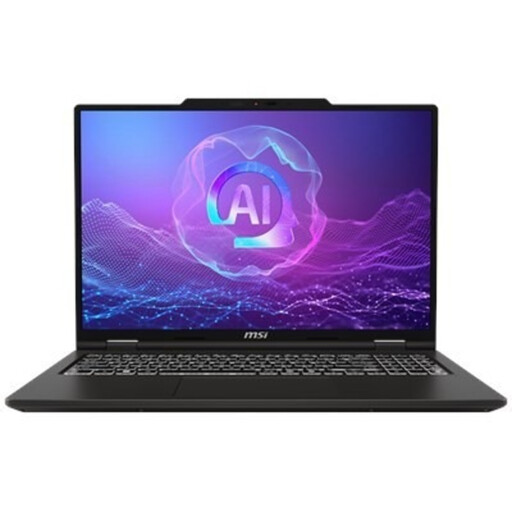
MSI Venture 16 AI A2HMG-068NL, 16 pouces, Intel Core Ultra 7 255H, 32 Go DDR5, SSD de 512 Go, Windows 11 Pro

MSI Venture 16 AI A2HMG-068NL

L’écran de 16 pouces est une option à comparer si vous souhaitez afficher les commentaires sur un écran intégré plus grand.

Intel Core Ultra 7 255H, 32 Go DDR5, SSD de 512 Go, écran de 1920 × 1200 à 144 Hz et Windows 11 Pro ; le nom du produit indique un clavier rétroéclairé.

Voir sur Joybuy

Lenovo IdeaPad Slim 5 15ARP10, 15,3 pouces, Ryzen 5 7535HS, 16 Go, SSD de 512 Go, clavier QWERTY

Lenovo IdeaPad Slim 5 15ARP10

Ce modèle de 15,3 pouces est une option à comparer si vous souhaitez disposer de plus d’espace à l’écran pour corriger des travaux.

Ryzen 5 7535HS, 16 Go, SSD de 512 Go et clavier QWERTY. La disposition du clavier est indiquée comme anglais UE ; vérifiez qu’elle correspond à vos préférences.

Voir sur Joybuy
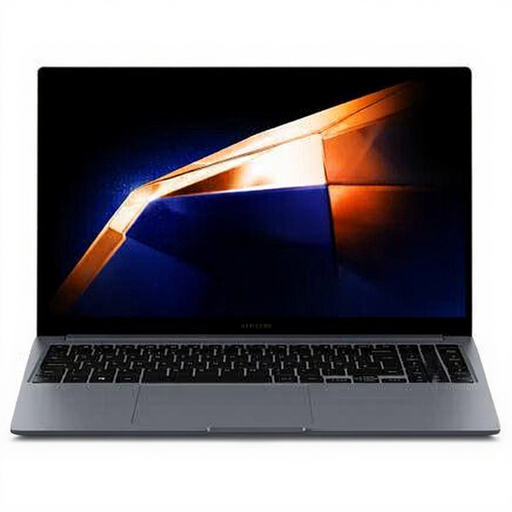
Samsung Galaxy Book4, 15,6 pouces, Intel Core 7 150U, 16 Go de RAM, SSD de 512 Go, Windows 11 Home

Samsung Galaxy Book4 15,6 pouces

Ce modèle de 15,6 pouces est une option à comparer pour travailler sur des documents à un poste fixe.

Intel Core 7 150U, 16 Go de RAM, SSD de 512 Go et Windows 11 Home.

Voir sur Joybuy

Questions fréquentes

Quand ai-je besoin d’un clavier ou d’un écran externe pour travailler sur un ordinateur portable ?

Selon Arboportaal, lorsqu’un salarié travaille plus de deux heures par jour sur écran, il doit pouvoir utiliser un écran ou un clavier externe avec son ordinateur portable. Demandez à votre employeur comment le poste partagé sera aménagé.

Windows 11 Pro est-il obligatoire pour stocker en toute sécurité les commentaires sur les travaux des élèves ?

Les règles de confidentialité mentionnées n’imposent pas Windows 11 Pro de manière générale. Microsoft distingue le chiffrement des lecteurs BitLocker, disponible sur les éditions Pro, Enterprise et Education, du chiffrement de l’appareil, qui peut également être proposé sur certains appareils Home compatibles. Demandez au service informatique de l’établissement de déterminer le niveau de protection requis et de vérifier qu’il est disponible et activé sur l’appareil concerné.

Puis-je utiliser un Chromebook ou un MacBook pour corriger les travaux des élèves ?

Tout dépend des applications, des modalités de connexion et des règles de gestion de l’établissement. Les informations générales de Google sur les Chromebooks pour l’enseignement et les caractéristiques techniques d’Apple ne garantissent pas que les logiciels de votre établissement fonctionneront sur le modèle choisi. Demandez au service informatique de le vérifier avant l’achat.

Que dois-je vérifier si j’utilise un ordinateur portable sur un bureau partagé ?

Vérifiez que les ports de l’ordinateur choisi sont compatibles avec l’écran et les périphériques de saisie disponibles sur le poste de travail. Respectez également les règles de l’établissement concernant l’accès aux données des élèves et leur stockage, et positionnez l’écran de manière à éviter les regards indiscrets.

Puis-je enregistrer les commentaires sur les travaux des élèves sur mon ordinateur personnel ou dans une application personnelle ?

Vérifiez d’abord auprès de l’établissement : le choix d’un ordinateur portable ne vous autorise pas à stocker des données sur les élèves à titre privé. L’Autorité néerlandaise de protection des données indique que les établissements scolaires restent responsables de la protection des données personnelles, même lorsqu’ils confient leur traitement numérique à un prestataire externe. Utilisez donc les applications et méthodes de travail approuvées par l’établissement.
