Quels critères prendre en compte ?
C’est le processus de travail de votre établissement qui détermine le système d’exploitation adapté. Vérifiez ensuite les connectiques, les règles applicables aux données des élèves et la compatibilité éventuelle avec un stylet.
| Critère |
Que vérifier ? |
Pour qui est-ce le plus important ? |
| Compatibilité avec le processus de correction |
Avec le compte de votre établissement, testez l’ensemble du processus : connexion, ouverture des travaux des élèves, remplissage des grilles d’évaluation, enregistrement des commentaires et transmission des notes. Vérifiez également quels autres logiciels sont obligatoires. |
Je veux m’assurer avant l’achat que mon compte professionnel et les logiciels obligatoires fonctionnent. Environ 28 % des consommateurs accordent la priorité à la compatibilité avec leur processus de correction. |
| Ergonomie et connectique |
Vérifiez les connectiques disponibles pour l’écran, le clavier et la souris, puis testez l’ordinateur avec la station d’accueil présente sur place. TNO et Arboportaal soulignent l’importance de pouvoir installer séparément l’écran et le clavier. Arboportaal mentionne notamment les salariés qui travaillent plus de 2 heures par jour sur écran. |
Si je corrige longtemps, je veux pouvoir installer l’écran et les périphériques de saisie de manière adaptée au bureau. Environ 28 % des consommateurs font de l’aménagement du poste de travail leur principale préoccupation au moment de l’achat. |
| Confidentialité des données des élèves |
Demandez au responsable informatique quels appareils, comptes, emplacements de stockage et paramètres de sécurité sont autorisés. L’Autorité néerlandaise de protection des données rappelle que des personnes non autorisées peuvent accéder à des données sensibles concernant les élèves. |
Je veux traiter les travaux des élèves uniquement avec les systèmes et les paramètres autorisés par mon établissement. Environ 22 % des consommateurs donnent la priorité à la protection des données des élèves. |
| Déplacements entre plusieurs bureaux |
Comparez le poids de la configuration exacte et vérifiez que les connectiques ou les adaptateurs sont adaptés aux différents postes de travail. |
Si je transporte mon ordinateur d’un bureau à l’autre, je veux pouvoir le brancher facilement au matériel disponible à chaque poste. Environ 11 % des consommateurs privilégient la facilité de transport et de reconnexion. |
| Commentaires manuscrits |
Vérifiez la compatibilité du stylet, s’il est inclus et si vous pouvez annoter puis renvoyer un document test dans l’application requise. |
Je veux écrire directement sur les devoirs et j’ai besoin pour cela que mon application de correction prenne cette fonction en charge. Environ 11 % des consommateurs accordent la priorité à la saisie au stylet. |
Les produits Joybuy pour corriger des copies numériques
Les produits Joybuy ci-dessous sont des ordinateurs portables Windows : cette sélection comprend des modèles 2-en-1 ainsi que des ordinateurs classiques. Avant l’achat, vérifiez que la configuration exacte est compatible avec les logiciels et le matériel de votre établissement.
 Aucune image disponible
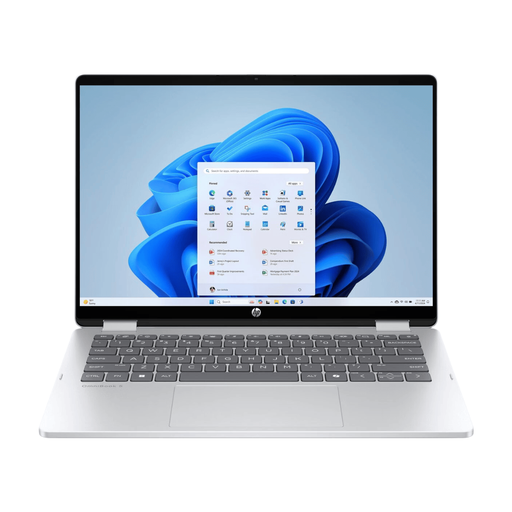
HP OmniBook 5 Flip 14-fp0075nd C5VM5EA#ABH
Un modèle 2-en-1 à envisager si vous avez besoin de Windows et souhaitez utiliser l’écran dans différentes positions. Vérifiez que votre logiciel de correction prend en charge les annotations au stylet souhaitées.
Windows 11 Home ; écran tactile de 14 pouces avec une résolution de 1920 × 1200 ; HDMI 2.1 et USB-C avec DisplayPort. Le chargeur USB-C et le stylet ne sont pas inclus.
Voir sur Joybuy
 Aucune image disponible
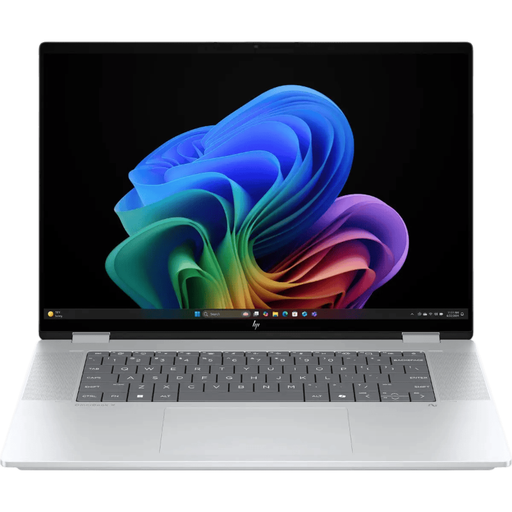
HP OmniBook X Flip NG AI PC 16-as0050nd D75LQEA#ABH
Un modèle 2-en-1 Windows doté d’un écran plus grand, à comparer si vous souhaitez utiliser l’appareil dans différentes positions. Vérifiez séparément la compatibilité logicielle et la prise en charge du stylet.
Windows 11 Home ; écran tactile OLED de 16 pouces ; modes ordinateur portable, tablette, tente et chevalet ; Thunderbolt 4 avec prise en charge de DisplayPort.
Voir sur Joybuy
 Aucune image disponible
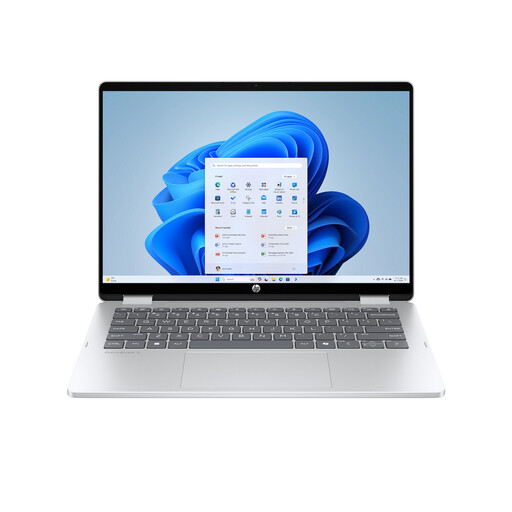
HP OmniBook 5 Flip 14-fp0250ndx 2-in-1
Un modèle 2-en-1 Windows de 14 pouces à découvrir si vous souhaitez brancher un écran externe et utiliser l’appareil dans différentes positions.
Intel Core 5 120U ; 8 Go de RAM ; SSD de 512 Go ; écran tactile 2K de 14 pouces ; HDMI 2.1 et USB-C avec DisplayPort. Le chargeur USB-C et le stylet ne sont pas inclus.
Voir sur Joybuy
 Aucune image disponible
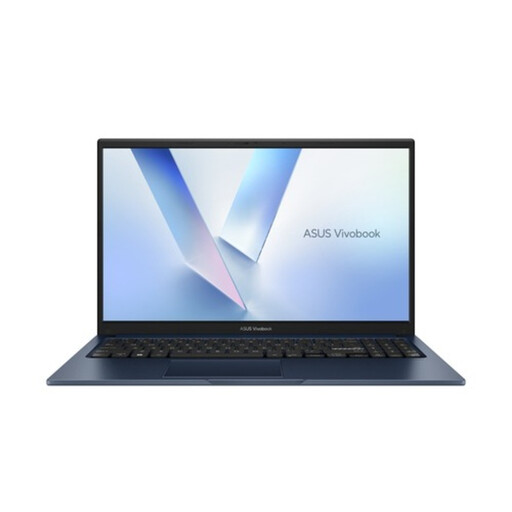
ASUS Vivobook 15 X1504MA-BQ534W
Un ordinateur portable Windows classique à comparer si vous utilisez principalement le clavier et l’écran à votre bureau. Vérifiez que les connectiques sont compatibles avec la station d’accueil disponible.
Écran Full HD de 15,6 pouces ; Intel Core 5 320 ; 8 Go de RAM ; SSD de 256 Go ; clavier QWERTY ; Windows 11 Home.
Voir sur Joybuy
 Aucune image disponible
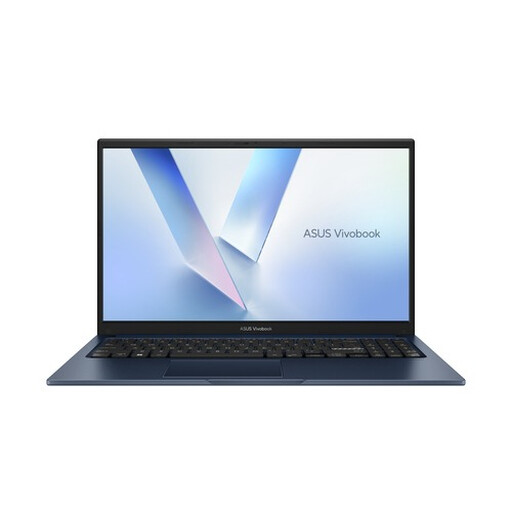
ASUS Vivobook 15 X1504MA-BQ588W
Un ordinateur portable Windows classique à comparer pour corriger des copies à un bureau. Vérifiez que l’écran et les connectiques sont adaptés à votre poste de travail.
Écran antireflet Full HD de 15,6 pouces ; Intel Core 3 304 ; 8 Go de RAM ; SSD de 256 Go ; Windows 11 Home.
Voir sur Joybuy
Questions fréquentes
Dois-je acheter un Chromebook pour utiliser Google Classroom ?
Non. Google explique comment corriger des travaux à l’aide de grilles d’évaluation dans Classroom sur un ordinateur. Vérifiez d’abord que l’ensemble du processus de travail de votre établissement et les autres logiciels éventuellement obligatoires fonctionnent sur le système d’exploitation choisi.
Que dois-je brancher à un bureau partagé ?
Vérifiez l’écran, le clavier, la souris et la station d’accueil disponibles, puis testez-les avec le modèle exact de l’ordinateur. Arboportaal décrit les règles relatives à l’installation séparée de l’écran et du clavier pour les salariés qui travaillent plus de 2 heures par jour sur écran. Vérifiez si elles s’appliquent à votre situation.
Comment protéger les données des élèves pendant la correction ?
Respectez les systèmes autorisés et les consignes de sécurité de votre établissement. Demandez au responsable informatique comment utiliser l’appareil sur un poste de travail partagé. L’Autorité néerlandaise de protection des données rappelle que des personnes non autorisées peuvent accéder à des données sensibles concernant les élèves.
Quels critères prendre en compte pour un Chromebook destiné à un usage prolongé ?
Vérifiez la durée de prise en charge des mises à jour pour le modèle exact. Google indique que certains Chromebooks commercialisés avant 2021 peuvent bénéficier d’une option leur donnant droit à un total de 10 ans de mises à jour automatiques à compter de la sortie de la plateforme.


