Choisissez votre ordinateur en fonction des logiciels et des tâches que vous souhaitez effectuer localement : un ordinateur portable Windows ou un MacBook adapté vous permettra d’utiliser directement des logiciels de développement en local, tandis qu’un Chromebook conviendra surtout si les applications et les fichiers nécessaires fonctionnent hors ligne. Avec un Chromebook, vérifiez au préalable que Linux est disponible sur l’appareil et le compte concernés. Aucun ordinateur portable ne peut accélérer une connexion Internet lente.
À qui s’adresse ce choix ?
Responsable d’un panneau d’affichage de quartier
Vous rassemblez et modifiez des annonces alors que la connexion Internet est souvent interrompue. Les fichiers locaux et les applications rendus accessibles hors ligne à l’avance peuvent alors être plus importants que les fonctions qui nécessitent une connexion permanente. L’aide des éditeurs Google Docs explique comment travailler hors ligne sur les documents compatibles.
Créateur d’un site web local
Vous souhaitez utiliser un éditeur et, éventuellement, un environnement de développement local. Vérifiez donc que les logiciels choisis sont compatibles avec le système d’exploitation. Avec un Chromebook, vérifiez également que Linux est disponible sur l’appareil concerné et pour le compte utilisé. L’aide Google Chromebook présente les conditions requises pour utiliser Linux sur les Chromebook.
Bénévole travaillant sur plusieurs sites
Vous transportez votre ordinateur portable d’un lieu à l’autre et devez trouver le bon équilibre entre taille d’écran, mobilité et connectique. Un autre ordinateur peut faciliter votre façon de travailler, mais ne résoudra pas à lui seul les problèmes de connexion lente.
Quels critères prendre en compte à l’achat ?
Commencez par les tâches que vous devez pouvoir effectuer sans Internet. Comparez ensuite la compatibilité des logiciels, vos besoins en matière de réseau, la mobilité et le coût de la configuration exacte.
| Critère |
Que vérifier ? |
Pour qui ce critère est-il le plus important ? |
| Continuer à travailler hors ligne |
Vérifiez que vous pouvez rendre les documents et les applications accessibles hors ligne à l’avance et les modifier sans connexion. La synchronisation et la publication peuvent nécessiter une connexion par la suite. |
Si je veux continuer à rédiger des annonces lorsque la connexion Internet est interrompue, mes fichiers et mes outils doivent fonctionner hors ligne. Environ 31 % des consommateurs accordent la priorité au travail sans connexion. |
| Logiciels de développement |
Vérifiez la configuration requise par votre éditeur et votre environnement de développement. Pour un Chromebook, renseignez-vous sur la disponibilité de Linux avec la configuration envisagée et le compte prévu. |
Si je veux créer un site web en local, les logiciels choisis doivent pouvoir fonctionner sur l’ordinateur portable. Environ 25 % des consommateurs privilégient la compatibilité avec les logiciels locaux. |
| Consommation de données |
Identifiez les applications qui se synchronisent. Le support Microsoft indique qu’une connexion Windows limitée en données peut restreindre certaines fonctionnalités, la synchronisation des applications et les mises à jour. |
Si ma connexion est lente ou limitée, je veux savoir quel trafic en arrière-plan risque de gêner mon travail. Environ 19 % des consommateurs donnent la priorité à la maîtrise de la consommation de données. |
| Mobilité |
Comparez les dimensions, le poids et la connectique de la configuration exacte. Pour l’autonomie, tenez également compte des conditions d’utilisation sur lesquelles le fabricant fonde ses indications. |
Si je travaille à différents endroits, je veux pouvoir transporter mon ordinateur sans m’encombrer et l’utiliser sur place. Environ 13 % des consommateurs accordent la priorité à la mobilité. |
| Coût et durée d’utilisation |
Choisissez la mémoire et le stockage en fonction de vos logiciels et de vos fichiers locaux. Avec un Chromebook, vérifiez également la date de fin des mises à jour ChromeOS propre à l’appareil et le contenu de la boîte. |
Je veux respecter mon budget sans choisir une configuration inadaptée à mes logiciels ou à mes fichiers. Environ 12 % des consommateurs donnent la priorité au coût total d’achat. |
Les erreurs d’achat courantes
-
Penser que tout fonctionne dans le navigateur
Certaines applications ne fonctionnent pas hors ligne. Sur les Chromebook gérés, Linux peut également ne pas être disponible, ce qui vous priverait de l’environnement de développement local souhaité.
Testez au préalable les applications et les fichiers nécessaires sans connexion. Sur le Chromebook concerné et avec le compte que vous utiliserez, vérifiez que Linux est disponible.
-
Penser qu’un ordinateur plus rapide résoudra les problèmes de connexion
L’ordinateur et la connexion réseau sont deux éléments différents de votre environnement de travail. Un appareil plus puissant n’accélérera pas la connexion elle-même.
Choisissez en fonction des tâches que vous effectuez en local et testez le site séparément dans des conditions de réseau limitées. Chrome for Developers explique comment limiter le réseau dans les outils de développement.
-
Se fier uniquement au nom de la gamme ou à la mention d’un accessoire
Les configurations d’une même gamme peuvent varier. Vérifiez donc le code modèle complet et le contenu de la boîte pour la configuration exacte qui vous intéresse.
En cas de doute, demandez confirmation des accessoires inclus. Pour certaines configurations, l’adaptateur recommandé peut être vendu séparément.
-
Considérer un ancien guide Chromebook comme une garantie d’achat à jour
Un ancien guide ne confirme ni qu’un modèle est actuellement disponible, ni qu’il recevra encore des mises à jour pendant longtemps. Google indique que les informations sur les mises à jour peuvent varier selon le Chromebook.
Avant de prendre votre décision, vérifiez le code modèle exact et la date de fin des mises à jour correspondante.
Les marques à comparer
Acer
Acer propose des configurations Windows dans la gamme Aspire Go, ainsi que des modèles Chromebook. Le choix le plus adapté dépend des applications dont vous avez besoin et de votre manière de travailler hors ligne.
- La boutique Acer Nederland indique que l’Aspire Go 15 AG15-31P-36S3 dispose de 8 Go de RAM, d’un SSD de 512 Go et d’un écran mat de 15,6 pouces.
- Ces caractéristiques concernent cette configuration et non l’ensemble des modèles Aspire Go. Pour un Chromebook, vérifiez séparément le fonctionnement hors ligne et la compatibilité éventuelle avec Linux.
Lenovo
La gamme IdeaPad Slim 3 est une option Windows à comparer si vous travaillez en local et souhaitez un écran plus grand.
- Lenovo Nederland indique que la référence 83K8009YMH dispose de 16 Go de mémoire, d’un SSD de 1 To et d’un écran antireflet de 16 pouces.
- Ces caractéristiques s’appliquent à la référence mentionnée et ne sont pas nécessairement celles de tous les modèles IdeaPad Slim 3.
HP
Les gammes OmniBook 5 et OmniBook 5 Flip proposent différentes configurations Windows. Comparez l’écran et les accessoires nécessaires pour chaque modèle.
- HP Nederland indique que l’OmniBook 5 Flip 14-fp0605ndx dispose de 16 Go de RAM et d’un SSD de 512 Go.
- Pour certaines configurations, HP recommande un adaptateur USB-C vendu séparément. Vérifiez les accessoires fournis avec le modèle concerné.
ASUS
Le Vivobook S14 est une option Windows à comparer avec d’autres ordinateurs portables polyvalents.
- En août 2026, Tweakers a inclus une configuration Vivobook S14 dans un comparatif d’ordinateurs portables Windows.
- Cette mention ne constitue pas une fiche technique applicable à tous les modèles Vivobook S14 et ne confirme pas qu’une configuration est actuellement disponible.
Apple
Le MacBook Air est une option macOS si vos outils de développement sont compatibles avec ce système et que vous recherchez un poste de travail mobile.
- Pour le MacBook Air 13 pouces avec puce M5 étudié, Apple Nederland indique 16 Go de mémoire, un SSD de 512 Go et deux ports Thunderbolt 4.
- Vérifiez que les ports conviennent à vos périphériques et comparez la configuration exacte aux exigences de vos logiciels.
Les ordinateurs portables Joybuy pour travailler en local
Cette sélection comprend des ordinateurs portables Windows pour préparer et modifier localement des annonces, des pages et des fichiers de projet.
 Aucune image disponible
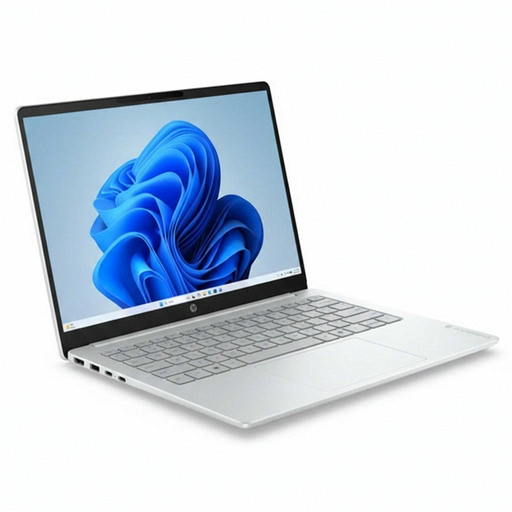
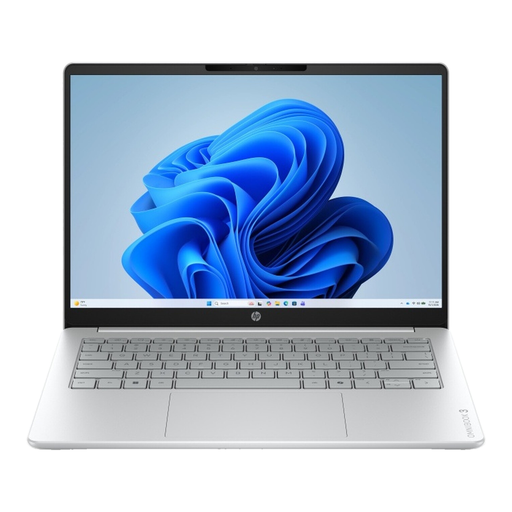
Ordinateur portable HP OmniBook 3 14-ht0013nd 14 pouces
Une configuration Windows pour travailler localement sur des annonces et des fichiers de projet.
Intel Core 3 304, 8 Go de RAM, SSD de 512 Go et Windows 11 Home.
La mémoire est soudée et ne peut pas être augmentée. Le chargeur n’est pas fourni et doit être acheté séparément.
Voir sur Joybuy
 Aucune image disponible
Ordinateur portable HP OmniBook 3 16-by0058ndx 16 pouces
Un ordinateur portable Windows avec écran de 16 pouces, idéal pour modifier localement des documents et des pages.
AMD Ryzen 5 7520U, 8 Go de RAM, SSD de 512 Go, écran IPS 2K et Windows 11 Home.
Voir sur Joybuy
 Aucune image disponible
Ordinateur portable HP OmniBook 3 14-hy0058ndx 14 pouces
Une configuration Windows avec écran de 14 pouces, facile à transporter d’un lieu de travail à l’autre.
AMD Ryzen 5 7520U, 8 Go de RAM, SSD de 512 Go et Windows 11 Home. Le poids indiqué est d’environ 1,42 kg.
Le chargeur n’est pas fourni et doit être acheté séparément.
Voir sur Joybuy
 Aucune image disponible
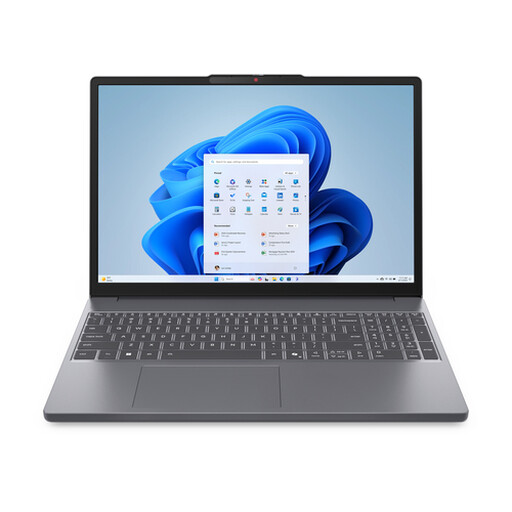
Ordinateur portable Lenovo IdeaPad Slim 3 15AHP10 15,3 pouces
Une configuration Windows avec 16 Go de mémoire pour travailler localement et stocker des fichiers de projet.
Ryzen 7 8840HS, 16 Go de RAM, SSD de 512 Go, écran WUXGA de 15,3 pouces et clavier QWERTY. Le poids indiqué est de 1,59 kg.
Le chargeur n’est pas fourni et doit être acheté séparément.
Voir sur Joybuy
 Aucune image disponible
Ordinateur portable ASUS Vivobook S16 S3607QA-SH109W 16 pouces
Un ordinateur portable Windows avec écran de 16 pouces pour modifier des pages et des documents à la maison ou à un poste de travail fixe.
Processeur Snapdragon X, 16 Go de LPDDR5X, SSD de 512 Go, écran OLED WUXGA et Windows 11 Home. Le poids indiqué est de 1,70 kg.
Voir sur Joybuy
Foire aux questions
Pouvez-vous travailler sur des annonces et des pages sans Internet ?
Oui, à condition d’avoir rendu les fichiers et les outils accessibles hors ligne à l’avance et d’utiliser des applications compatibles avec le travail hors ligne. L’aide des éditeurs Google Docs explique comment travailler hors ligne sur les documents compatibles. Certaines applications Chromebook ne fonctionnent pas hors ligne. La publication et la synchronisation peuvent nécessiter une connexion par la suite.
Pouvez-vous installer un environnement de développement local sur n’importe quel Chromebook ?
Non, ne partez pas de ce principe. L’aide Google Chromebook précise que Linux peut ne pas être disponible sur un Chromebook fourni par votre entreprise ou votre établissement scolaire. Avant l’achat, vérifiez la configuration exacte et le compte que vous utiliserez.
Comment limiter le trafic en arrière-plan sous Windows ?
Vous pouvez définir une connexion Wi-Fi ou Ethernet comme connexion limitée en données dans Windows. Le support Microsoft avertit que cela peut restreindre la synchronisation des applications et certaines mises à jour. Pensez donc à planifier les mises à jour nécessaires.
Pouvez-vous afficher les données personnelles des habitants sur un panneau public ?
La publication en ligne des données personnelles d’autrui nécessite une base légale au titre du RGPD. L’autorité néerlandaise de protection des données indique que le consentement constitue presque toujours la base légale pour une publication publique. L’exception concernant l’usage exclusivement personnel ou domestique ne s’applique pas nécessairement à un panneau d’affichage public de quartier.
Quelle période de mises à jour vérifier pour un Chromebook ?
Vérifiez la date de fin des mises à jour pour la configuration exacte du Chromebook. L’aide Google Chromebook renvoie aux informations propres à chaque appareil concernant les dates et les détails de prise en charge. Ne vous fiez donc pas uniquement au nom de la gamme pour faire votre choix.


