Quels critères privilégier pour utiliser des éditeurs côte à côte ?
Commencez par déterminer l’espace d’écran dont vous avez besoin, puis décidez si la mobilité ou l’environnement de développement choisi est prioritaire. Visual Studio Code permet d’afficher plusieurs éditeurs côte à côte. Microsoft explique également comment ancrer les fenêtres Windows.
Ordinateur portable Windows avec un grand écran
Idéal si : vous souhaitez garder deux éditeurs et, éventuellement, un navigateur affichés sans écran externe.
À prendre en compte : un écran intégré plus grand prend davantage de place sur votre bureau et dans votre sac. Vérifiez également que le texte reste lisible avec le réglage d’échelle que vous préférez.
Ordinateur portable plus compact
Idéal si : la facilité de transport est prioritaire et que vous pouvez réorganiser les fenêtres ou utiliser un écran externe à un endroit fixe.
À prendre en compte : l’écran intégré offre moins de place pour afficher des éditeurs côte à côte. Vérifiez les ports disponibles si vous souhaitez connecter un moniteur.
Développement Android natif avec émulateur
Idéal si : vous développez une application Android et souhaitez utiliser Android Studio avec un émulateur local.
À prendre en compte : vérifiez la configuration requise pour votre environnement de développement. Google indique que Windows sur ARM n’est actuellement pas pris en charge par Android Studio. Google mentionne également la possibilité de tester l’application sur un téléphone Android physique.
| Critère |
Que vérifier ? |
À qui est-ce important ? |
| Espace pour afficher des éditeurs côte à côte |
Comparez la taille et la résolution de l’écran de la configuration exacte. Essayez d’afficher deux éditeurs avec le réglage de taille du texte que vous souhaitez utiliser. |
Si vous souhaitez garder deux panneaux de code lisibles côte à côte pendant de longues périodes, concentrez-vous avant tout sur l’écran et sa disposition. Environ 36 % des consommateurs donnent la priorité à l’espace permettant d’afficher des éditeurs côte à côte. |
| Éditeur et environnement de test ouverts simultanément |
Vérifiez la mémoire de la configuration exacte et déterminez quels programmes vous souhaitez utiliser en même temps. |
Si vous souhaitez garder un navigateur ou un terminal ouvert en plus de votre code, tenez compte de cet usage dans votre choix. Environ 29 % des consommateurs privilégient l’utilisation simultanée d’un éditeur et d’un environnement de test. |
| Déplacements ou poste de travail fixe |
Comparez la taille de l’écran, le poids indiqué et les ports de la configuration exacte. Ne considérez pas l’autonomie annoncée comme une mesure de la durée d’utilisation pour vos tâches de développement. |
Si vous transportez souvent votre ordinateur portable, vous pouvez accepter de disposer de moins d’espace intégré ou utiliser un écran externe à la maison. Environ 21 % des consommateurs privilégient avant tout la mobilité. |
| Compatibilité logicielle |
Déterminez votre système d’exploitation et vos logiciels de développement, ainsi que l’éventuelle utilisation d’un émulateur local. Vérifiez ensuite la configuration requise pour cette combinaison. |
Si votre projet d’application nécessite un environnement de développement ou un émulateur spécifique, vérifiez les exigences avant de choisir un ordinateur portable. Environ 14 % des consommateurs privilégient la compatibilité logicielle. |
Les ordinateurs portables Joybuy pour utiliser des éditeurs côte à côte
Les modèles ci-dessous sont des ordinateurs portables Windows de 16 pouces à comparer si vous souhaitez afficher des fichiers de code côte à côte sur l’écran intégré. Vérifiez les caractéristiques de l’écran, les ports et les accessoires fournis pour chaque configuration.
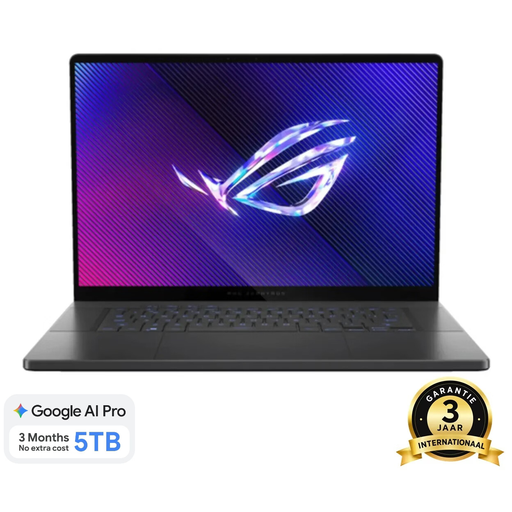 Image indisponible
ASUS ROG Zephyrus G16 GU605CM-QR026W, 16 pouces, 16 Go de RAM, SSD de 1 To
Ce modèle de 16 pouces est à comparer si vous souhaitez utiliser des éditeurs côte à côte sur l’écran intégré.
Le nom du produit indique un processeur Intel Core Ultra 9 285H, une RTX 5060, 16 Go de RAM et un SSD de 1 To. Selon les informations produit, le chargeur doit être acheté séparément.
Voir sur Joybuy
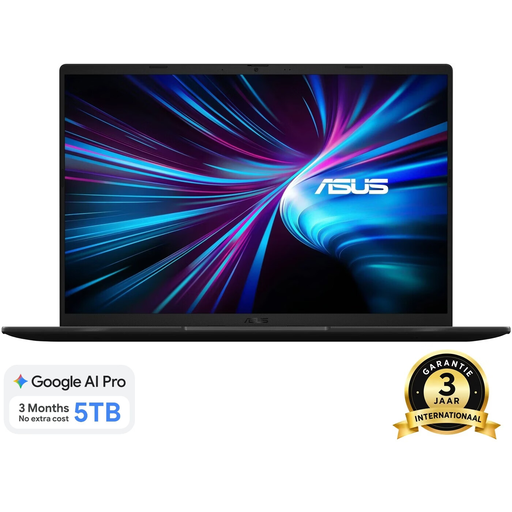 Image indisponible
ASUS V16 FX3607VP-RP061W, 16 pouces, 16 Go de DDR5, SSD de 1 To
Un modèle de 16 pouces à comparer si vous souhaitez afficher du code et un test dans un navigateur sur l’écran intégré.
Le nom du produit indique un processeur Intel Core 7 240H, une carte NVIDIA GeForce RTX 5070 de 8 Go, 16 Go de DDR5, un SSD de 1 To et un écran WUXGA de 144 Hz. La configuration indiquée est équipée de Windows 11 Home et d’un clavier QWERTY néerlandais.
Voir sur Joybuy
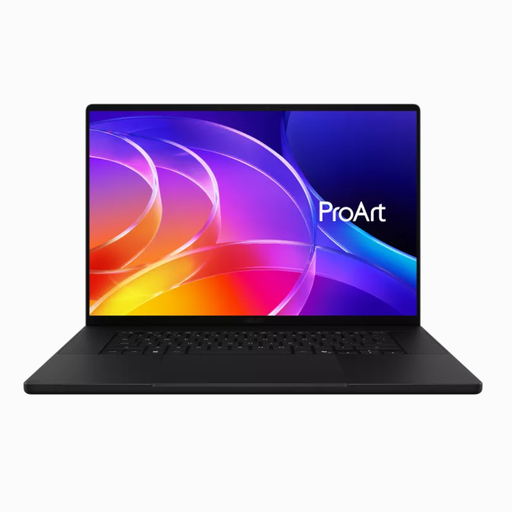 Image indisponible
ASUS ProArt P16 H7607BA-SE030X, 16 pouces, 64 Go de RAM, SSD de 1 To
Ce modèle de 16 pouces peut être comparé si vous recherchez un grand écran intégré pour organiser vos éditeurs.
Le nom du produit indique 64 Go de RAM, un SSD de 1 To, Windows 11 Pro et un clavier QWERTY.
Voir sur Joybuy
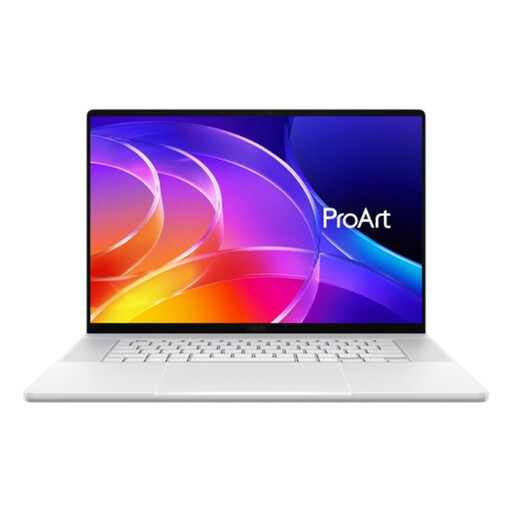 Image indisponible
ASUS ProArt P16 H7607BA-SE181X, 16 pouces, 128 Go de RAM, SSD de 1 To
Ce modèle de 16 pouces est à comparer si vous souhaitez garder du code affiché côte à côte sur l’écran intégré.
Le nom du produit indique 128 Go de RAM, un SSD de 1 To, Windows 11 Pro et un clavier QWERTY.
Voir sur Joybuy
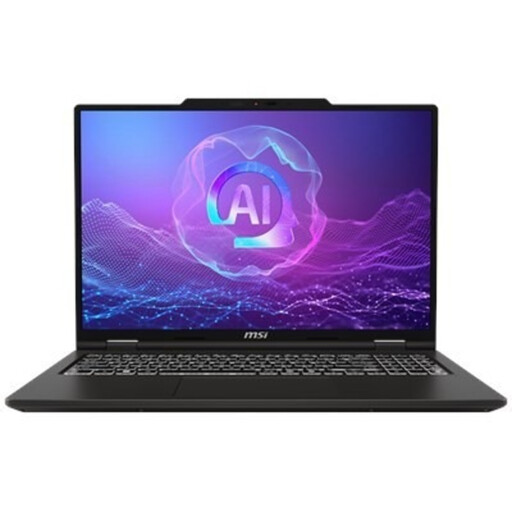 Image indisponible
MSI Venture 16 AI A2HMG-068NL, 32 Go de DDR5, SSD de 512 Go
Ce modèle de 16 pouces est à comparer si vous souhaitez utiliser deux éditeurs sur l’écran intégré.
Le nom du produit indique un processeur Intel Core Ultra 7 255H, 32 Go de DDR5, un SSD de 512 Go, un écran de 1 920 × 1 200 pixels à 144 Hz et Windows 11 Pro. Selon les informations produit, cette configuration est livrée sans adaptateur secteur.
Voir sur Joybuy
Foire aux questions
Avez-vous besoin de deux écrans pour afficher deux fichiers de code côte à côte ?
Non, Visual Studio Code permet d’afficher des éditeurs côte à côte sur un seul écran. Vérifiez toutefois que les deux fichiers restent lisibles avec la taille de texte que vous utilisez. Un écran externe est une solution pour bénéficier de plus d’espace de travail, mais il n’est pas nécessaire pour afficher les fichiers côte à côte.
Comment afficher du code et un test dans un navigateur côte à côte sous Windows ?
Utilisez l’ancrage des fenêtres Windows pour placer chaque fenêtre d’un côté de l’écran, puis ajustez leur largeur. Pour afficher deux fichiers dans Visual Studio Code, utilisez la disposition de l’éditeur de l’application.
Faut-il choisir dès maintenant un ordinateur portable adapté à un émulateur Android ?
Les exigences spécifiques d’un émulateur ne comptent que si vous prévoyez d’en utiliser un localement. Google mentionne également la possibilité de tester l’application sur un appareil Android physique. Vérifiez les exigences à jour pour l’environnement de développement que vous choisissez.
Une garantie fabricant de deux ans correspond-elle à la durée totale de la garantie légale aux Pays-Bas ?
Non. Selon le gouvernement néerlandais, les Pays-Bas n’ont pas de durée légale de garantie fixe. La garantie du fabricant s’ajoute à votre droit légal de recevoir un produit conforme. En cas de défaut, votre interlocuteur est le vendeur.
Pouvez-vous renvoyer un ordinateur portable acheté en ligne si la disposition des éditeurs ne vous convient pas ?
Selon le gouvernement néerlandais, pour un achat à distance effectué auprès d’une entreprise, les consommateurs disposent dans de nombreux cas d’un délai de rétractation de 14 jours. Vérifiez les conditions applicables à votre achat. Ce droit est indépendant de vos droits légaux en cas de défaut.


