
Vous créez des cartes avec un moniteur externe
Vous souhaitez consulter votre carte et les consignes de votre devoir en même temps. Vérifiez donc les configurations d’écran et les sorties vidéo prises en charge par l’ordinateur portable choisi.


Commencez par déterminer si vous souhaitez utiliser l’écran de l’ordinateur portable avec un seul moniteur externe ou avec deux, puis vérifiez que la configuration exacte prend en charge cette installation. Si ArcGIS Pro est obligatoire, Windows est la solution directement prise en charge ; QGIS est également disponible sur macOS. Un écran intégré plus grand offre davantage d’espace de travail sans moniteur externe, tandis qu’un modèle plus compact est plus facile à transporter.
Vous souhaitez consulter votre carte et les consignes de votre devoir en même temps. Vérifiez donc les configurations d’écran et les sorties vidéo prises en charge par l’ordinateur portable choisi.
Si votre formation exige un logiciel de cartographie spécifique, vérifiez d’abord le système d’exploitation et les versions requises. QGIS est disponible sous Windows et macOS ; Esri présente ArcGIS Pro comme un logiciel pour Windows.
Vous souhaitez peut-être utiliser un moniteur externe chez vous, tout en emportant votre ordinateur portable avec vous. Un écran plus grand peut offrir davantage d’espace dans les endroits sans moniteur ; les dimensions et le poids indiqués vous aideront à trouver le bon équilibre avec la portabilité.
Déterminez d’abord quels écrans doivent fonctionner simultanément et quels logiciels votre formation exige. Comparez ensuite les connexions et l’écran intégré de la configuration exacte.
| Critère | Que devez-vous vérifier ? | À qui cela s’adresse-t-il ? |
|---|---|---|
| Connecter deux écrans | Vérifiez si vous souhaitez connecter un ou deux moniteurs externes et combien d’écrans l’ordinateur portable choisi peut prendre en charge simultanément. Vérifiez également la sortie vidéo et le câble ou la station d’accueil nécessaire. | Je veux afficher côte à côte la carte et les consignes de mon devoir, et savoir à l’avance si les deux écrans fonctionneront en même temps. Environ 31 % des consommateurs accordent la priorité à la configuration des écrans. |
| Utiliser un logiciel SIG | Vérifiez quel programme et quelle version sont obligatoires, puis comparez la configuration exacte de l’ordinateur portable à la configuration requise. | Si ma formation impose un logiciel SIG spécifique, je veux m’assurer qu’il fonctionne avec le système d’exploitation choisi. Environ 25 % des consommateurs privilégient la compatibilité logicielle. |
| Espace de travail sur l’écran de l’ordinateur portable | Comparez la taille de l’écran, sa résolution et les paramètres de mise à l’échelle de la configuration, surtout si vous travaillez aussi sans moniteur externe. | Je veux pouvoir consulter la carte, la légende et les consignes sur l’écran intégré. Environ 19 % des consommateurs accordent la priorité à l’espace de travail offert par l’écran. |
| Transporter l’ordinateur portable | Comparez le poids et les dimensions indiqués, et réfléchissez à la manière dont vous réaliserez votre devoir lorsqu’aucun moniteur externe ne sera disponible. | Comme je fais souvent la navette entre les cours et la maison, je veux pouvoir emporter facilement mon ordinateur portable et utiliser ma configuration d’écran chez moi. Environ 13 % des consommateurs privilégient la portabilité. |
| Prévoir le coût de l’installation complète | Vérifiez les câbles ou adaptateurs nécessaires pour vos moniteurs et les accessoires fournis avec l’ordinateur portable. Évaluez les garanties supplémentaires en tenant compte de vos droits légaux. | Je veux savoir à l’avance ce qu’il me faut en plus de l’ordinateur portable pour disposer d’une configuration complète. Environ 12 % des consommateurs accordent la priorité au coût total de l’achat. |
La norme USB-C peut prendre en charge différentes fonctions. La forme du connecteur ne suffit pas à prouver qu’il peut transmettre un signal vidéo.
Vérifiez que le port USB-C de la configuration exacte prend en charge la vidéo, puis comparez cette fonction à la connexion de votre moniteur.
Utiliser l’écran de l’ordinateur portable avec un moniteur externe n’est pas la même chose que connecter deux moniteurs externes.
Vérifiez combien d’écrans externes la configuration exacte peut prendre en charge simultanément et comment les connecter.
QGIS est disponible sur macOS, mais pour ArcGIS Pro sur un Mac équipé d’une puce M, Esri ne décrit qu’une solution passant par un environnement Windows virtuel.
Confirmez d’abord le logiciel et la version exigés. Choisissez ensuite un système d’exploitation adapté à ces exigences.
La garantie commerciale et vos droits légaux à l’égard du vendeur sont deux choses différentes.
Comparez les couvertures supplémentaires aux conditions de garantie et vérifiez quels droits légaux s’appliquent à votre achat.
L’IdeaPad Slim 3 14AHP10 est une gamme compacte sous Windows à envisager si vous souhaitez connecter un moniteur externe.
Le Vivobook S16 M3607 est un modèle à comparer si un écran intégré plus grand est important pour vous.
Le MacBook Air 13 pouces avec puce M5 est une option compacte sous macOS si votre devoir peut être réalisé avec QGIS ou un autre logiciel compatible avec macOS.
L’Inspiron 14 2-in-1 7440 est un ordinateur convertible sous Windows à envisager si vous souhaitez un écran intégré polyvalent.
Ces ordinateurs portables sous Windows sont à envisager si QGIS convient à votre devoir. Vérifiez séparément que la configuration exacte prend en charge l’installation d’écrans souhaitée.
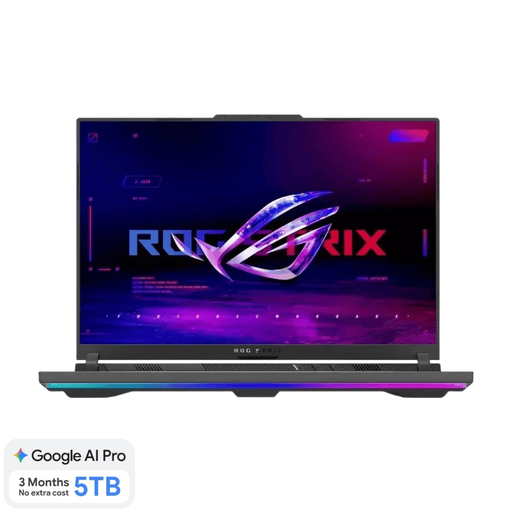 Aucune image disponible
Une option sous Windows à comparer si vous utilisez QGIS et souhaitez également travailler sur l’écran intégré.
Écran de 16 pouces, 2560 × 1600 ; Windows 11 Home ; HDMI, USB-C et Mini DP.
Le chargeur est vendu séparément. Vérifiez combien d’écrans externes cette configuration peut prendre en charge simultanément.
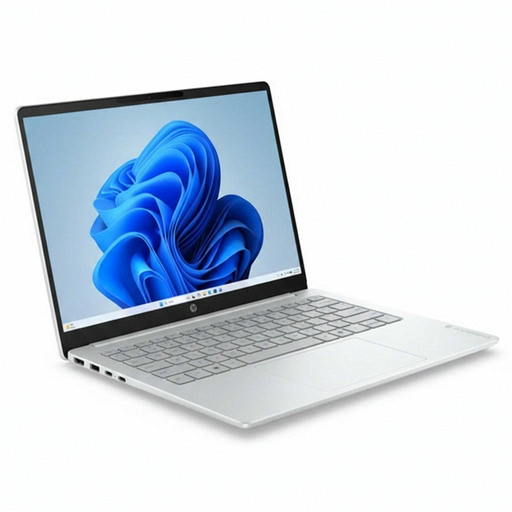 Aucune image disponible
Une option sous Windows à comparer si vous utilisez QGIS et souhaitez un écran intégré pour travailler sans moniteur externe.
Écran de 14 pouces, 1920 × 1200, 16:10 ; Windows 11 Home ; HDMI.
Vérifiez combien d’écrans externes cette configuration peut prendre en charge simultanément.
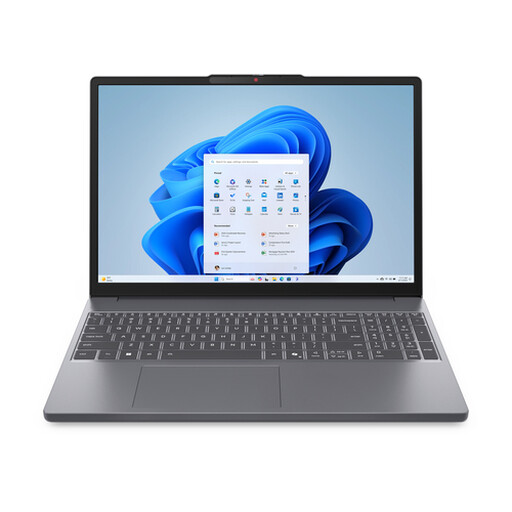 Aucune image disponible
Une option sous Windows à comparer si vous utilisez QGIS et que l’espace de travail offert par l’écran intégré est important pour vous.
Écran IPS de 15,3 pouces, 1920 × 1200, 16:10 ; Windows 11 Home ; HDMI 1.4 ; USB-C avec DisplayPort Alt Mode.
Le chargeur est vendu séparément. Vérifiez combien d’écrans externes cette configuration peut prendre en charge simultanément.
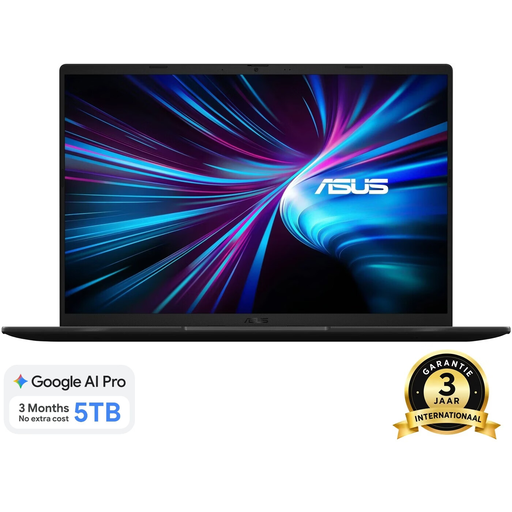 Aucune image disponible
Une option sous Windows à comparer si vous utilisez QGIS et souhaitez profiter d’un grand écran intégré.
Écran WUXGA de 16 pouces, 1920 × 1200, 16:10 ; Windows 11 Home ; HDMI et USB-C avec sortie vidéo.
Vérifiez combien d’écrans externes cette configuration peut prendre en charge simultanément.
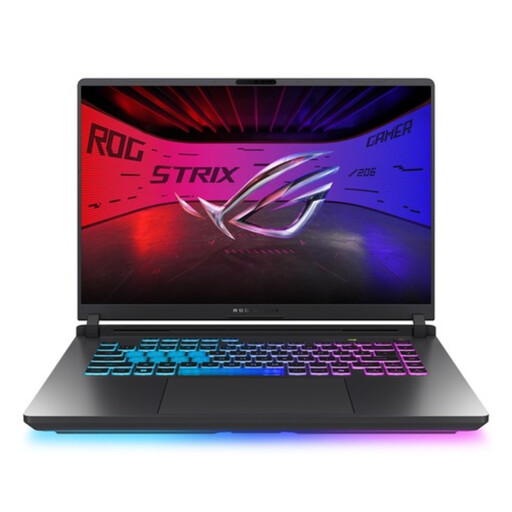 Aucune image disponible
Une option sous Windows à comparer si vous utilisez QGIS et souhaitez consulter vos cartes sur l’écran intégré.
Écran WQXGA de 16 pouces, 2560 × 1600 ; Windows 11 Home ; HDMI.
Le chargeur est vendu séparément. Vérifiez combien d’écrans externes cette configuration peut prendre en charge simultanément.
Tout dépend de la configuration souhaitée. Utiliser l’écran de l’ordinateur portable avec un moniteur externe n’est pas la même chose que connecter deux moniteurs externes. Vérifiez combien d’écrans l’ordinateur portable choisi prend en charge simultanément et comment les connecter.
Connectez les écrans, puis réglez leur position dans les paramètres d’affichage de Windows. Si l’un d’eux n’apparaît pas, utilisez l’option de détection des écrans et vérifiez également le câble et la connexion.
Pas comme un logiciel macOS classique. Pour ArcGIS Pro sur un Mac équipé d’une puce M, Esri présente l’environnement Windows virtuel comme solution. Pour l’examen des problèmes logiciels, Esri limite la prise en charge aux systèmes Windows x64 certifiés.
Non, une garantie commerciale supplémentaire n’est pas nécessaire pour bénéficier de vos droits légaux. L’ACM ConsuWijzer distingue la garantie supplémentaire de la garantie légale ; les droits applicables dépendent notamment de ce que vous pouviez raisonnablement attendre du produit.
Pour un achat en ligne classique effectué par un consommateur, l’ACM ConsuWijzer indique généralement un délai légal de rétractation pouvant aller jusqu’à 14 jours après la livraison. Vérifiez les exceptions prévues par la loi ainsi que les conditions d’essai et de retour du produit.