
Rédiger avec des ressources hors ligne
Vous souhaitez modifier vos chapitres tout en gardant vos guides, photos et notes accessibles sans connexion. Le mode de gestion des fichiers en local compte davantage que la marque.


Commencez par choisir un ordinateur portable qui vous permet d’utiliser votre logiciel de rédaction et vos ressources enregistrées localement sans connexion Internet. Déterminez ensuite si vous avez besoin d’un grand espace de travail à table ou d’un format plus facile à transporter. Sous Windows et macOS, vous pouvez choisir des logiciels de traitement de texte installables localement. Un Chromebook peut convenir si vous avez testé au préalable votre méthode de travail avec des documents en ligne, mais la version de bureau de Microsoft 365 pour Windows et Mac ne peut pas y être installée.
Vous souhaitez modifier vos chapitres tout en gardant vos guides, photos et notes accessibles sans connexion. Le mode de gestion des fichiers en local compte davantage que la marque.
Vous travaillez longtemps sur vos textes et souhaitez pouvoir consulter vos ressources à côté. Comparez donc l’écran et le clavier de la configuration exacte qui vous intéresse.
Vous emportez votre brouillon et vos documents de référence. Il vous faut donc trouver le bon équilibre entre facilité de transport, espace d’affichage et autonomie selon votre usage.
Convient si : vous souhaitez travailler en local avec un logiciel compatible Windows et des documents téléchargés.
À prendre en compte : les fichiers stockés dans le cloud ne sont pas automatiquement disponibles hors ligne. Enregistrez-les localement au préalable et vérifiez l’écran et le clavier de la configuration choisie.
Convient si : votre logiciel de rédaction est compatible avec macOS et que vous souhaitez utiliser des fichiers enregistrés localement.
À prendre en compte : vérifiez la compatibilité de vos logiciels et accessoires existants. L’autonomie annoncée ne correspond pas nécessairement au temps de travail pour votre projet de rédaction.
Convient si : votre logiciel de rédaction et vos fichiers fonctionnent avec une méthode de travail hors ligne testée au préalable.
À prendre en compte : les versions de bureau de Microsoft 365 pour Windows et Mac ne peuvent pas être installées sur un Chromebook.
Commencez par vérifier votre méthode de travail hors ligne et votre logiciel de rédaction. Comparez ensuite l’espace de travail, la facilité de transport et les fonctions dont vous avez réellement besoin.
| Critère | Que devez-vous vérifier ? | À qui est-ce important ? |
|---|---|---|
| Travail hors ligne | Installez ou ouvrez votre logiciel de rédaction, enregistrez localement votre brouillon et vos ressources, puis testez le tout sans connexion Internet. | Je veux pouvoir accéder à mon texte et à mes documents de référence sans connexion. Environ 33 % des consommateurs accordent la priorité à l’accès hors ligne. |
| Espace de travail | Comparez la taille et la résolution de l’écran ainsi que le clavier de la configuration exacte. | Je veux pouvoir consulter côte à côte mon texte et mes ressources, même si cela implique de choisir un ordinateur moins compact. Environ 27 % des consommateurs privilégient l’espace de travail. |
| Facilité de transport | Vérifiez les dimensions, le poids, les ports et les données d’autonomie de la configuration. | J’emporte mon brouillon et mes ressources et je veux pouvoir travailler sans prise de courant. Environ 20 % des consommateurs privilégient la facilité de transport. |
| Fonctions nécessaires | Comparez la mémoire et le stockage, et vérifiez si le logiciel de traitement de texte dont vous avez besoin est inclus avec la configuration. | Je veux suffisamment d’espace de stockage et un logiciel de rédaction adapté, sans payer pour une capacité destinée à des tâches que je n’effectue pas. Environ 20 % des consommateurs souhaitent limiter leur choix aux fonctions nécessaires. |
Sans connexion, vous ne pouvez pas consulter un fichier disponible uniquement en ligne. Le support Microsoft explique comment rendre des fichiers accessibles hors ligne à l’avance.
Avant de partir, rendez votre dossier de référence disponible en local, puis vérifiez que vous pouvez ouvrir les fichiers en désactivant le Wi-Fi.
Microsoft indique que les versions de bureau de Microsoft 365 pour Windows et Mac ne peuvent pas être installées sur un Chromebook.
Vérifiez d’abord les fonctions du logiciel et les formats de fichier nécessaires pour votre carnet. Testez au préalable une autre méthode de travail hors ligne.
Pour le Lenovo IdeaPad Slim 3 14AMN8, configuration 82XN008RMH, Lenovo indique qu’Office est fourni en version d’essai.
Vérifiez, pour l’ordinateur exact qui vous intéresse, que le logiciel de traitement de texte nécessaire reste disponible et fonctionne sans connexion Internet.
Les configurations Aspire Go mentionnées proposent des options Windows en 14 et 15,6 pouces. Le Chromebook 314 est une autre option, sous ChromeOS.
Le IdeaPad Slim 3 14AMN8, configuration 82XN008RMH, est un ordinateur Windows de 14 pouces adapté à la rédaction et à la consultation de documents de référence.
Le MacBook Air 13 pouces avec puce M5 est une option macOS si votre logiciel de rédaction et vos accessoires sont compatibles.
Ces ordinateurs portables sous Windows ou macOS permettent d’utiliser des logiciels de rédaction installés localement et des documents de référence enregistrés en local. Comparez l’espace d’affichage et la configuration à votre façon de travailler.
 Aucune image disponible
Cette configuration sous Windows 11 Home permet d’utiliser des logiciels de rédaction et des documents de référence installés localement.
Écran OLED WUXGA de 16 pouces, 16 Go de mémoire LPDDR5X et SSD de 512 Go.
 Aucune image disponible
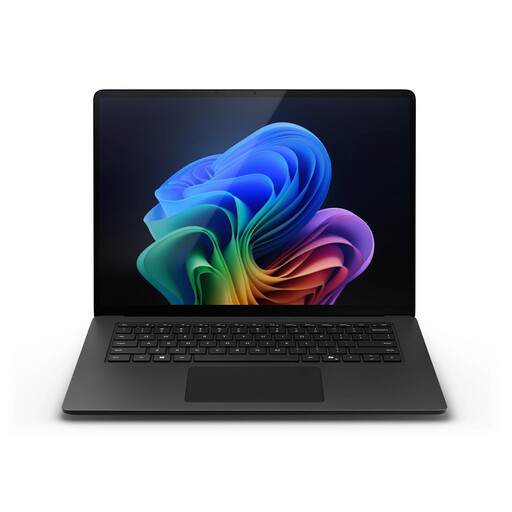
Cette configuration sous Windows 11 Pro convient à une méthode de travail avec des logiciels de rédaction et des fichiers installés localement.
Écran PixelSense de 15 pouces, résolution de 2496 × 1664 pixels et format 3:2, 16 Go de mémoire et SSD de 512 Go.
 Aucune image disponible
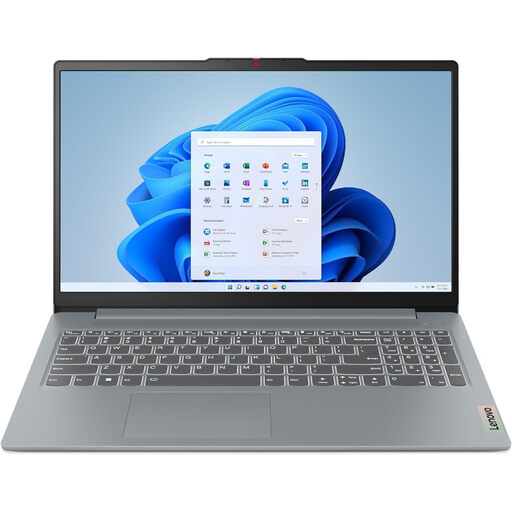
Cet ordinateur portable sous Windows 11 Home permet d’utiliser des brouillons et des documents de référence enregistrés localement.
Écran IPS WUXGA de 15,3 pouces au format 16:10 avec traitement antireflet, 16 Go de mémoire DDR5 et SSD de 512 Go. L’adaptateur secteur n’est pas inclus.
 Aucune image disponible
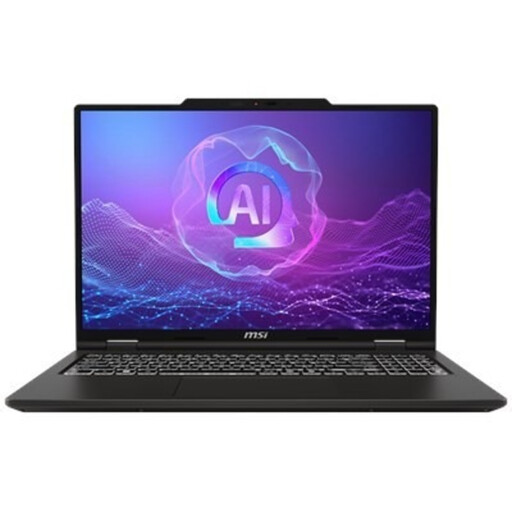
Cette configuration sous Windows 11 Pro permet d’utiliser des logiciels de rédaction et des ressources enregistrés localement.
Écran de 16 pouces, résolution de 1920 × 1200 pixels et format 16:10, 32 Go de mémoire DDR5 et SSD de 512 Go. L’adaptateur secteur n’est pas inclus.
 Aucune image disponible
Cette configuration sous macOS convient si votre logiciel de rédaction et vos accessoires sont compatibles avec macOS.
Écran Liquid Retina de 15,3 pouces, puce M5, 16 Go de mémoire et SSD de 512 Go. L’adaptateur secteur n’est pas inclus.
Oui, à condition que votre logiciel de rédaction fonctionne hors ligne et que les fichiers nécessaires soient disponibles localement. Le support Microsoft explique comment ouvrir et enregistrer hors ligne des fichiers Office stockés en local. Pour les fichiers dans le cloud, vérifiez au préalable leur disponibilité hors ligne et testez votre méthode de travail sans connexion.
Non, pas pour ce besoin précis : selon le support Microsoft, les versions de bureau de Microsoft 365 pour Windows et Mac ne peuvent pas être installées sur un Chromebook. Pour une autre méthode de rédaction, vérifiez séparément que les fonctions et les fichiers nécessaires sont accessibles hors ligne.
Installez votre logiciel de rédaction à l’avance, enregistrez localement votre brouillon et les ressources nécessaires, puis essayez d’ouvrir, de modifier et d’enregistrer des fichiers sans connexion. Un fichier disponible uniquement dans le cloud n’est pas automatiquement accessible hors ligne.
Cela dépend de la configuration. Pour le IdeaPad Slim 3 14AMN8, modèle 82XN008RMH, Lenovo indique qu’Office est fourni en version d’essai. Vérifiez la version incluse avec l’ordinateur choisi et assurez-vous qu’elle convient à votre méthode de travail hors ligne.
Non, le fait d’enregistrer des ressources hors ligne ne vous autorise pas automatiquement à diffuser ou à publier des textes ou des photos protégés par le droit d’auteur. Avant toute publication, vérifiez les droits associés au contenu ou demandez une autorisation. La réponse dépend du contenu et de l’usage précis que vous souhaitez en faire.