Pour gérer une liste de lecture, un ordinateur portable destiné à un usage quotidien constitue généralement un bon point de départ ; vous n’avez pas forcément besoin d’une grande puissance. Faites votre choix en fonction des logiciels que vous utilisez, d’un écran confortable pour la lecture et des connexions disponibles au bureau partagé. Un Chromebook peut convenir si vous travaillez principalement dans un navigateur, tandis que Windows ou macOS s’impose plutôt si vous avez besoin d’un logiciel spécifique à l’un de ces systèmes.
À qui s’adresse ce choix d’ordinateur portable ?
Pour celles et ceux qui mettent souvent à jour une liste de lecture
Si vous travaillez régulièrement sur des documents et avec plusieurs fenêtres, privilégiez un écran sur lequel le texte est agréable à lire ainsi qu’une mémoire vive suffisante pour votre façon de mener plusieurs tâches de front. Arboportaal présente les points à prendre en compte pour le travail sur écran.
Pour celles et ceux qui changent souvent de poste de travail partagé
Si vous emportez votre ordinateur portable d’un bureau à l’autre, vérifiez qu’il se connecte facilement aux écrans et périphériques disponibles. Arboportaal recommande de réaménager son poste de travail à chaque fois.
Pour celles et ceux qui travaillent surtout dans un navigateur
Si vous travaillez principalement dans un navigateur, ChromeOS peut convenir, à condition que le site ou l’application que vous utilisez soit compatible. Pour un Chromebook, vérifiez également le calendrier des mises à jour du modèle exact.
Quels critères prendre en compte ?
| Critère |
Que faut-il vérifier ? |
Pour qui est-ce important ? |
| Un écran lisible |
Consultez le format, la résolution et le type de dalle de la configuration exacte. La Consumentenbond recommande de viser 14 pouces, une résolution Full HD et une dalle IPS pour un usage quotidien. Pensez aussi à l’éclairage de votre espace de travail. |
Si vous consultez souvent des titres, des notes et des références côte à côte, vous aurez besoin d’un espace suffisant et d’un texte facile à lire. Environ 29 % des consommateurs placent le confort de lecture en tête de leurs critères d’achat. |
| La connexion au bureau |
Comparez les ports de l’ordinateur portable aux connexions de l’écran partagé et de vos périphériques. Vérifiez séparément que le port USB-C prend en charge la sortie vidéo et la recharge. |
Si vous changez de poste de travail, vous voudrez pouvoir utiliser l’écran et les périphériques de saisie disponibles sans avoir à tout réinstaller. Environ 22 % des consommateurs privilégient la connectivité et l’aménagement du poste de travail. |
| La protection de votre session |
Vérifiez que vous pouvez verrouiller votre session et activez le verrouillage automatique. Microsoft indique le raccourci touche Windows + L pour Windows ; Apple explique comment utiliser l’option « Verrouiller l’écran » sur Mac. |
Si vous laissez parfois votre ordinateur portable sans surveillance alors que d’autres personnes peuvent accéder au bureau, veillez à ce que votre session ouverte ne reste pas accessible. Environ 21 % des consommateurs placent la protection de leur session en tête de leurs priorités. |
| Les logiciels et l’usage prévu |
Vérifiez que votre application de gestion de liste de lecture fonctionne sur le système d’exploitation choisi. Pour un Chromebook, consultez le calendrier des mises à jour du modèle exact. |
Pour éviter de payer pour des fonctions que vous n’utiliserez pas tout en vous assurant que votre application fonctionne correctement, commencez par vérifier les logiciels, puis intéressez-vous aux performances. Environ 14 % des consommateurs privilégient avant tout un prix abordable associé à une compatibilité logicielle adaptée. |
| La facilité de transport |
Comparez le poids et la diagonale d’écran de la configuration exacte. Considérez l’autonomie maximale annoncée comme une donnée du fabricant, et non comme une promesse pour votre journée de travail. |
Si vous transportez régulièrement votre ordinateur portable d’un bureau à l’autre, vous voudrez pouvoir l’emporter facilement sans pour autant manquer d’espace à l’écran. Environ 14 % des consommateurs privilégient la facilité de transport. |
Les pièges courants
-
Choisir un ordinateur puissant pour la création parce que vous retouchez des fichiers
Mettre à jour une liste de lecture n’a rien à voir avec le montage photo ou vidéo. La description de votre tâche ne signifie donc pas, à elle seule, que vous avez besoin d’un modèle puissant.
Regardez quelle application vous utilisez réellement et combien de programmes vous ouvrez en même temps.
-
Ne regarder que l’ordinateur portable et oublier le bureau partagé
Un écran externe ne fonctionne que si ses connexions sont compatibles avec celles de l’ordinateur portable et du poste de travail.
Notez à l’avance les connexions de l’écran et des périphériques. Vous devrez peut-être aussi prévoir un câble, un adaptateur ou un périphérique de saisie séparé adapté.
-
Choisir un Chromebook sans vérifier les logiciels et les mises à jour
La compatibilité d’une application dépend du modèle exact de Chromebook. Google indique, pour chaque modèle, la date prévue de la dernière mise à jour. Pour certains modèles bénéficiant d’une période de mises à jour prolongée, la prise en charge des applications Android prend fin.
Avant d’acheter, vérifiez la compatibilité de votre application de gestion de liste de lecture ainsi que le calendrier des mises à jour du modèle.
-
Confondre garantie du fabricant ou garantie supplémentaire et droits légaux
Selon le gouvernement des Pays-Bas, si un produit est défectueux, le vendeur reste votre interlocuteur pour trouver une solution.
Avant de souscrire une garantie supplémentaire, vérifiez les garanties additionnelles qu’elle propose.
Les marques à comparer
Acer
Acer propose des configurations sous Windows et ChromeOS. Vous pouvez donc comparer des modèles adaptés à différentes façons d’utiliser les logiciels.
- Pour la configuration Aspire Go 14 étudiée, Acer Store Nederland indique un écran mat IPS de 14 pouces, 8 Go de mémoire vive et un SSD de 512 Go.
- Pour un Chromebook, vérifiez le calendrier des mises à jour de la configuration exacte. Les caractéristiques mentionnées ne s’appliquent pas nécessairement à tous les ordinateurs portables Acer.
Lenovo
La gamme IdeaPad Slim 3 14AHP10, sous Windows, mérite d’être examinée si vous souhaitez connecter un écran externe.
- Lenovo indique que cette gamme dispose de ports HDMI et USB-C avec prise en charge de DisplayPort.
- Les configurations peuvent varier. Vérifiez donc l’écran, la mémoire et les accessoires fournis avec le modèle qui vous intéresse.
Apple
Le MacBook Air M5 de 13 pouces est une option à comparer si vous souhaitez continuer à utiliser macOS.
- Apple annonce pour le modèle de 13 pouces un poids de 1,23 kg et une autonomie maximale de 18 heures.
- Il s’agit de données communiquées par Apple, et non de mesures indépendantes en conditions d’utilisation. Vérifiez également que le port est compatible avec l’écran partagé.
HP
HP propose des modèles sous Windows, notamment un modèle 2-en-1 si vous souhaitez utiliser un écran tactile.
- Pour l’OmniBook X Flip 14-kc0600ndx étudié, HP indique un écran tactile, 16 Go de mémoire vive et un SSD de 512 Go.
- Ces fonctions supplémentaires ne présentent pas, à elles seules, d’avantage pour la simple gestion d’une liste de lecture. Demandez-vous si vous avez besoin de l’écran tactile.
Les produits Joybuy adaptés à cette situation
Cette sélection comprend des ordinateurs portables Windows conçus pour un usage quotidien ainsi qu’un MacBook sous macOS. Comparez surtout les logiciels, les caractéristiques de l’écran, les connexions et les accessoires fournis en fonction de votre bureau partagé.
 Aucune image disponible
HP OmniBook 3 14-hy0058ndx
Un ordinateur portable Windows pour le travail quotidien et la gestion d’une liste de lecture, avec des ports à comparer à ceux de votre bureau partagé.
Écran IPS de 14 pouces avec résolution de 1920 × 1200 ; 8 Go de mémoire vive ; SSD de 512 Go ; AMD Ryzen 5 7520U ; HDMI et USB-C.
Selon la description du produit, le chargeur n’est pas fourni.
Voir sur Joybuy
 Aucune image disponible
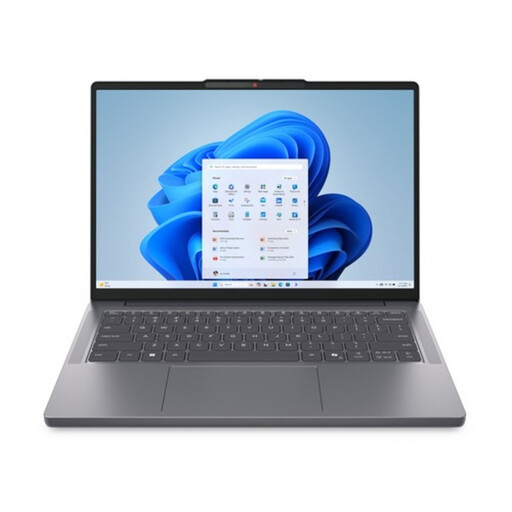
Lenovo IdeaPad Slim 3 14AHP10
Un ordinateur portable Windows doté de ports pour connecter un écran externe. Vérifiez que cette configuration est compatible avec l’équipement de votre bureau partagé.
Écran IPS WUXGA antireflet de 14 pouces avec résolution de 1920 × 1200 ; AMD Ryzen 7 8840HS ; 16 Go de mémoire vive ; SSD PCIe de 1 To ; HDMI et USB-C avec DisplayPort ; clavier QWERTY.
Voir sur Joybuy
 Aucune image disponible
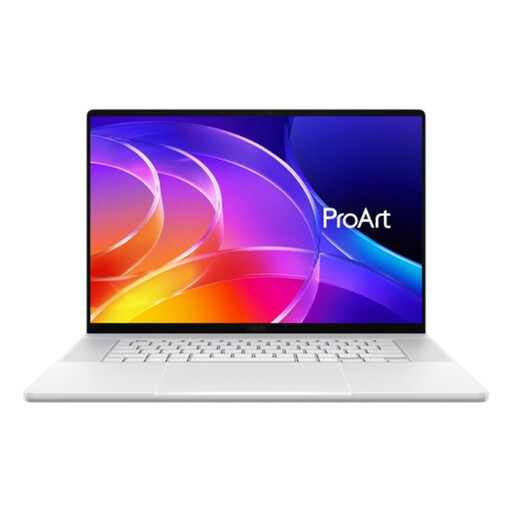
ASUS ProArt P14 H7407BA-SM078X
Un modèle Windows doté d’une grande capacité de mémoire. Pour gérer une liste de lecture, demandez-vous si vos applications ont réellement besoin d’autant de mémoire.
Écran OLED 3K de 14 pouces ; 128 Go de mémoire vive ; SSD de 1 To ; Windows 11 Pro ; clavier QWERTY.
Selon les informations du produit, le chargeur n’est pas inclus.
Voir sur Joybuy
 Aucune image disponible
Apple MacBook Neo 13-inch A18 Pro
Une option sous macOS à envisager si votre application de gestion de liste de lecture et vos habitudes de travail sont compatibles avec l’environnement Apple.
Écran Liquid Retina de 13 pouces avec résolution de 2408 × 1506 ; 8 Go de mémoire vive ; 512 Go de stockage ; clavier QWERTY.
L’adaptateur secteur n’est pas fourni ; selon la description du produit, un adaptateur USB-C de 20 W minimum est nécessaire.
Voir sur Joybuy
 Aucune image disponible
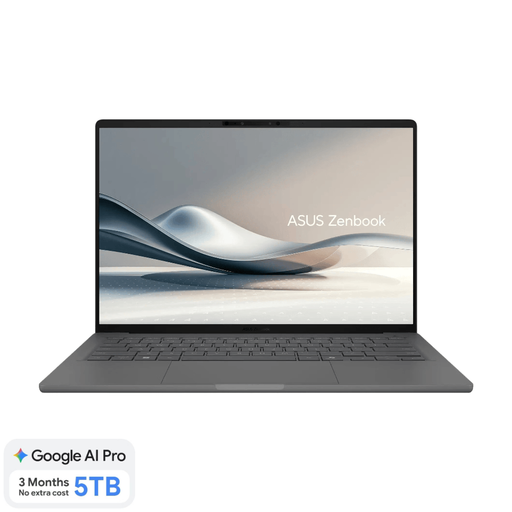
ASUS Zenbook A14 UX3407QA-QD479W
Un ordinateur portable de 14 pouces à comparer si un écran antireflet et un clavier QWERTY néerlandais conviennent à vos habitudes de lecture et de saisie.
Écran OLED WUXGA au format 16:10 ; 16 Go de mémoire vive ; SSD de 512 Go ; clavier QWERTY néerlandais.
Selon les informations du produit, un chargeur USB-C compatible de 65 W est nécessaire et vendu séparément.
Voir sur Joybuy
Foire aux questions
Ai-je besoin de 16 Go de mémoire vive ou d’un processeur puissant pour gérer une liste de lecture ?
Pas nécessairement. La Consumentenbond recommande 8 Go et un processeur d’entrée de gamme pour naviguer sur Internet et utiliser des logiciels bureautiques simples. Envisagez davantage de mémoire surtout si vous ouvrez beaucoup de programmes en même temps. Vérifiez les exigences de votre application.
Comment réaménager mon ordinateur portable à un bureau partagé ?
Réglez le poste de travail à chaque utilisation et vérifiez que l’écran, le clavier et la souris peuvent être placés correctement. Pour les salariés qui travaillent plus de 2 heures par jour sur écran, Arboportaal décrit des exigences supplémentaires concernant le poste de travail : l’écran et le clavier ne doivent pas être fixés l’un à l’autre, et il doit être possible d’utiliser un écran ou un clavier séparé avec un ordinateur portable. Il ne s’agit pas d’une exigence générale applicable à tous les acheteurs particuliers.
Que faire avant de quitter un poste de travail partagé ?
Verrouillez votre session et activez le verrouillage automatique. Microsoft indique le raccourci touche Windows + L pour Windows ; Apple explique comment utiliser l’option « Verrouiller l’écran » sur Mac. Vérifiez également quels comptes restent accessibles sur un appareil partagé.
Comment vérifier si un Chromebook convient à ma liste de lecture ?
Commencez par vérifier que le site ou l’application que vous utilisez fonctionne sous ChromeOS. Consultez ensuite le calendrier des mises à jour de Google pour connaître la date de la dernière mise à jour du modèle exact. Pour certains modèles bénéficiant d’une période de mises à jour prolongée, la prise en charge des applications Android prend fin.
Ai-je besoin de beaucoup de mémoire vive si je mets simplement à jour une liste de lecture ?
Tout dépend surtout des programmes que vous ouvrez en même temps. Pour naviguer sur Internet et utiliser des logiciels bureautiques simples, la Consumentenbond recommande 8 Go. Vérifiez également les exigences de votre application avant de choisir une configuration avec davantage de mémoire.


